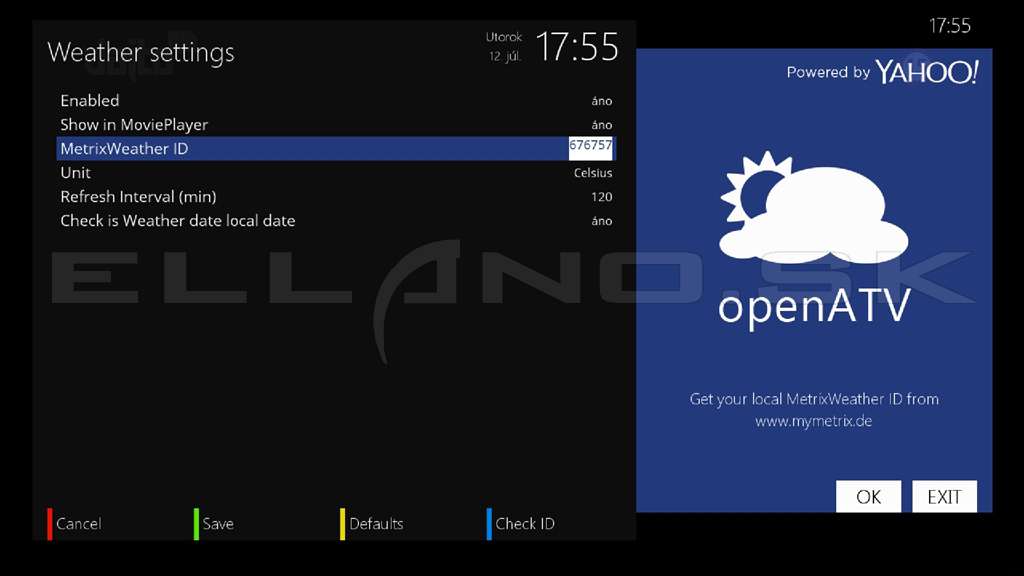
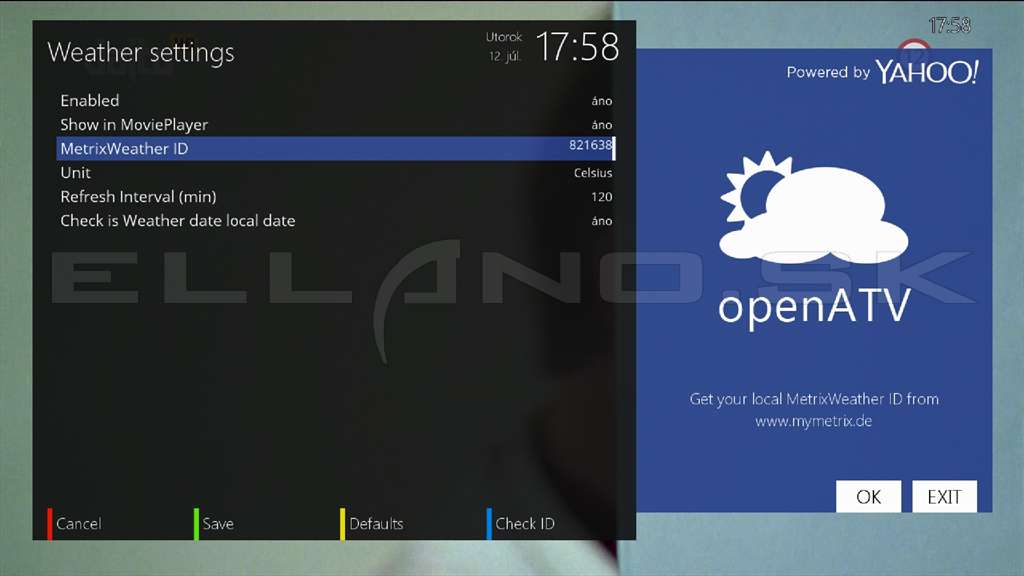
Ako nastaviť zobrazovanie počasia pre Vaše mesto v skine MYMetrix ?
digitálna škola
Mnohí majitelia linuxových satelitných prijímačov s operačným systémom Enigma2 sa pýtajú či zobrazovanie počasia v infobare skinu MY Metrix enigmy2 OpenATV je iba na okrasu, alebo či je funkčné a dá sa nejako nastaviť zobrazovanie počasia pre dané mesto. Odpoveď znie "Áno počasie je funkčné a dá sa nastaviť zobrazovane počasia pre ľubovoľné mesto."
Preto Vám dnes v našej digitálnej škole prinášam krátky návod na nastavenie počasia v Skine MyMetrix.

Defaultný skin Enigmy 2 Openatv MYMETRIX má zobrazovanie počasia v infobare. Aby sa Vám zobrazovalo v infobare počasie a teplota pre Vaše mesto musíte to nastaviť v plugine MyMytrix Lite.
Stačí vojsť do tohto pluginu cez MENU - Pluginy - MyMetrixLite a vo volbe Nastavenie počasia zadať názov Vášho mesta (cez numerické tlačidlá na ovládači) v položke MetrixWeather City Name a následne uložiť zeleným tlačítkom.
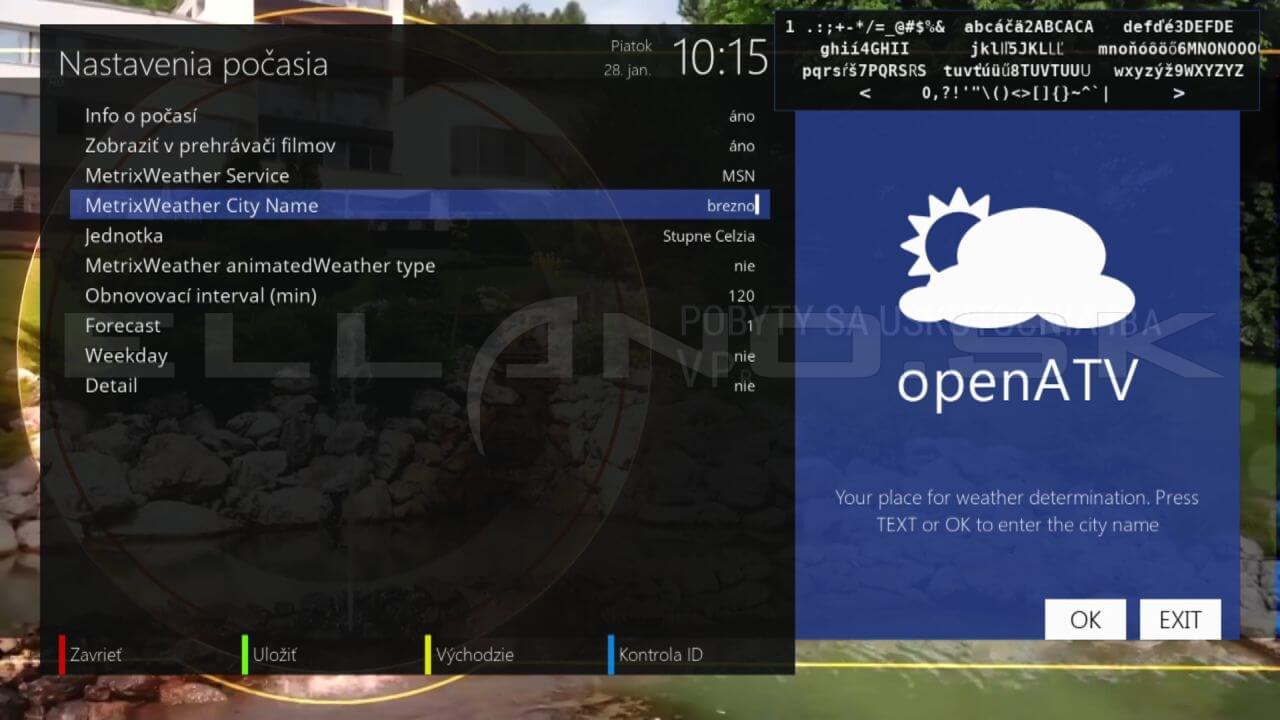
Vyššie uvedený návod platí, ak je zvolená služba (MetrixWather Service) MSN a je funkčná, čiže stránka MSN korektne posiela údaje pre počasie do prijímača. Ak sa počasie korektne nenačítava, môžete skúsiť resetnúť nastavenia, čiže vojdite do MENU - Pluginy - MyMetrixLite a vo volbe Nastavenie počasia skúste stlačiť žlté tlačidlo, malo by to resetnúť, čiže bude si treba znovu nastaviť Vaše mesto.
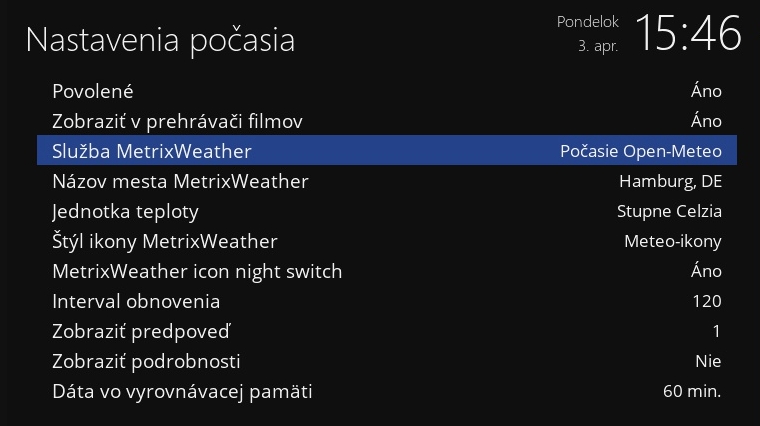
Ak to nepomôže, je potrebné zmeniť službu poskytovateľa počasia na inú, v menu Pluginy - My MetrixLite - Nastavenie počasia zmeniť na položke MetrixWeather service poskytovateľa s MSN napr. na Open-Meteo Wetter a uložiť nastavenie dva krát zeleným tlačidlom.
Ak prvé odporúčame zmeniť službu na Open-Meteo:
Ak ani táto nefunguje, skúste OpenweatherMap, tu je už ale nastavenie o niečo zložitejšie, postupujte nasledovne:
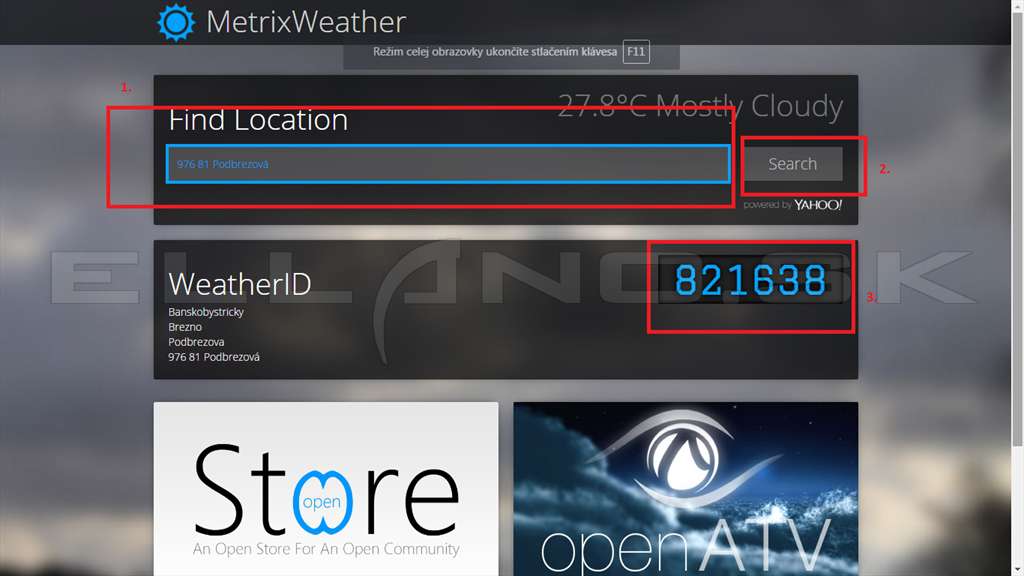
1. Otvorte v PC stránku : https://openweathermap.org/)
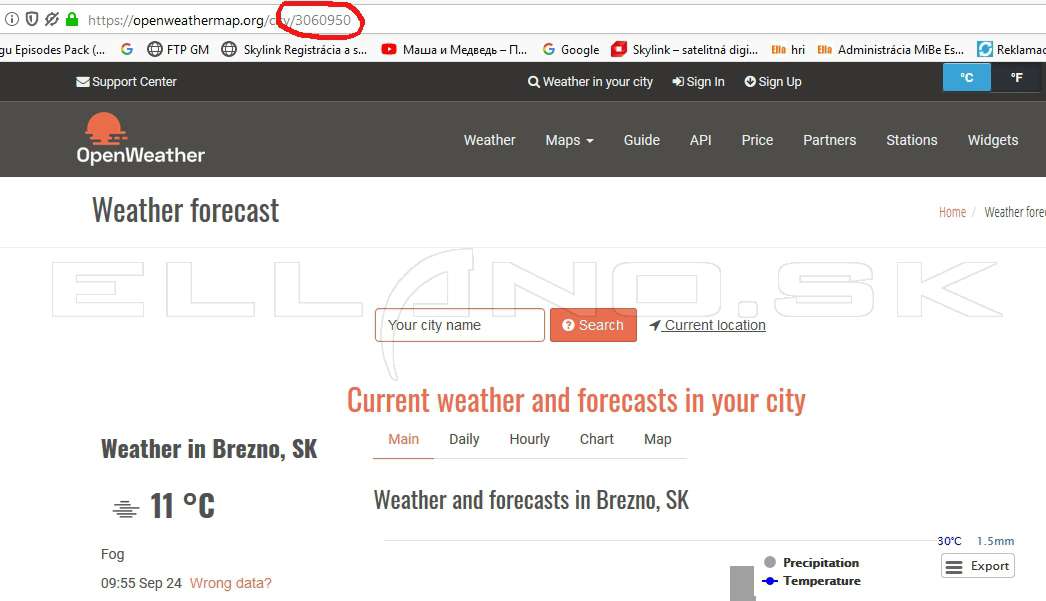
Do políčka zadajte názov Vášho mesta a stlačte tlačidlo Search. Zobrazí sa Vám číslo pre Vaše mesto Weather ID v ukážke je nastavenie pre mesto Podbrezová, ktoré má Weather ID: 3060950
2.Získané číslo weather ID zadajte do nastavenia skinu MyMetrix, ktoré nájdete v menu/pluginy/Mymetrix Lite. Nadídite na položku MyMetrixLite a potvrďte ju tlačidlom OK na diaľkovom ovládači.
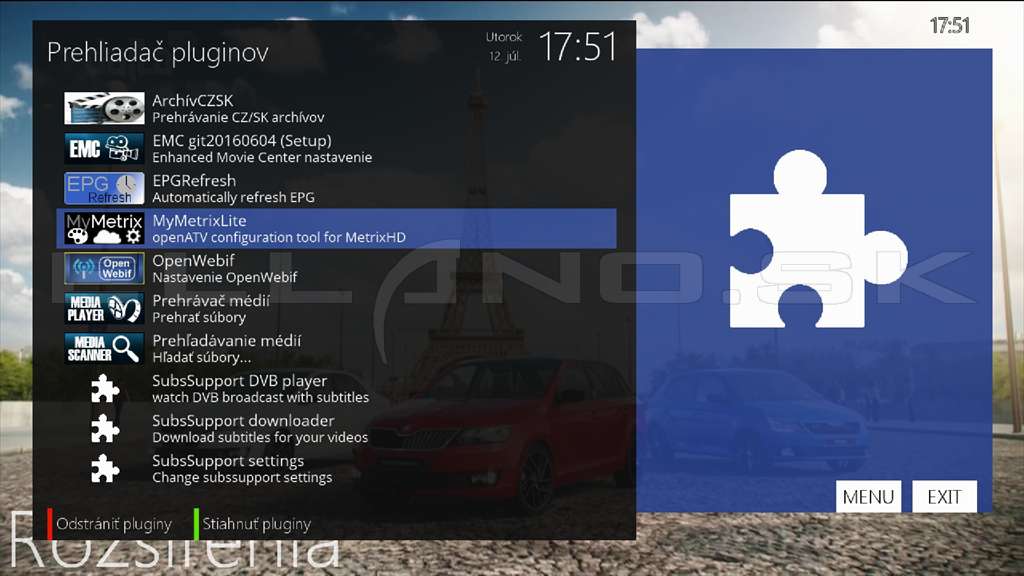
3. V nasledujúcom nastavení prejdite na položku Weather settings (Nastavenie počasia) a potvrďte ju tlačidlom OK.

4. V ďalšom nastavení prejdite najprv na položku MetrixWeather Service a zmente ju na openweather. Ak Vám túto možnosť neponúka, je potrebné zaktualizovať systém, videonávod nájdete na našom kanáli Youtube.
Dalej prejdeme na položku Weather ID a zadajte tam číslicami na diaľkovom ovládači Weather ID číslo (ktoré sme si na začiatku vyhľadali pre svoje mesto) v mojom prípade to je : 3060950
Čísla zadáte číselnými tlačidlami na diaľkovom ovládači. Pokiaľ sa pomýlite tak pre vymazania posledného čísla použite tlačidlo < (naľavo od tlačidla 0).
Na položke Refresh Interval(min) si môžete šípkami doboku na DO, zmeniť interval aktualizácie počasia - defaulte je na 120min (ideálne je tak 30min).
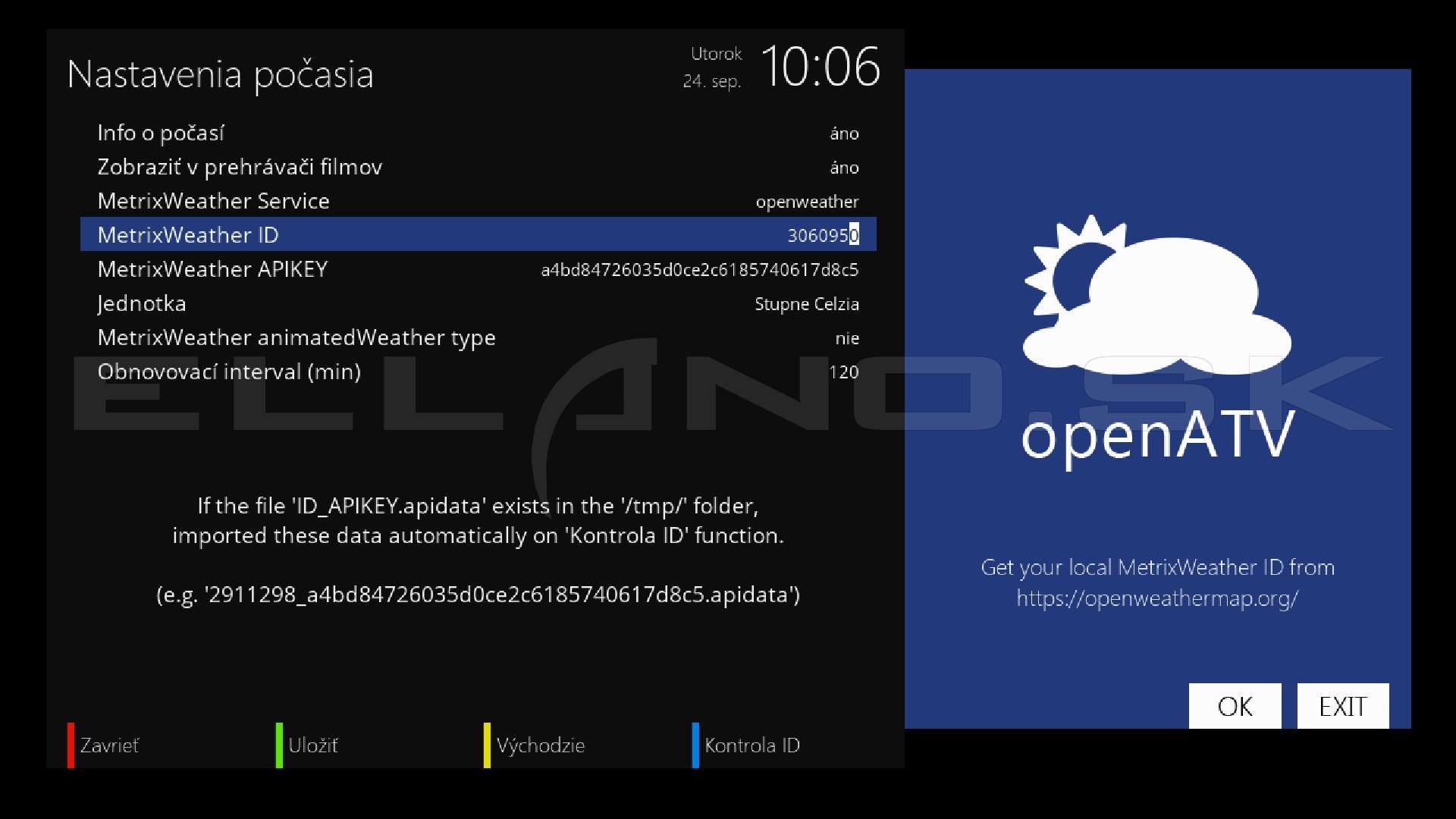
5.Nastavenie uložte stlačením zeleného tlačidla (SAVE) na diaľkovom ovládači.
6.Nastavenie uložte v ďalšom okne znovu stlačením zeleného tlačidla (Apply changes) na diaľkovom ovládači.
7.Prijímač Vás vyzve ku reštartovaniu enigmy 2 takže potvrdíte voľbu ÁNO.

Po reštarte enigmy 2 Vám bude infobar v ľavom hornom rohu už zobrazovať počasie pre Vaše mesto.

Verím že Vám článok pomôže a zostanete naďalej verný nášmu portálu a firme ELLANO.SK.
Tento článok bol aktualizovaný dňa 3.4.2023 kvôli zmenám v image Open ATV.