
Ako ovládať Android TV box z PC a nahrávať obrazovku (kompletný návod)
AKO V ANDROID TV BOXE VYTVORIŤ SCREENSHOT, ZRKADLIŤ OBRAZ ČI OVLÁDAŤ Z PC
Chcete si z Android TV alebo Android boxu spraviť screenshot, nahrať video alebo dokonca ovládať zariadenie priamo z počítača? Dá sa to, bez rootu a bez zásahu do systému. V tomto článku vám ukážeme tri overené spôsoby, od jednoduchého screenshotu cez ovládač až po plnohodnotné zrkadlenie a ovládanie boxu cez PC.
Rýchly prehľad
- Ako zapnúť vývojársky režim a Ladenie USB na Android TV boxe?
- Ako spraviť screenshot na Android TV boxe cez Button Mapper?
- Ako uložiť screenshot z Android TV boxu priamo do PC cez ADB?
- Ako funguje zrkadlenie a ovládanie Android TV boxu z PC cez scrcpy?
- Prečo je pri DRM ochrane (Widevine) obraz čierny?
Screenshot alebo nahrávanie obrazovky sa môže hodiť častejšie, než si myslíte. Možno potrebujete poslať technickej podpore chybové hlásenie, uložiť si konkrétne nastavenie, ukázať niekomu problém v aplikácii alebo si jednoducho spraviť záznam z aplikácie. Veľkým bonusom je možnosť zrkadliť obraz do počítača a ovládať multimediálne centrum pohodlne myšou a klávesnicou. To je praktické nielen pri nastavovaní systému a testovaní aplikácií, ale aj pri riešení problémov na diaľku.
Ukážeme tri reálne fungujúce riešenia. Najjednoduchšie je vytvorenie screenshotu v Android TV boxe pomocou diaľkového ovládača a aplikácie Button Mapper. Pokročilé riešenie priamo z PC predstavuje ADB pripojenie a najpokročilejšiu možnosť ponúka nástroj scrcpy, ktorý umožňuje živý náhľad (zrkadlenie obrazovky) a plnohodnotné ovládanie TV boxu z PC. Všetky tri postupy sme reálne otestovali na certifikovaných Android TV boxoch.

Zapnutie vývojárskeho režimu a ladenia USB
Aby fungoval screenshot cez aplikáciu, ADB pripojenie aj zrkadlenie obrazu do počítača, je potrebné zapnúť vývojársky režim. Nemusíte sa obávať, nejde o žiadny zásah do systému ani o rizikovú úpravu. Ide o bežnú funkciu Androidu, ktorú môžete kedykoľvek opäť vypnúť.
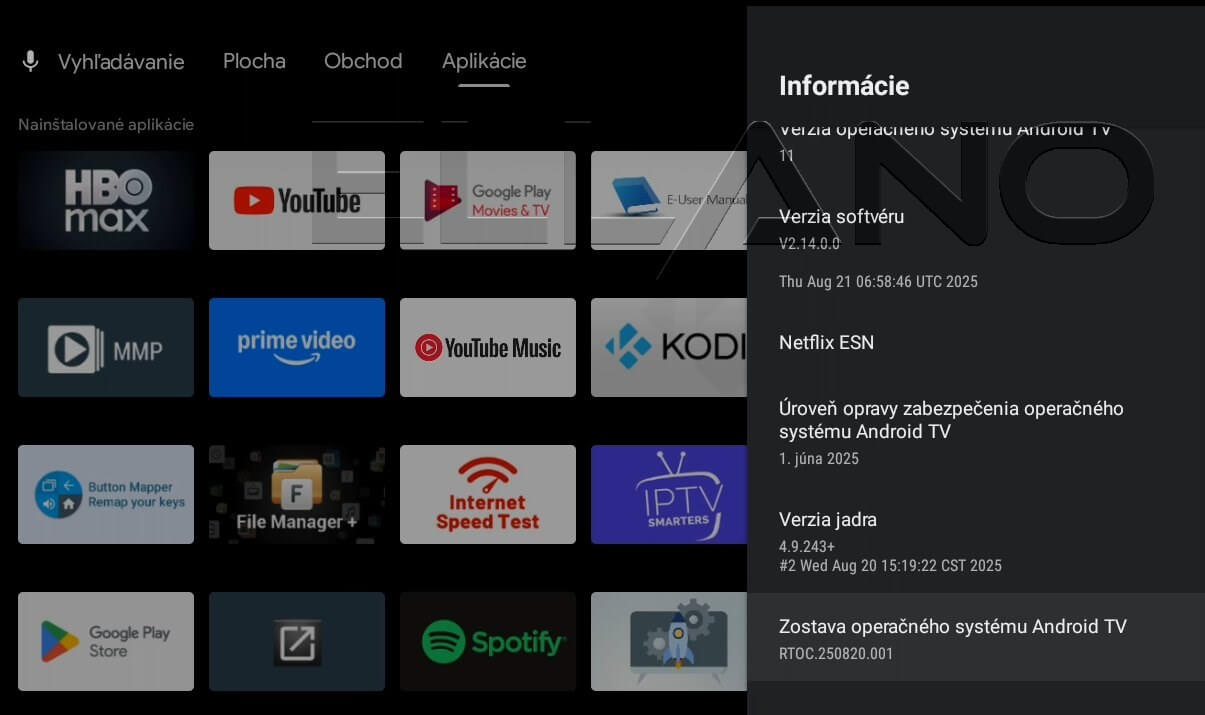
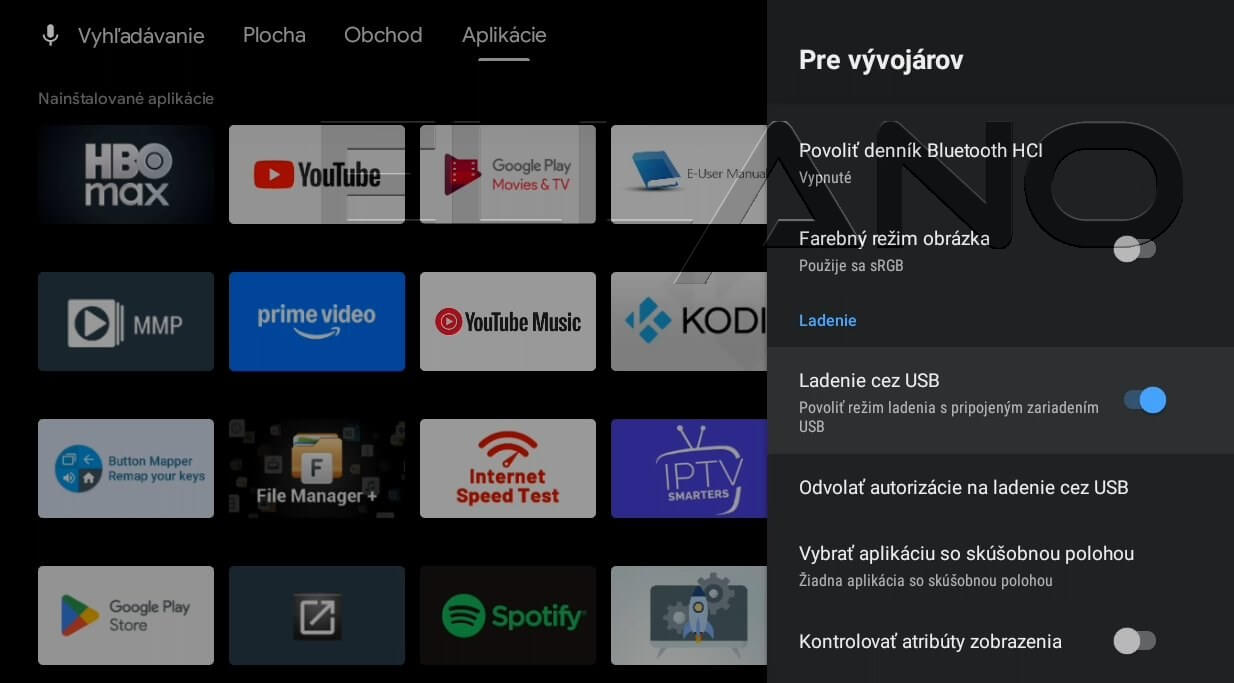
Najskôr otvorte v televízore alebo boxe Nastavenia, teda ikonu ozubeného kolieska. Prejdite do sekcie Predvoľby zariadenia - Informácie a nájdite položku Zostava operačného systému Android TV alebo Build number. Na túto položku kliknite sedemkrát po sebe. Po chvíli sa zobrazí hláška „Ste teraz vývojár“.
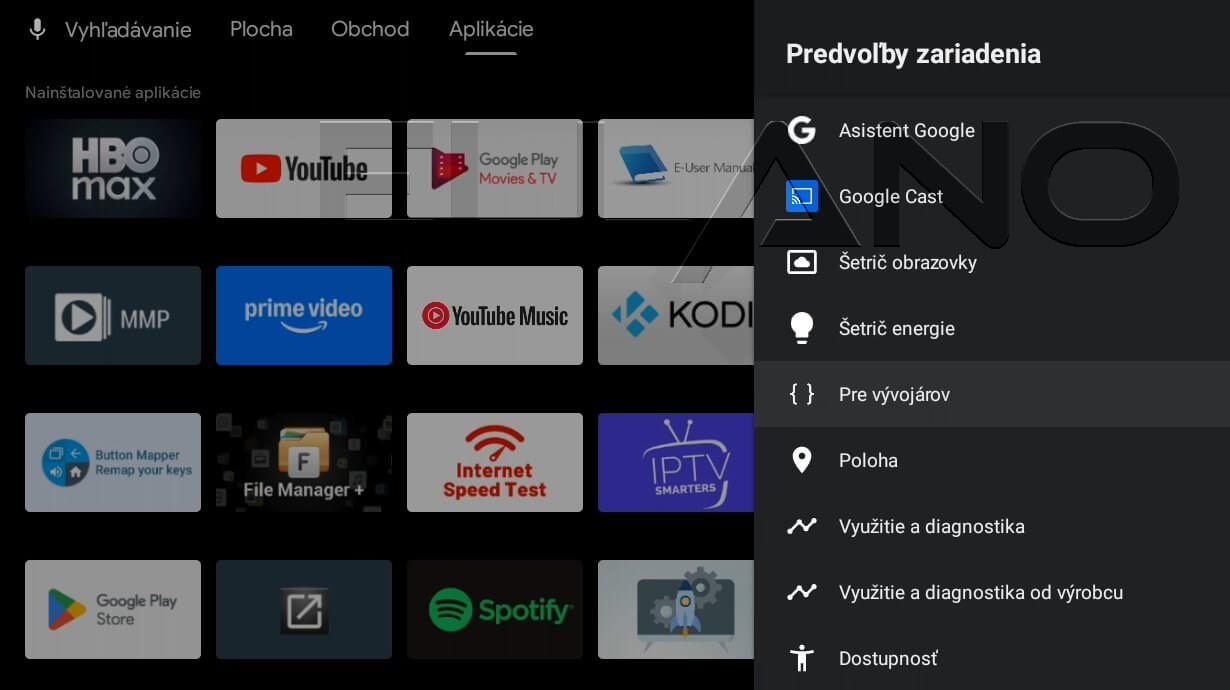
Následne sa vráťte späť do časti Predvoľby zariadenia, kde už uvidíte novú položku Možnosti pre vývojárov. V nej zapnite Ladenie USB. Ak sa v zozname nachádza aj možnosť Ladenie cez sieť alebo ADB over network, aktivujte aj tú. Nie všetky zariadenia túto voľbu ponúkajú. Ak ju tam nemáte, úplne postačí klasické ladenie USB.
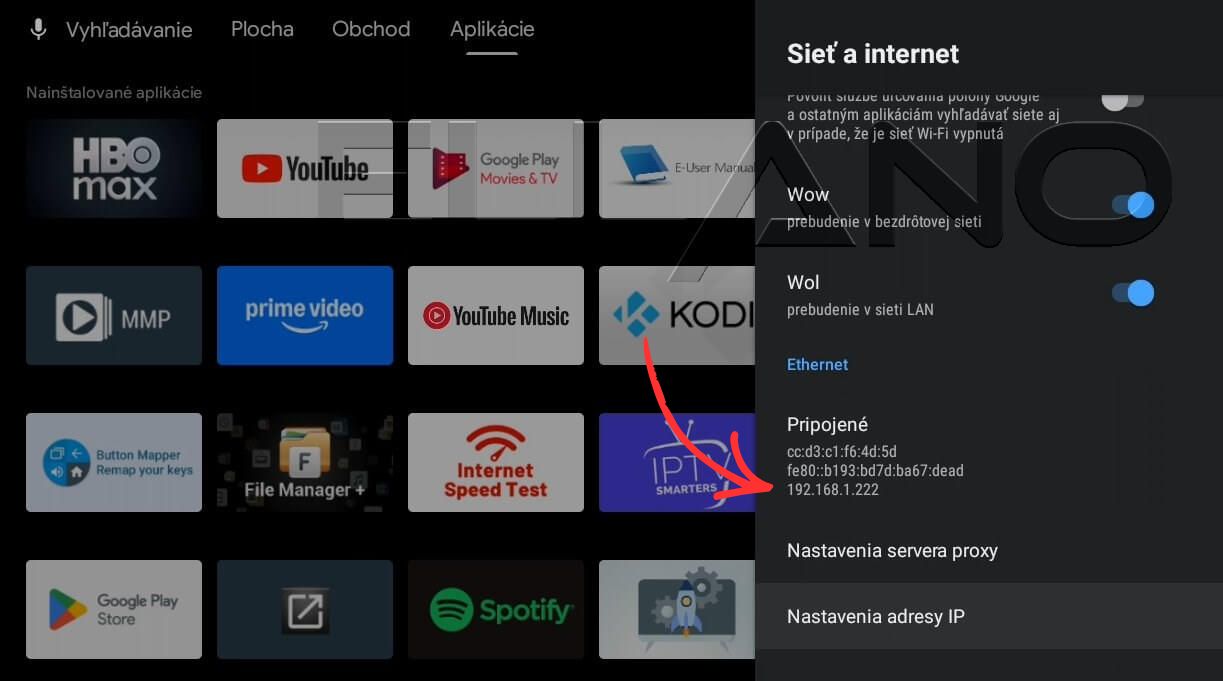
Aby ste sa mohli z počítača k zariadeniu pripojiť, budete ešte potrebovať jeho IP adresu. Tú zistíte v Nastavenia - Sieť a internet, kde otvoríte aktívne pripojenie, teda Wi-Fi alebo LAN. Zobrazí sa IP adresa, napríklad 192.168.1.222. Túto hodnotu si poznačte, budete ju zadávať do príkazov v počítači.
Zapnutím vývojárskeho režimu nič nepokazíte. Pokiaľ nemeníte systémové nastavenia a neinštalujete neznáme aplikácie z pochybných zdrojov, ide o bezpečný a bežný postup, ktorý používajú aj technici pri diagnostike zariadení.
Screenshot priamo z ovládača
Najjednoduchší spôsob, ako si urobiť screenshot na Android TV alebo Android TV boxe, je použiť aplikáciu Button Mapper. Výhodou je, že po úvodnom nastavení už nepotrebujete počítač a screenshot spravíte priamo z diaľkového ovládača jedným stlačením tlačidla. Najskôr si aplikáciu nainštalujte z Google Play priamo v televízore alebo boxe.
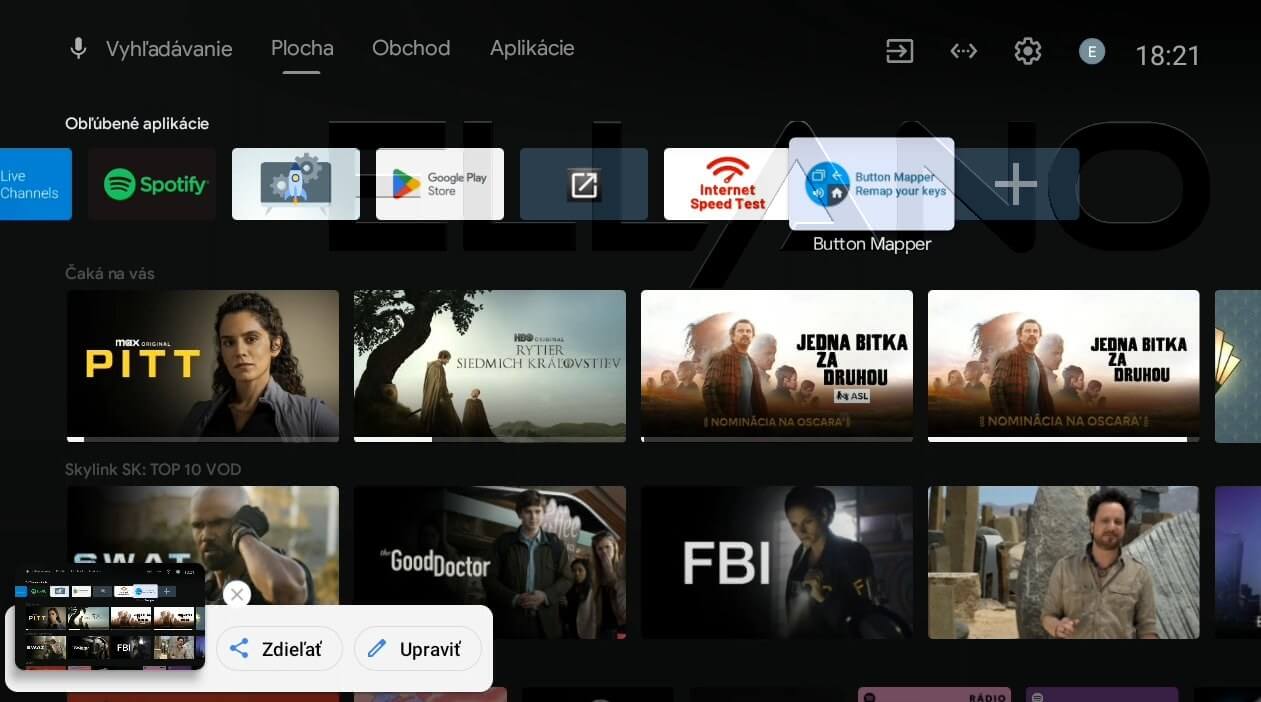
Po spustení vás aplikácia vyzve na povolenie potrebných oprávnení. Tie nájdete v Nastaveniach zariadenia v sekcii Predvoľby zariadenia - Dostupnosť - Služby, kde aktivujete Button Mapper. Bez tohto kroku nebude aplikácia vedieť reagovať na stlačenie tlačidiel.
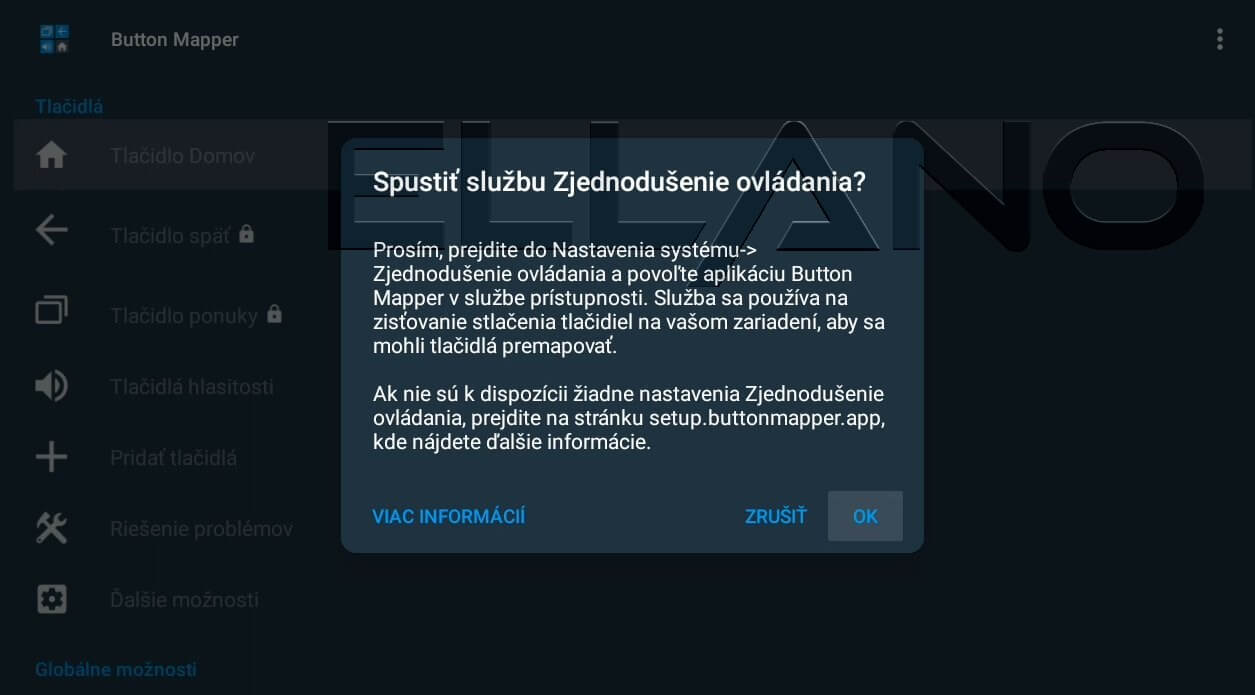
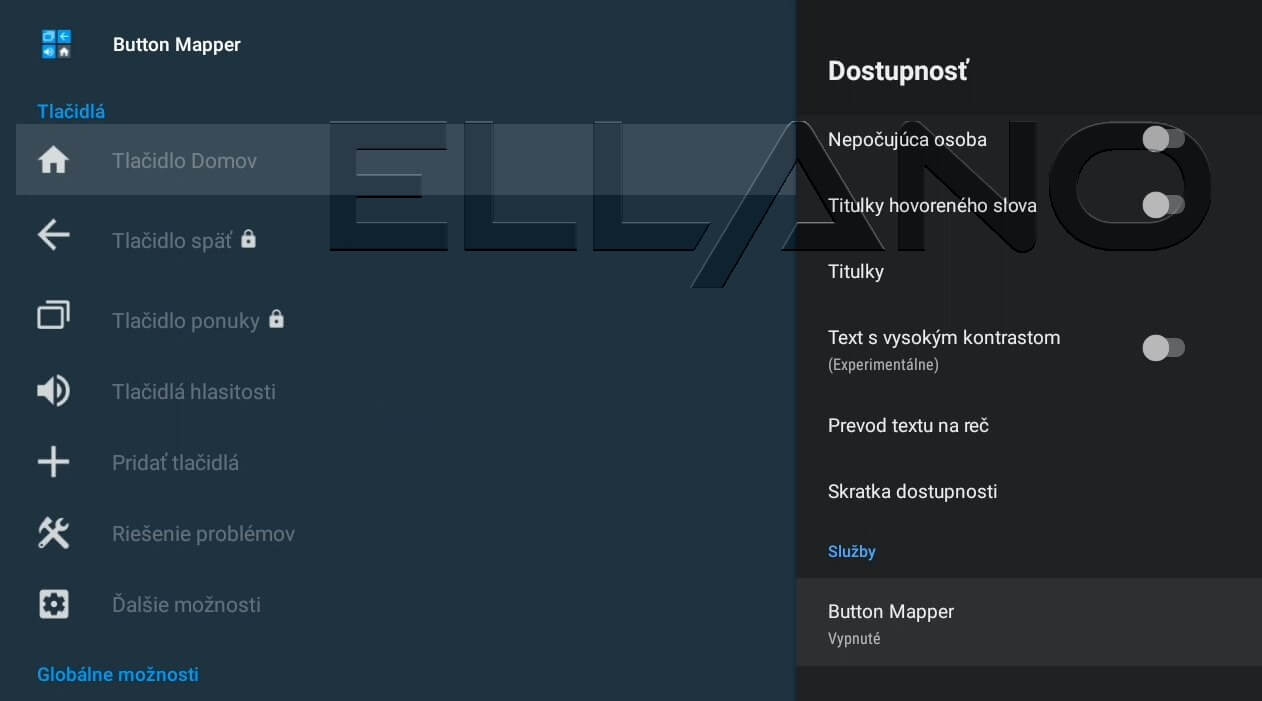
Po povolení služby si už len vyberiete, ktorým tlačidlom na ovládači budete vytvárať screenshoty cez voľbu „Pridať tlačidlá“. Stlačíte napríklad tlačidlo REC alebo iné menej používané tlačidlo, nastavíte mu gesto „dvojklik“ a potom priradíte akciu Snímka obrazovky. Od tej chvíle stačí dané tlačidlo dvakrát rýchlo stlačiť a obrazovka sa uloží ako obrázok.
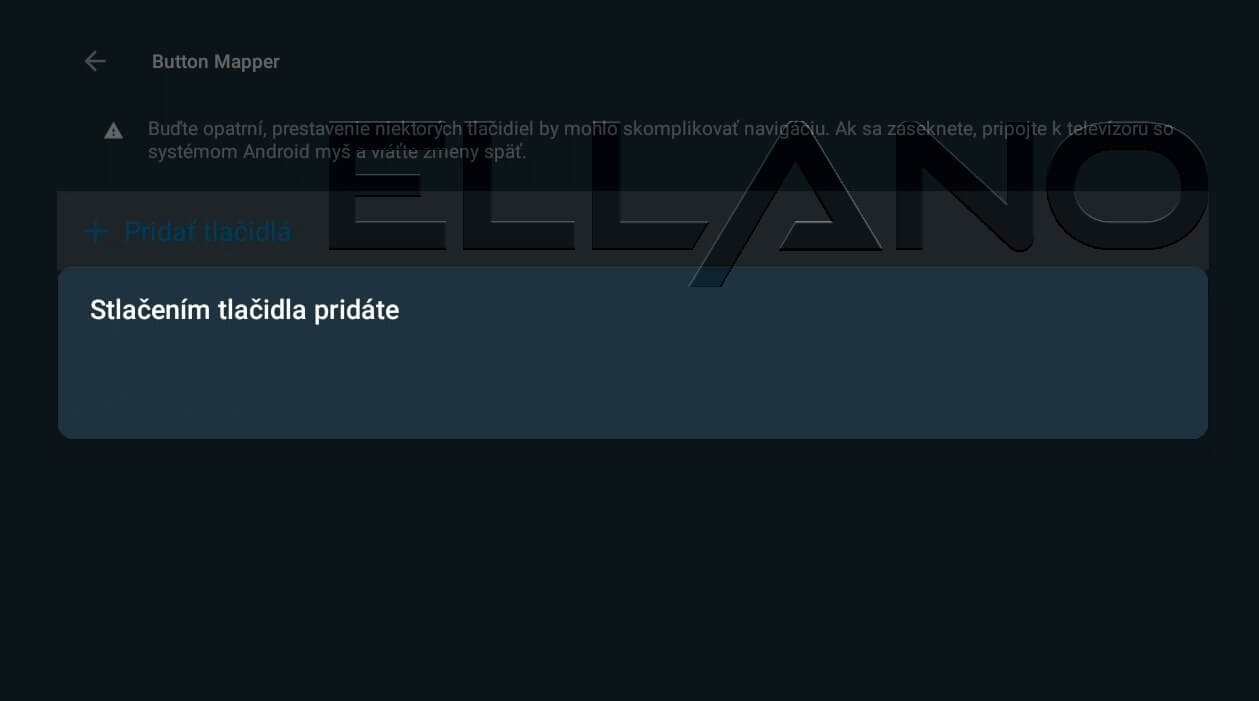
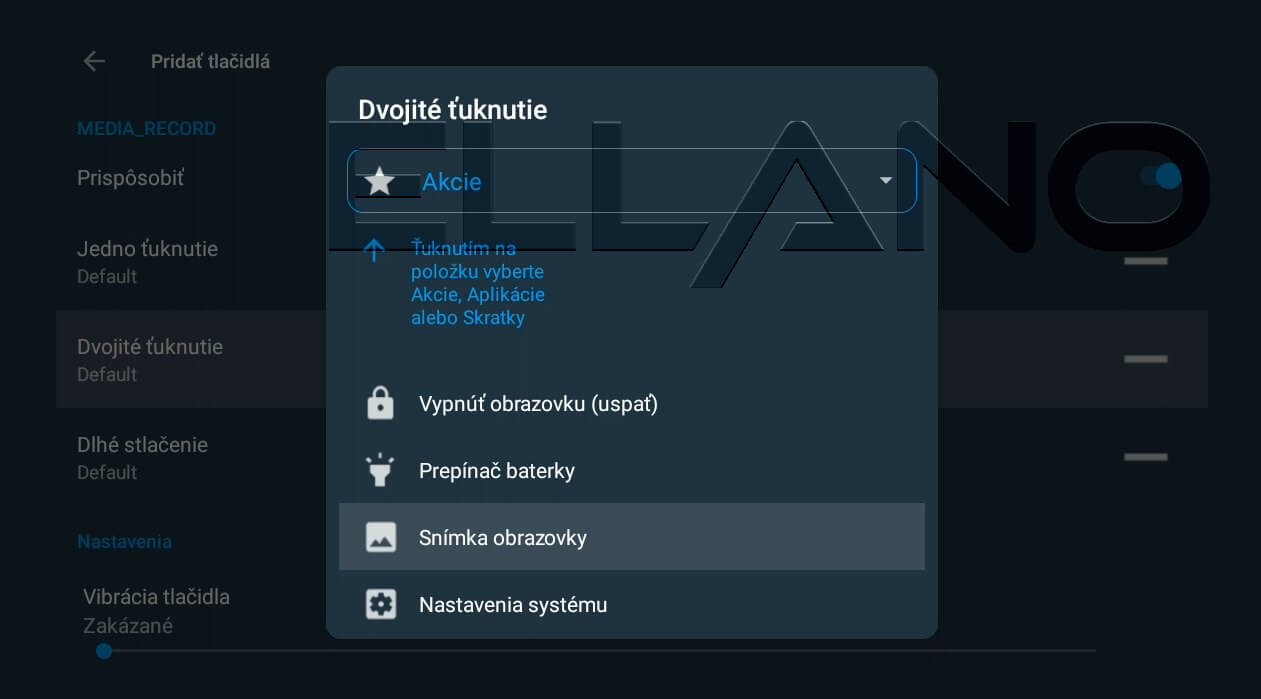
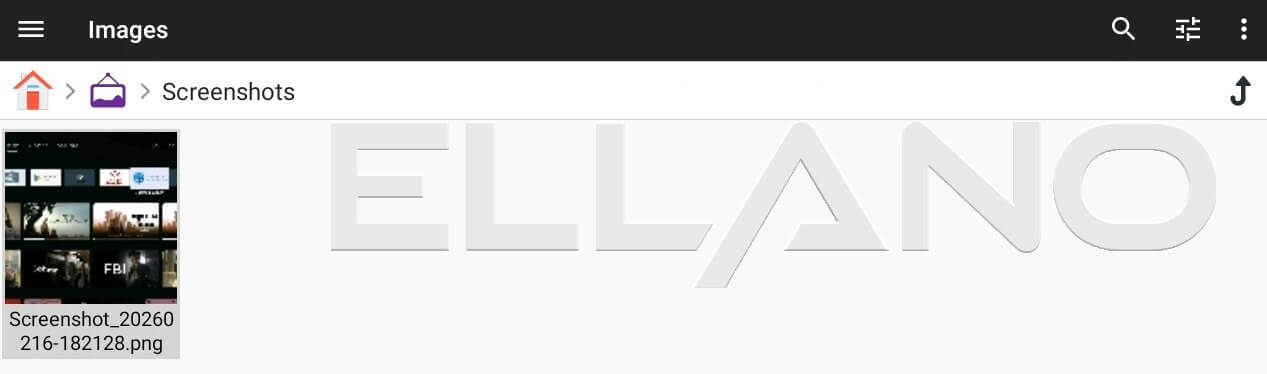
Screenshoty sa ukladajú do interného úložiska zariadenia, zvyčajne do priečinka Images - Screenshots. Nájdete ich cez Správcu súborov alebo ich môžete následne preniesť na USB úložisko či cez sieť kamkoľvek potrebujete.
Screenshot priamo do PC cez ADB pripojenie
Ak chcete mať screenshot z Android TV okamžite uložený v počítači, najspoľahlivejšie riešenie je použiť ADB pripojenie. Funguje to bez rootu, bez úprav systému a máme to overené aj na certifikovanom Android TV boxe aj Android televízore.
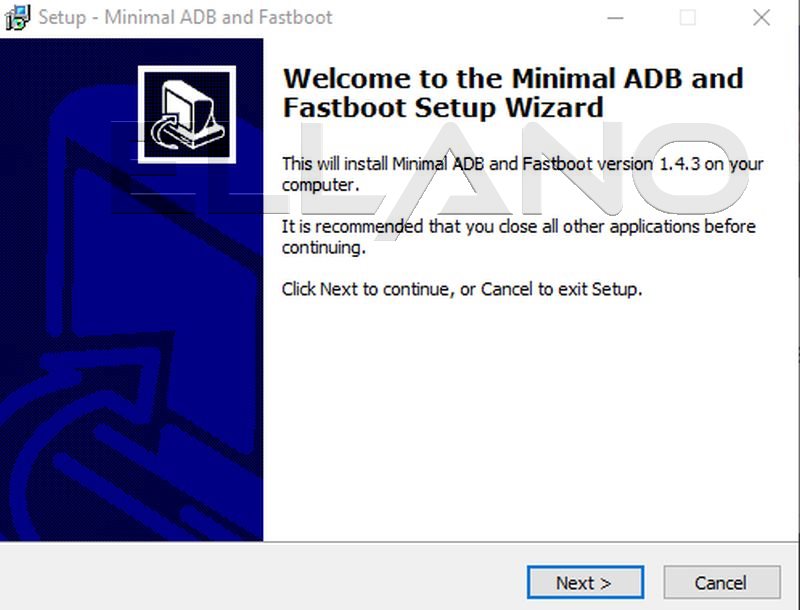
Najskôr si nainštalujte do počítača alebo notebooku program Minimal ADB & Fastboot. Stiahnite inštalačný súbor, rozbaľte ho a spustite inštaláciu cez Minimal ADB Fastboot v1.4.3.exe. Potom už len prejdite klasickou inštaláciou a po spustení sa otvorí čierne okno. Ide o príkazový riadok ADB, teda terminál, do ktorého budete zadávať príkazy.
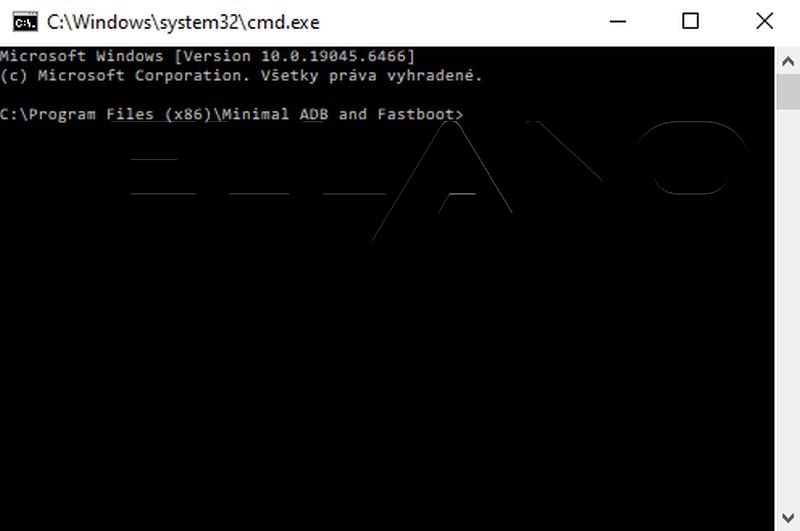
Keď máte zapnuté Ladenie USB v televízore a poznáte jeho IP adresu, pripojíte sa tak, že do okna zadáte:
adb connect IP_ADRESA_BOXU:5555
Namiesto textu IP_ADRESA_BOXU použite reálnu IP adresu, napríklad 192.168.1.222:5555. Na televízore sa zobrazí výzva „Povoliť ladenie USB z tohto počítača?“. Potvrďte ju a pokojne zaškrtnite aj možnosť vždy dôverovať tomuto počítaču. Od tejto chvíle je PC pripojené k zariadeniu cez ADB pripojenie.
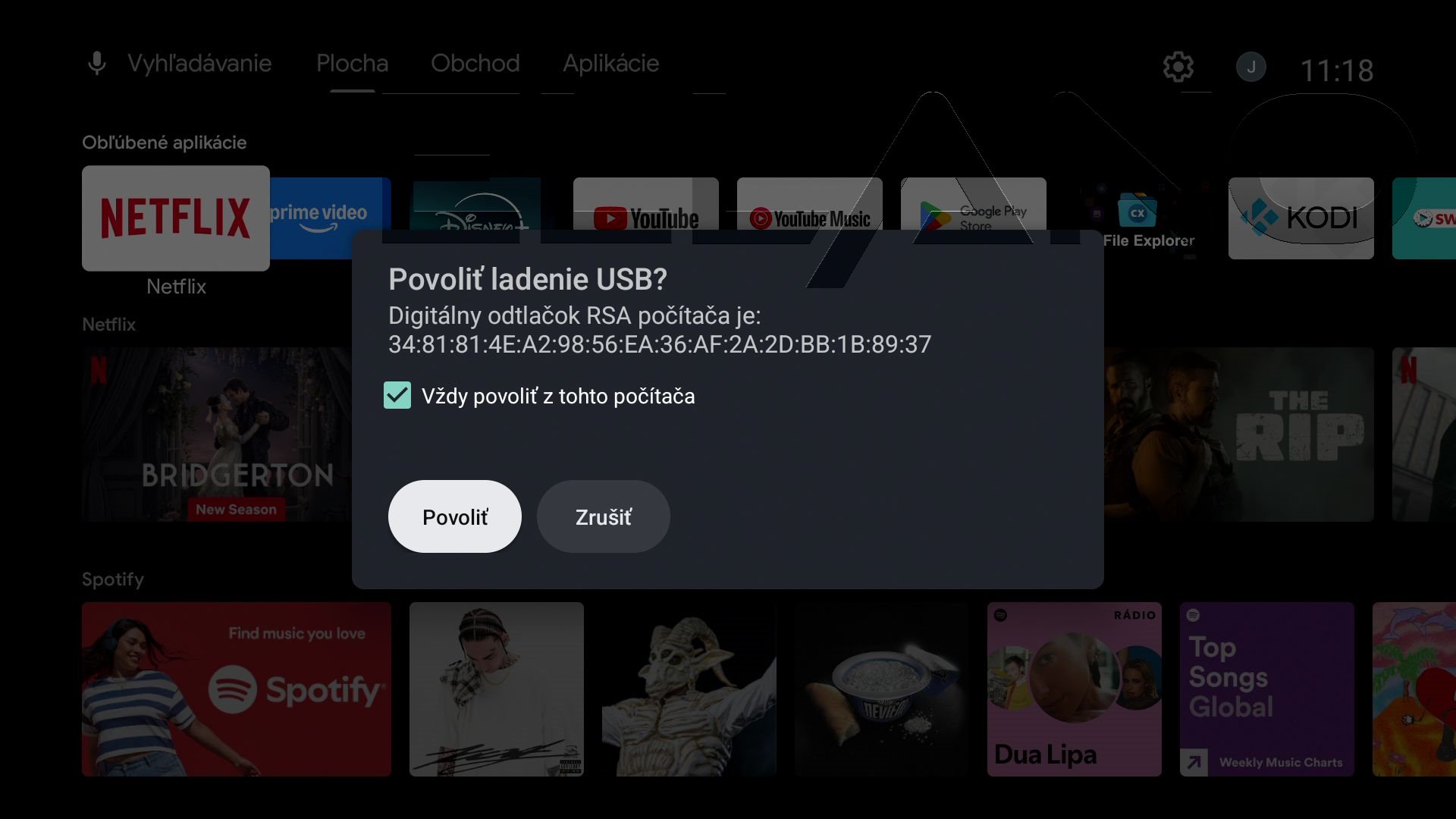
Screenshot vytvoríte príkazom:
adb shell screencap -p /sdcard/screen1.png
Týmto sa obrázok uloží do interného úložiska televízora.
Následne ho stiahnete do počítača napríklad takto:
adb pull /sdcard/screen1.png C:\Users\mojPC\Documents
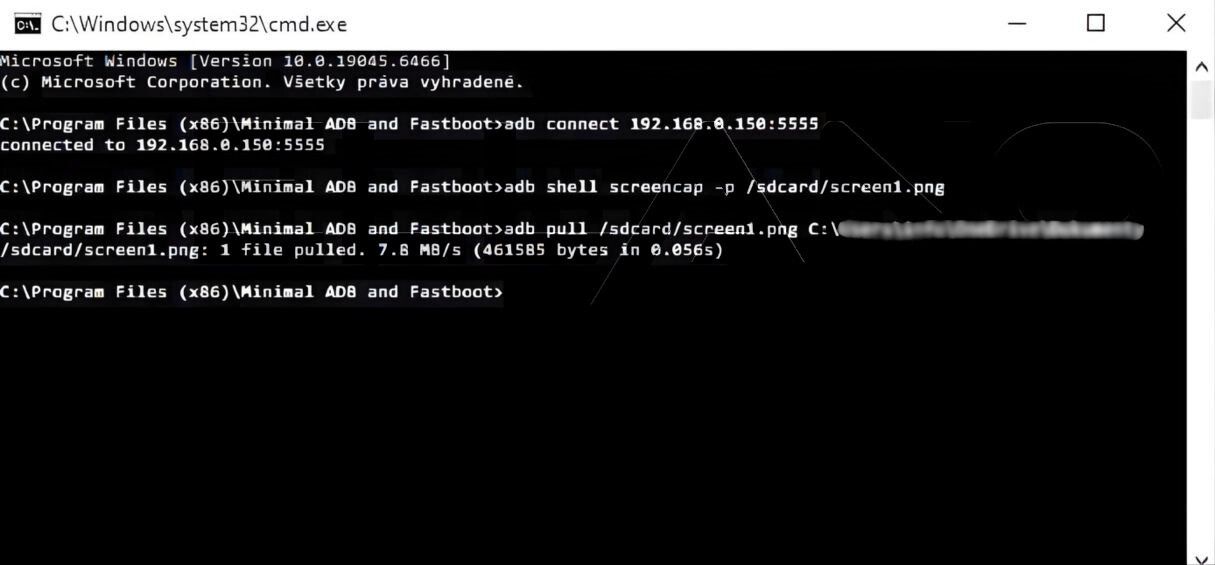
Cestu na konci si upravte podľa toho, kam chcete súbor uložiť. Po potvrdení sa screenshot z Android TV objaví priamo vo vašom PC. Tento spôsob je veľmi spoľahlivý a vhodný najmä vtedy, keď potrebujete obrázok poslať e-mailom, priložiť k reklamácii alebo použiť do článku či recenzie.
Zrkadlenie a ovládanie Android TV boxu z PC cez scrcpy
Ak chcete vidieť obraz z Android TV boxu priamo na monitore počítača alebo notebooku a zároveň mať možnosť robiť screenshoty, nahrávať video alebo plnohodnotne realizovať ovládanie Android TV z PC, najpraktickejšie riešenie je nástroj scrcpy. Ide o bezplatný open source program, ktorý funguje cez ADB pripojenie a nevyžaduje root.
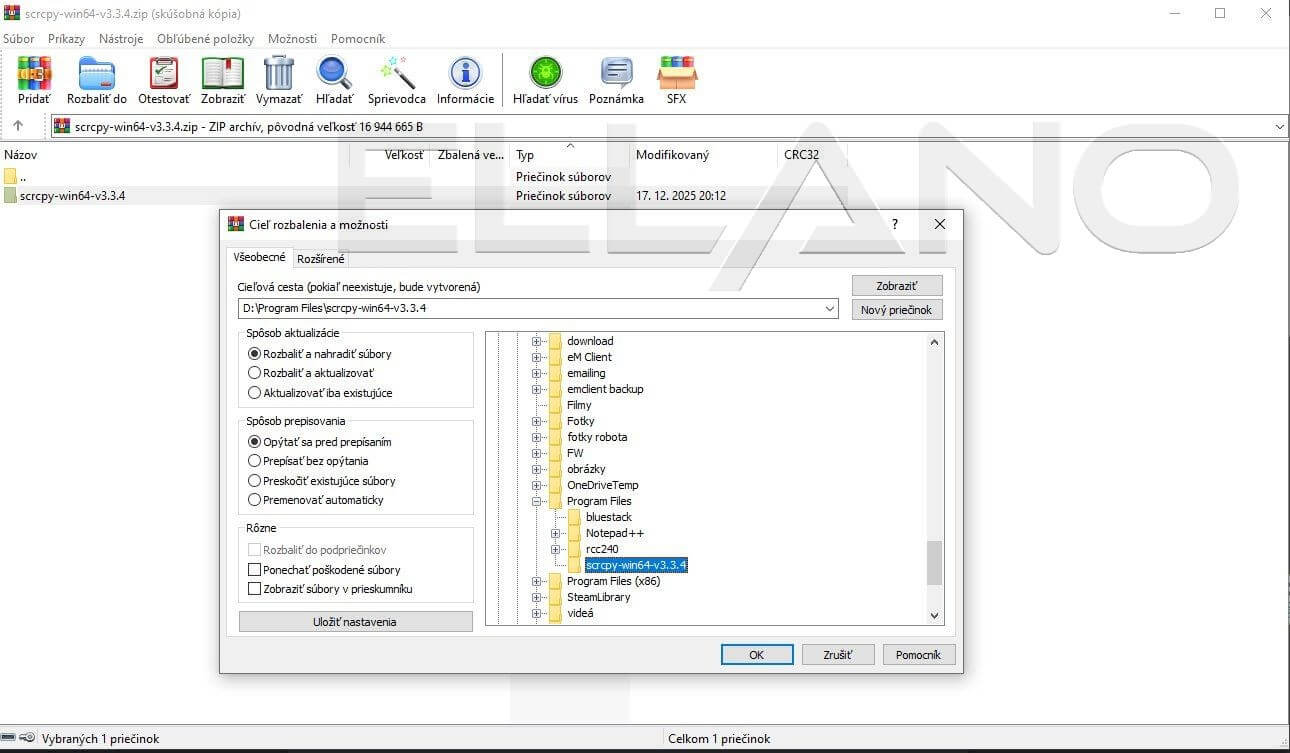
Tento spôsob je vhodný pre pokročilejších používateľov, ktorí chcú mať pohodlný živý náhľad obrazovky v PC a pracovať s ním ďalej. Program si stiahnite zo stránky scrcpy.org, stiahne sa ZIP súbor, ktorý rozbalíte napríklad na disk v PC.
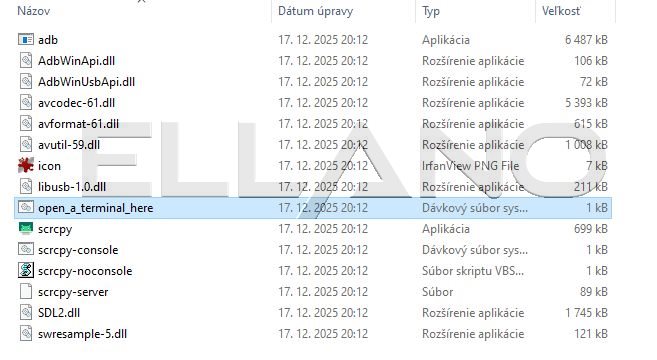
Potom v rozbalenom priečinku nájdete súbor open_a_terminal_here.bat. Ten spustite. Otvorí sa terminál priamo v danom priečinku, takže nemusíte nič nastavovať ručne.
Najskôr sa pripojte k boxu príkazom:
adb connect IP_ADRESA_BOXU
Namiesto textu IP_ADRESA_BOXU použite reálnu IP adresu, napríklad 192.168.1.222. Ak je všetko správne nastavené, zobrazí sa hláška „connected to ...“.
Následne už stačí len zadať príkaz na spustenie programu:
scrcpy
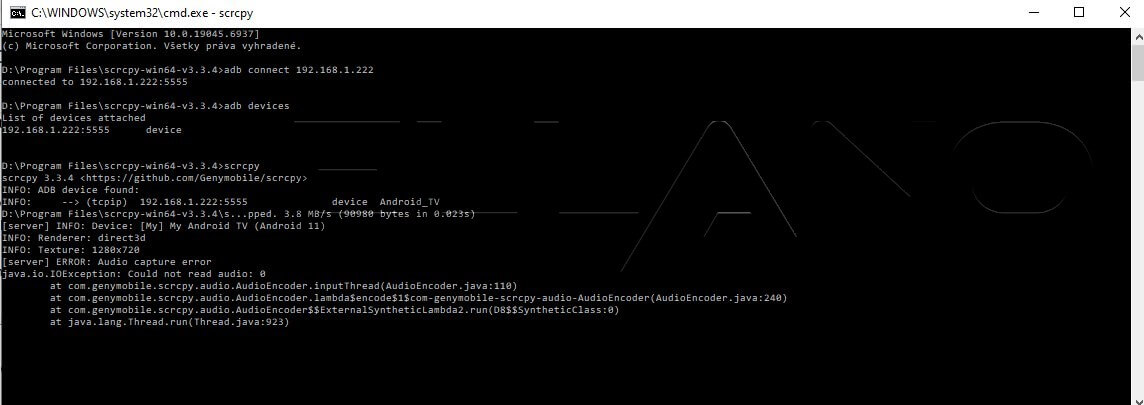
Po potvrdení sa otvorí nové okno so živým náhľadom obrazovky vášho Android TV boxu. Obraz reaguje v reálnom čase a môžete realizovať plnohodnotné ovládanie Android TV z PC pomocou myši a klávesnice (pravé tlačidlo myši slúži ako BACK/SPÄŤ).
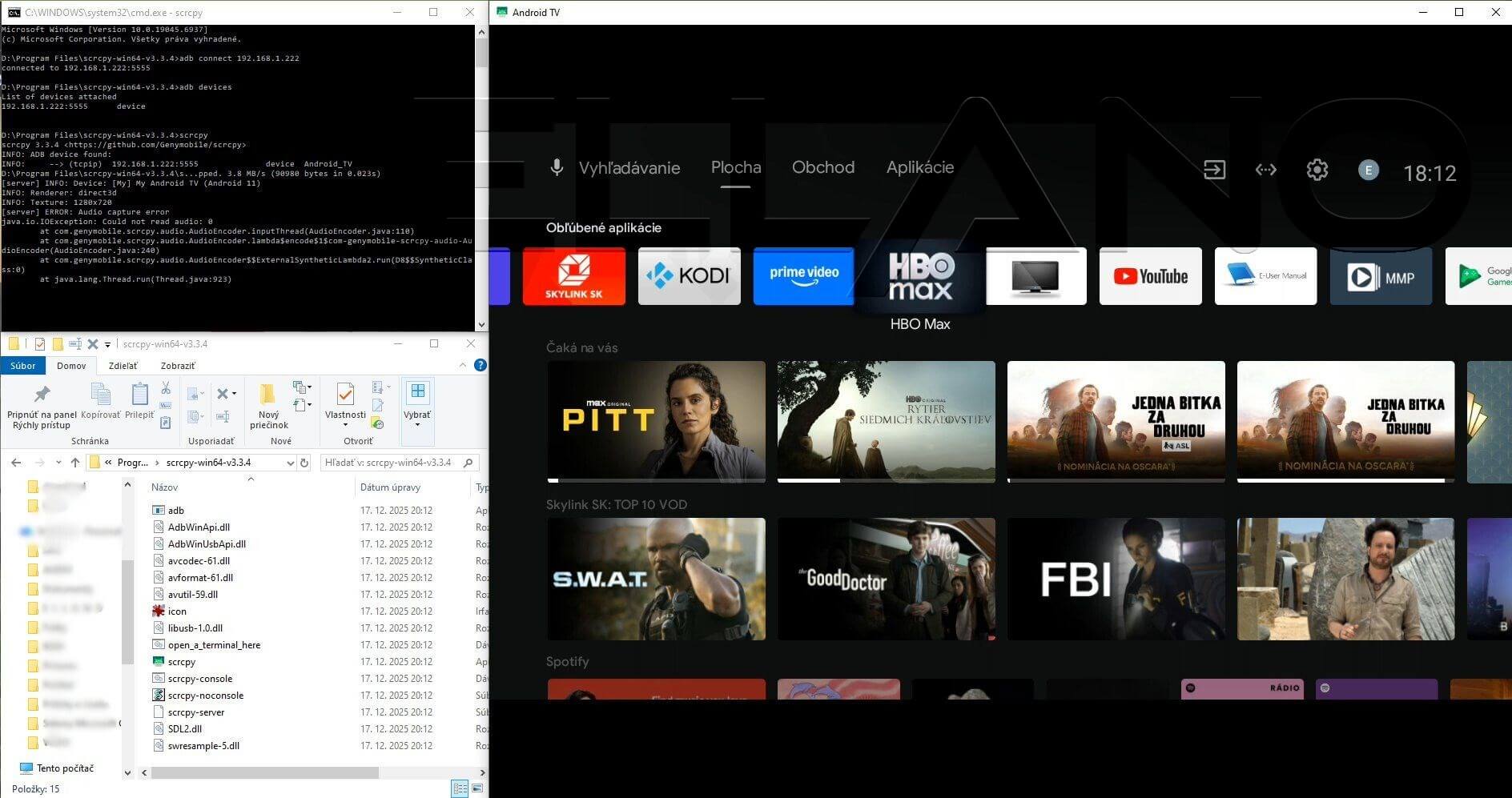
Screenshot si v PC spravíte napríklad cez klávesovú skratku Ctrl + PrintScreen, prípadne pomocou ľubovoľného programu na prácu s obrázkami, napríklad IrfanView. Ak chcete nahrávať video z Android TV boxu, stačí použiť bezplatný screen recorder pre PC, napríklad OBS Studio, a zaznamenávať okno so zrkadleným obrazom.
Prečo nefunguje zrkadlenie alebo screenshot v niektorých aplikáciách?
Ak sa vám pri zrkadlení Android TV cez scrcpy zobrazí čierna obrazovka alebo sa screenshot uloží bez obrazu, nejde o chybu postupu ani o problém vášho Android TV boxu. Ide o zámerné blokovanie chráneného obsahu. Streamovacie služby ako Netflix, HBO Max či aplikácie pre internetovú TV používajú DRM ochranu, najčastejšie technológiu Widevine, ktorá bráni zachyteniu videa cez screenshot, ADB aj zrkadlenie. Výsledkom je čierna alebo inak deformovaná plocha, prípadne zobrazenie iba ovládacích prvkov prehrávača bez samotného obrazu a niekedy aj bez zvuku.
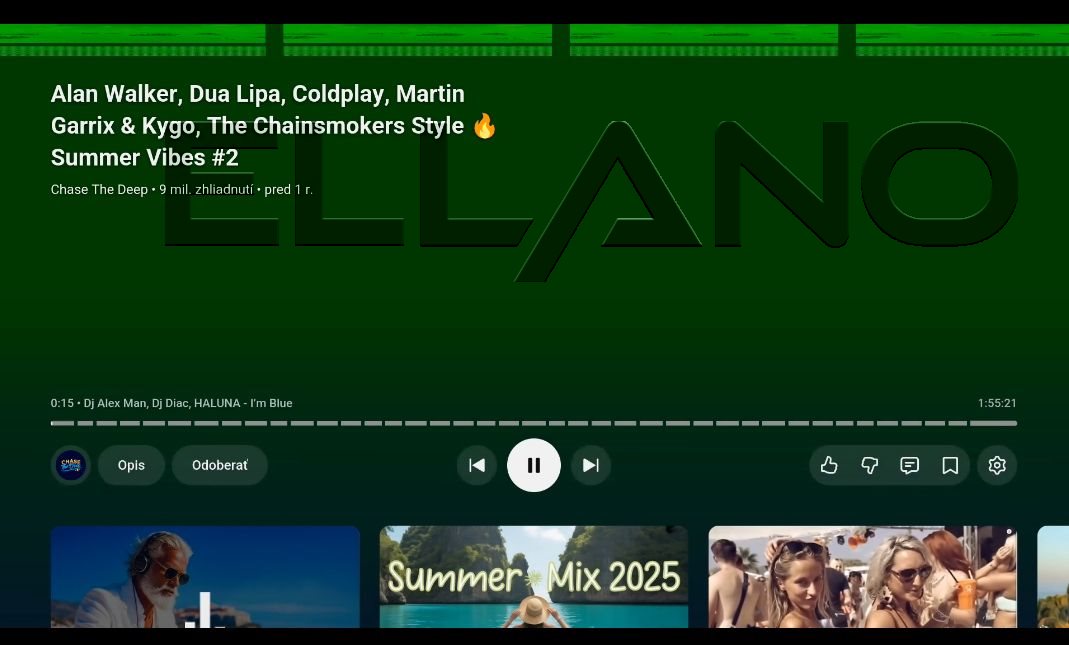
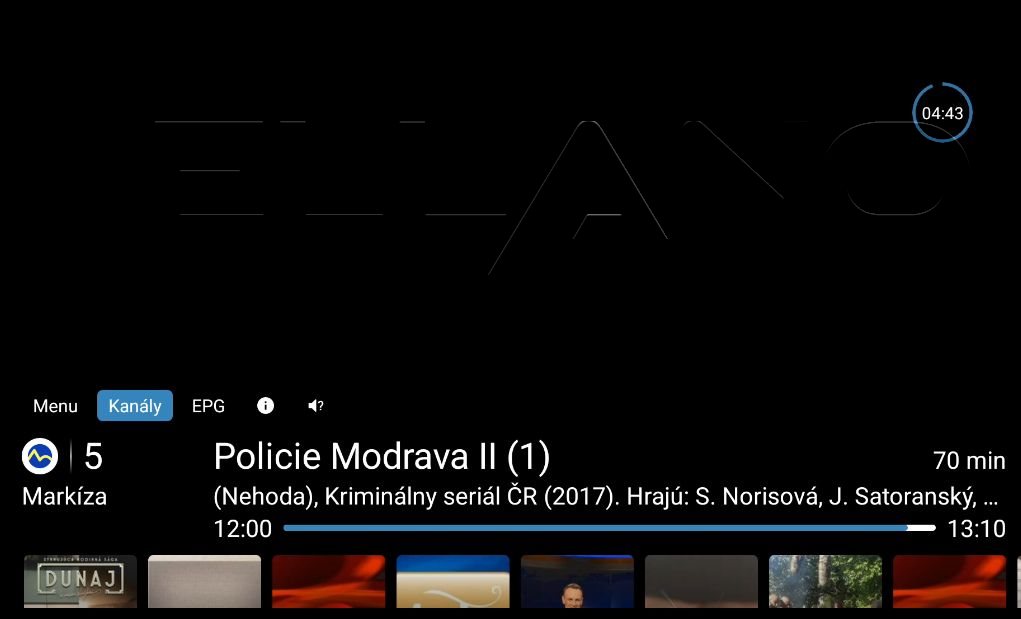
Správanie sa môže líšiť podľa zariadenia. Niektoré boxy blokujú len prémiové služby, iné aj video v YouTube. Záleží na implementácii ochrany výstupu obrazu, bezpečnostnom profile a verzii systému. Tieto obmedzenia sa bežným spôsobom obísť nedajú a ani to nie je cieľom tohto návodu. Screenshoty a zrkadlenie fungujú spoľahlivo v nastaveniach, menu aplikácií či pri diagnostike. Pri prehrávaní chráneného videa však systém zámerne zabráni jeho zachyteniu.
V ukážkovom videu nižšie môžete vidieť, že ovládanie Android TV z PC je plynulé a plne použiteľné na nastavovanie aj prácu so systémom. Pri chránenom obsahu však zostane obraz v okne zrkadlenia čierny, čo je očakávané správanie.
Chcete mať Android TV box pod kontrolou? Vyberte si správny box
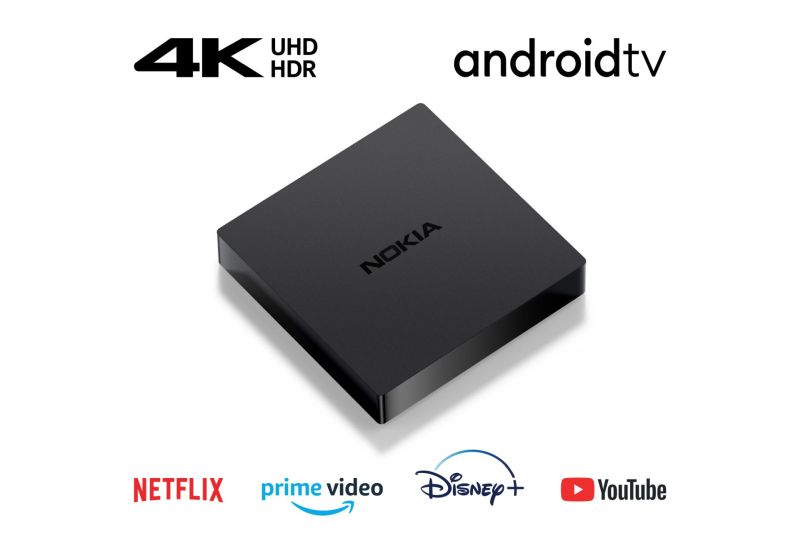
Či už riešite screenshoty, zrkadlenie obrazu alebo ovládanie Android TV boxu z počítača, pravdepodobne patríte medzi používateľov, ktorí chcú zo svojho zariadenia vyťažiť maximum. A práve tu robí rozdiel kvalitný multimediálny box.
Lacné necertifikované zariadenia môžu mať obmedzenú podporu, slabší výkon alebo problémy s kompatibilitou aplikácií. Naopak, dobre zvolený Android TV box alebo Google TV box vám umožní stabilné fungovanie aplikácií, rýchle reakcie systému a bezproblémové prepojenie s ďalšími zariadeniami.
Ak hľadáte spoľahlivé riešenie s odbornou podporou, konfiguráciou v cene a možnosťou vyberať z reálne otestovaných modelov, pozrite si našu ponuku certifikovaných multimediálnych centier.
Zobraziť certifikované Android TV a Google TV boxy
Ostaňte s nami v kontakte, pridajte si nás na Facebook, sledujte nás na Twitteri, Instagrame, Tik-Toku. Nájdete nás však aj na Pintereste a Threads. Alebo sa prihláste na odber nášho newsletteru!
Video k článku
No video selected.- Značky: ADB, Android TV, Android TV box, digitálna škola, návod, ovládanie cez PC, scrcpy, screenshot, streamovanie, zrkadlenie obrazovky