Ako z multimediálneho centra spraviť Wi-Fi zosilňovač? Funkcia, o ktorej mnohí nevedia
MULTIMEDIÁLNE CENTRUM AKO WI-FI EXTENDER
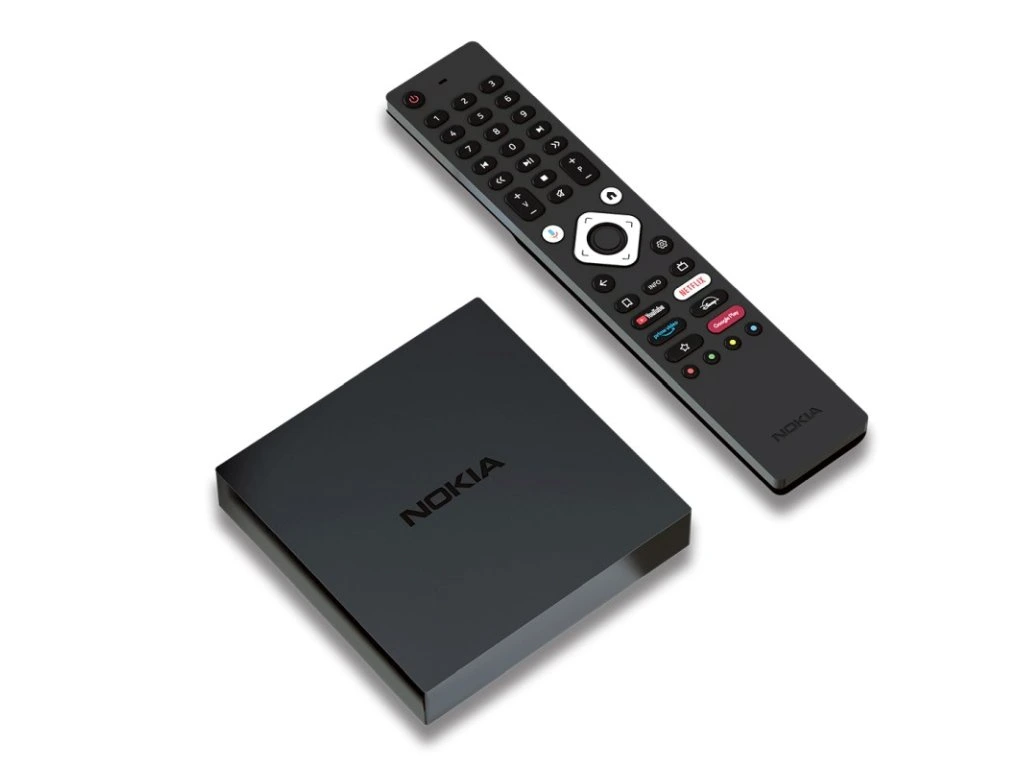
Ak máte doma multimediálne centrum, možno v ňom drieme funkcia, ktorú bežne prehliadame. Dokáže totiž viac než len prehrávať obsah. V niektorých prípadoch poslúži aj ako jednoduché riešenie na posilnenie Wi-Fi siete.
📸koláž redakcia Ellano
Rýchly prehľad
- Čo je hotspot v multimediálnom centre
- Ako zistiť, či ho vaše zariadenie podporuje
- Presný postup nastavenia krok za krokom
- Najčastejšie chyby a odporúčané nastavenia
Mnohé multimediálne centrá ponúkajú užitočnú možnosť, ktorá uľahčí pripojenie v miestach so slabším signálom. Ide o funkciu Prenosný prístupový bod (hotspot), kde TV box prijme internet cez kábel a vytvorí vlastnú Wi-Fi sieť, ku ktorej sa môžete pripojiť ďalšími zariadeniami.
Bežne sa na rozšírenie pokrytia používa Wi-Fi repeater, no ak vaše multimediálne centrum alebo HDMI stick podporuje hotspot, často ho nahradí úplne. Výhodou je vyššia stabilita, keďže beží na výkonnejšom hardvéri než lacné repeatery.
Pre ukážku tejto funkcie sme siahli po YAY GO boxe od špičkového kórejského výrobcu satelitných prijímačov značky VU+, ktorý hotspot podporuje a zvláda ho veľmi spoľahlivo.
Hotspot v multimediálnom centre je funkcia, ktorá vytvorí vlastnú Wi-Fi sieť priamo zo zariadenia. Multimediálne centrum prijíma internet cez LAN/Wi-Fi a ďalej ho šíri do miestnosti ako prístupový bod.

Ako zistiť, či vaše multimediálne centrum podporuje hotspot
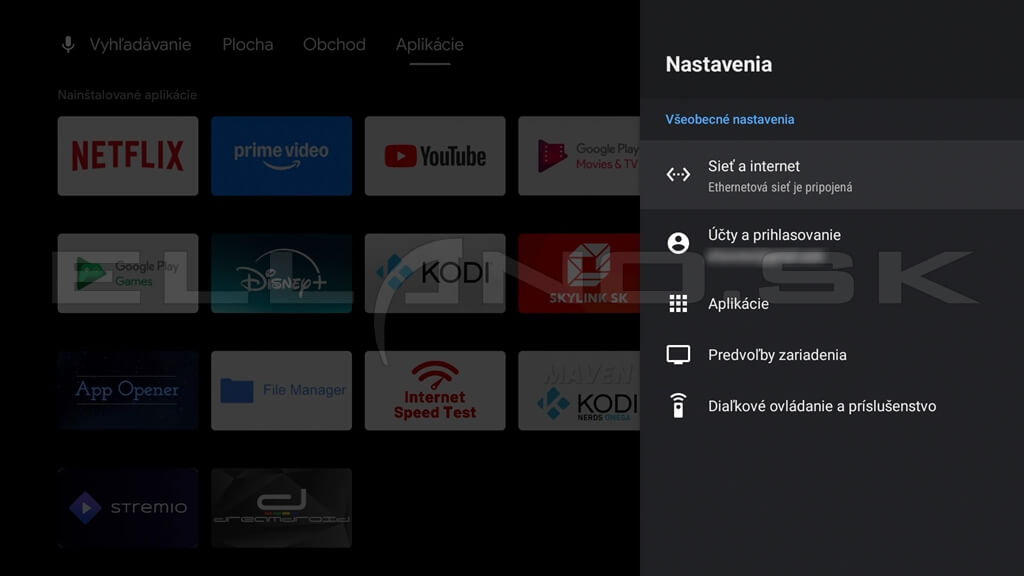
Ak chcete overiť podporu hotspotu, otvorte v multimediálnom centre nastavenia Sieť a internet. Ak sa v ponuke nachádza položka Prenosný prístupový bod alebo Hotspot, vaše zariadenie túto funkciu podporuje.
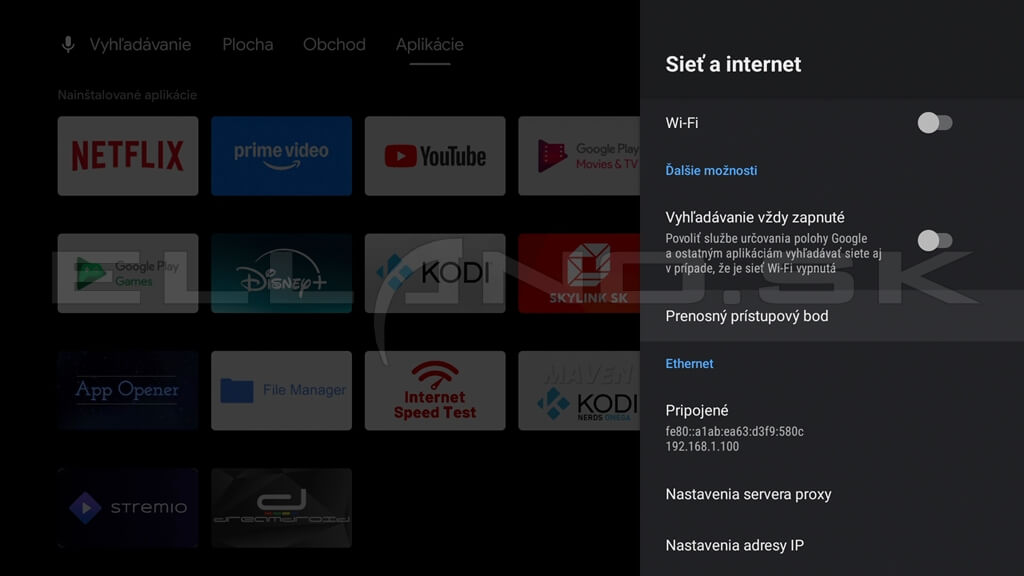
Umiestnenie nastavení hotspotu sa môže mierne líšiť podľa verzie systému Android a výrobcu multimediálneho centra. Okrem ponuky Sieť a internet môže byť funkcia dostupná aj v časti More Settings (Ďalšie nastavenia), Hotspot & Tethering, alebo v samostatnej položke Portable Hotspot. V niektorých AOSP verziách býva skrytá v ponuke Network či Wireless Settings.
Nastavenie hotspotu vo vašom multimediálnom centre
Hotspot sa nastavuje v Nastaveniach, v časti Sieť a internet.
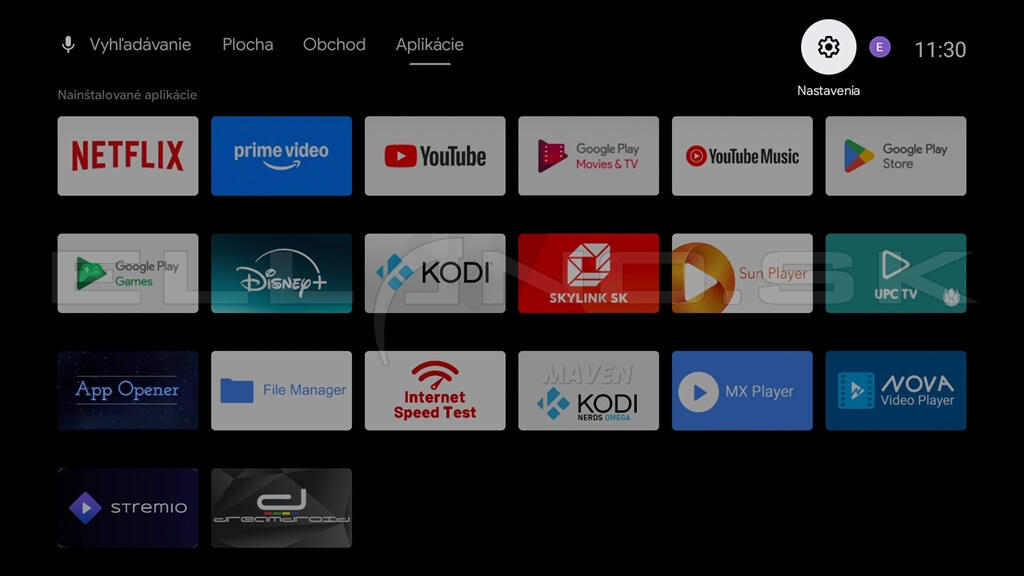
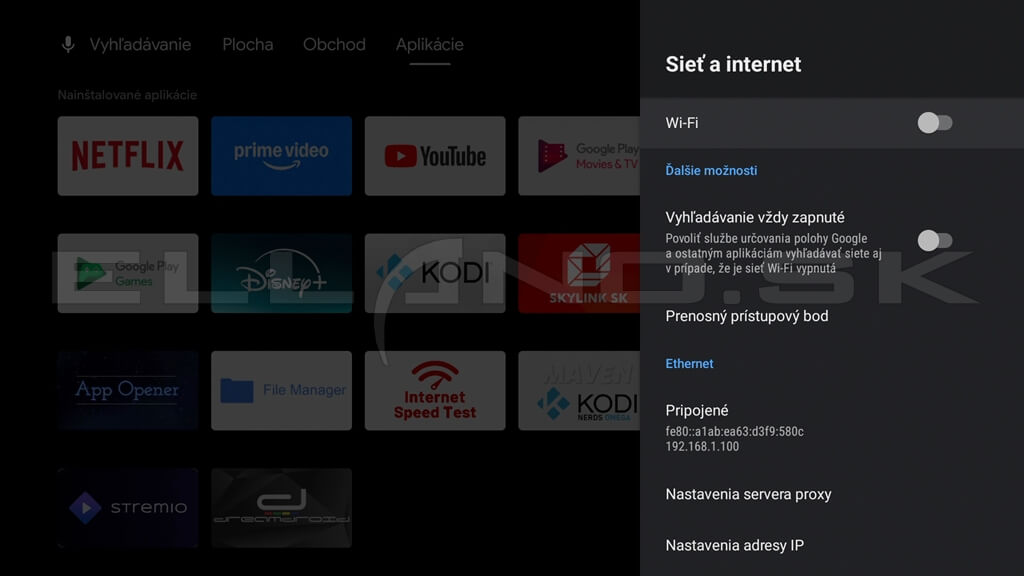
Aktivácia hotspotu
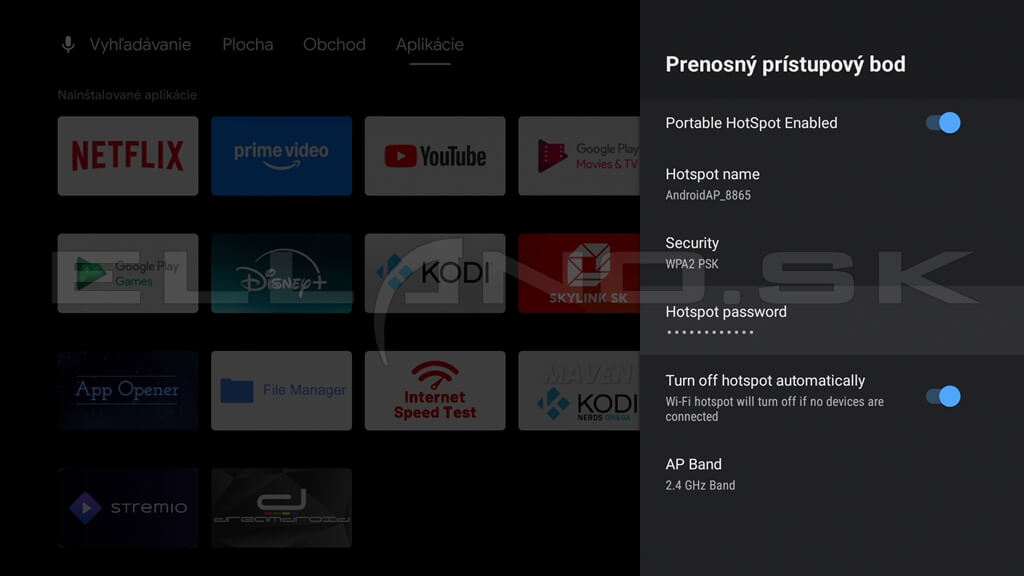
Po otvorení tejto ponuky stačí nájsť položku Prenosný prístupový bod, kde aktivujete vlastnú Wi-Fi sieť vytvorenú multimediálnym centrom.
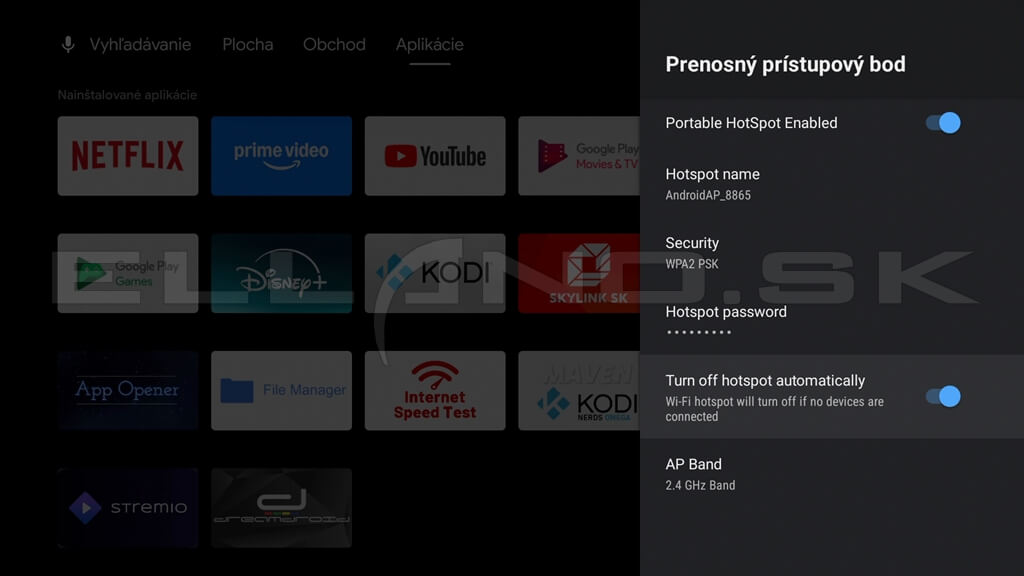
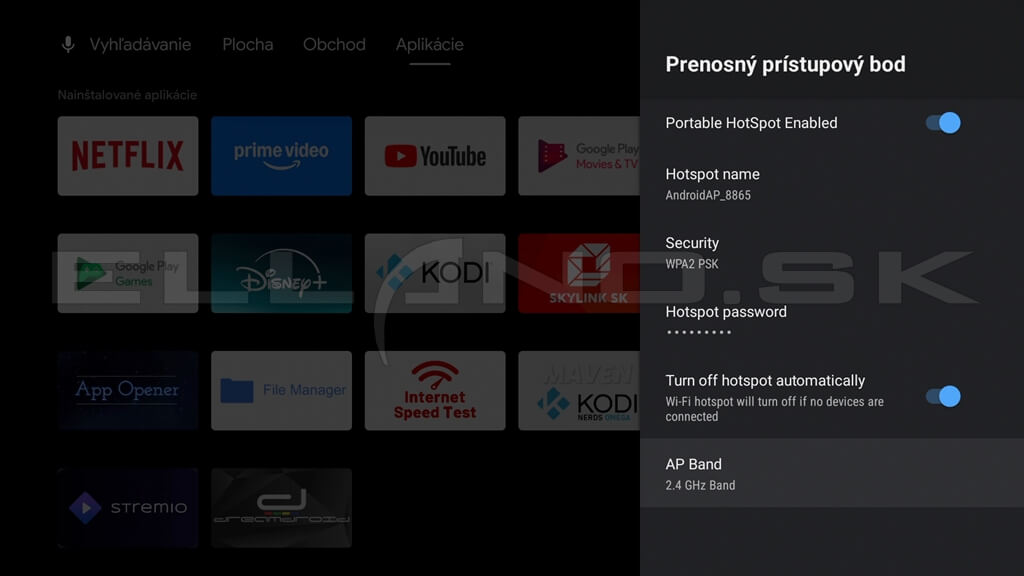
Po otvorení nastavení stačí zapnúť voľbu Portable HotSpot Enabled. Tým sa vytvorí vlastná Wi-Fi sieť s predvoleným názvom a heslom, ktoré si môžete kedykoľvek upraviť.
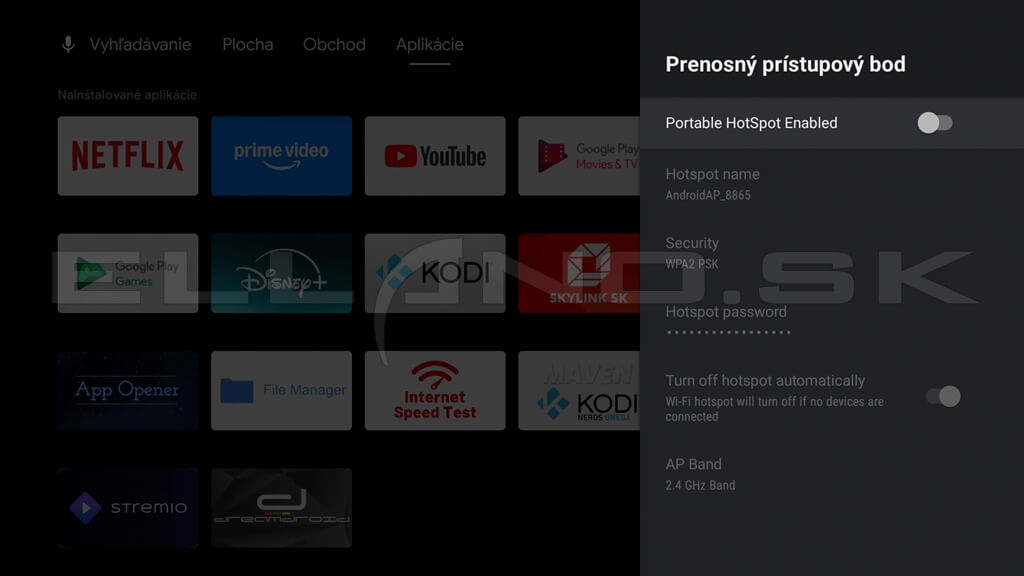
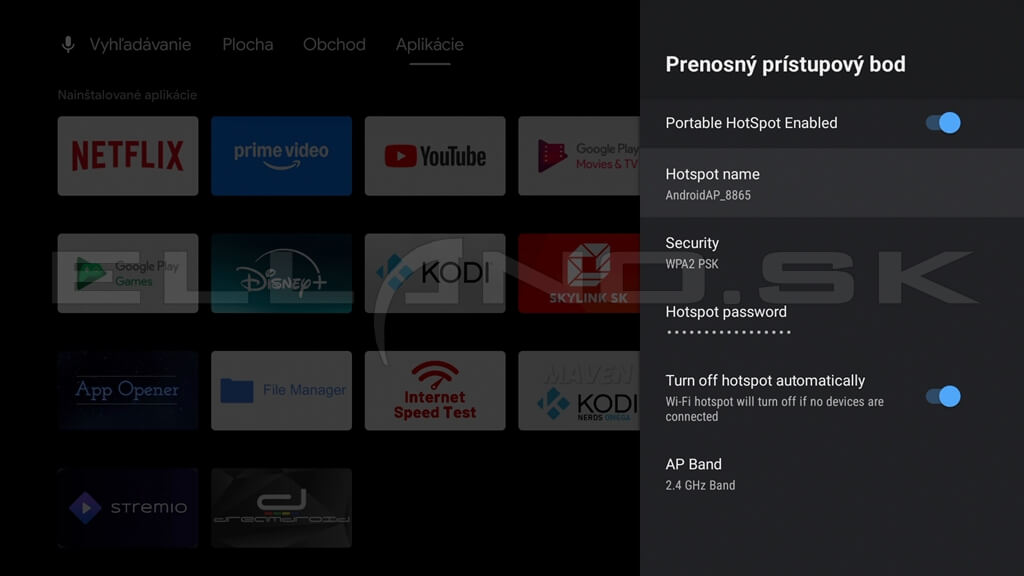
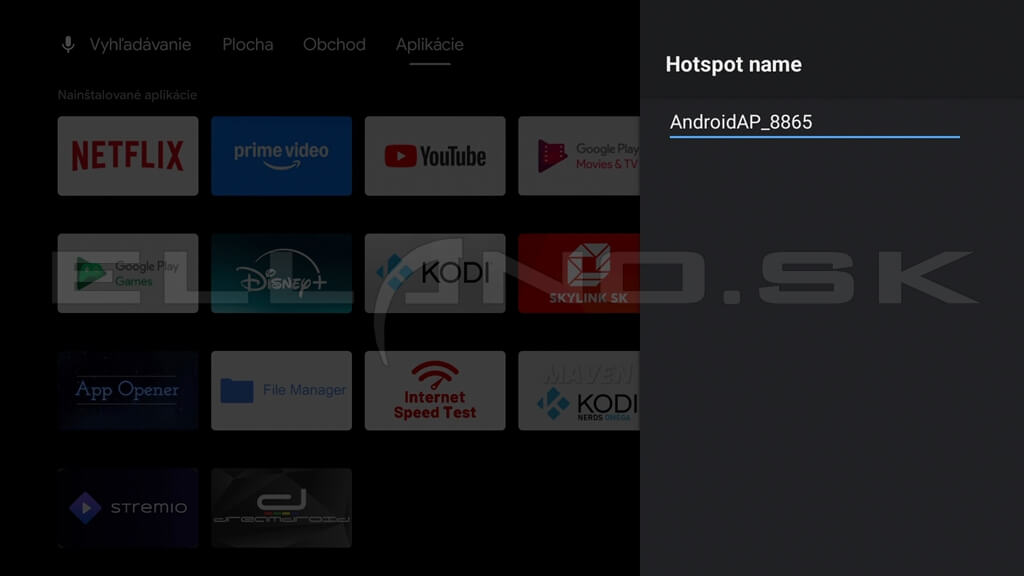
V časti Hotspot name si môžete zmeniť názov siete, aby ste ju ľahšie identifikovali.
Zabezpečenie a heslo hotspotu
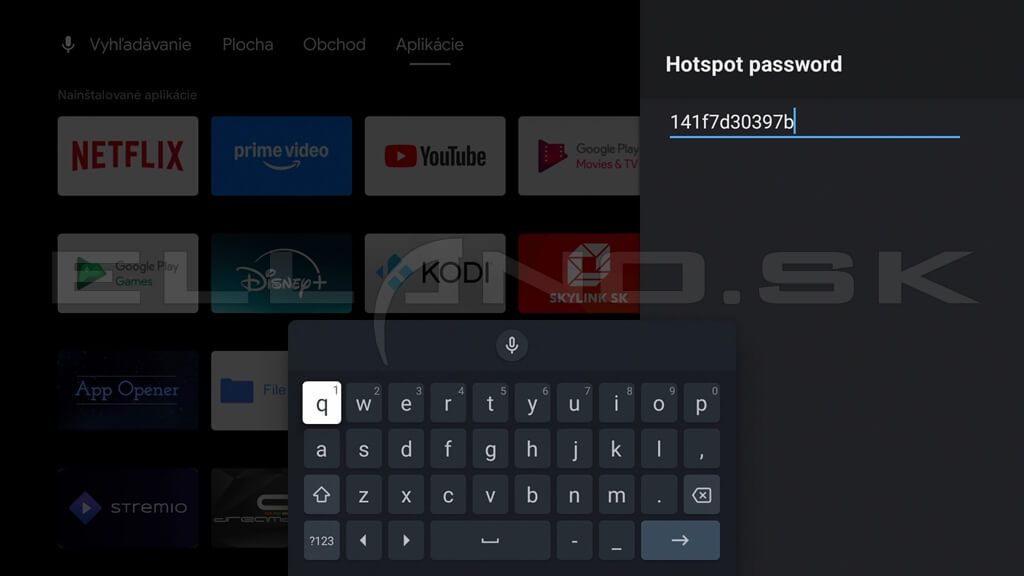
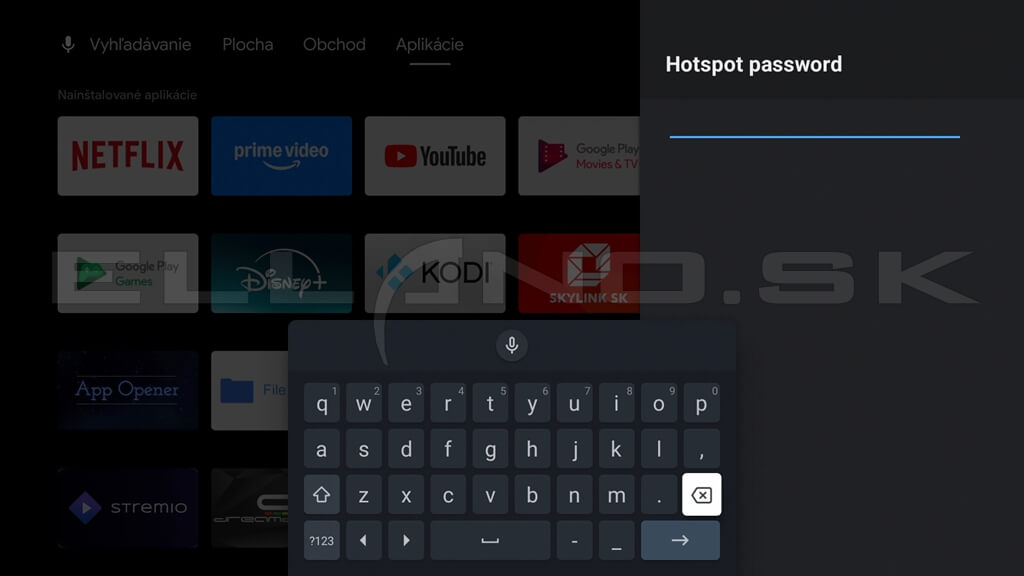
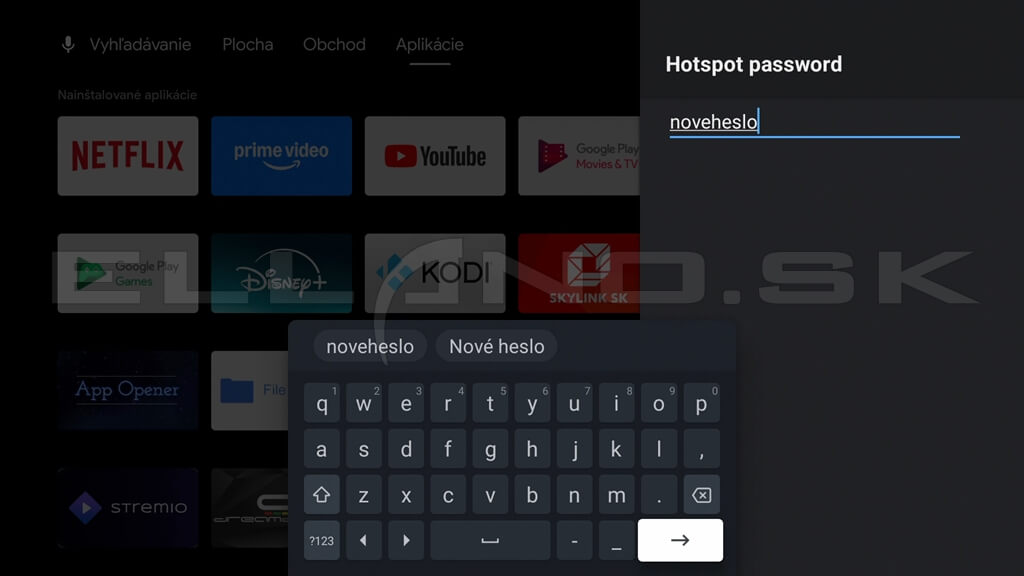
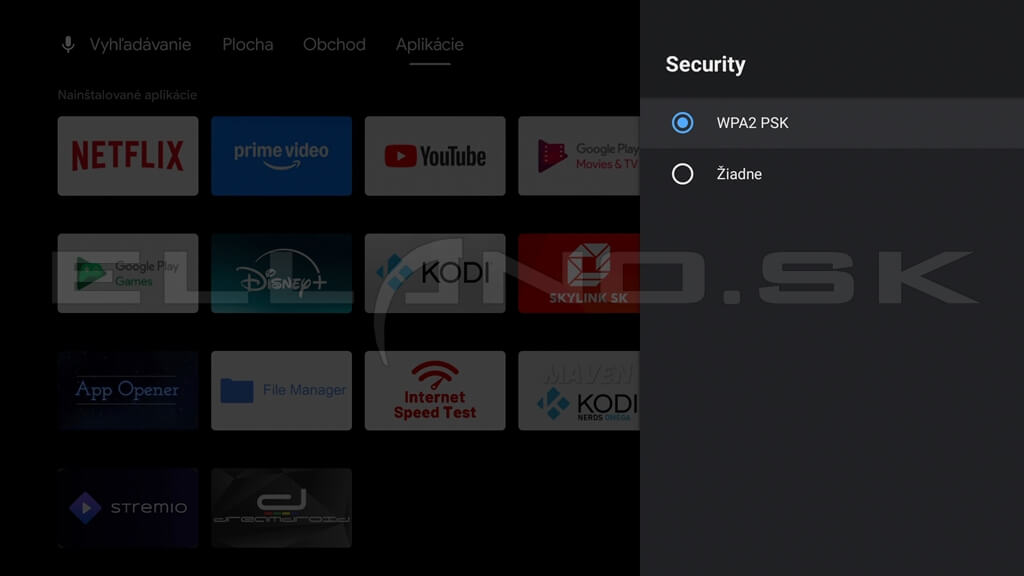
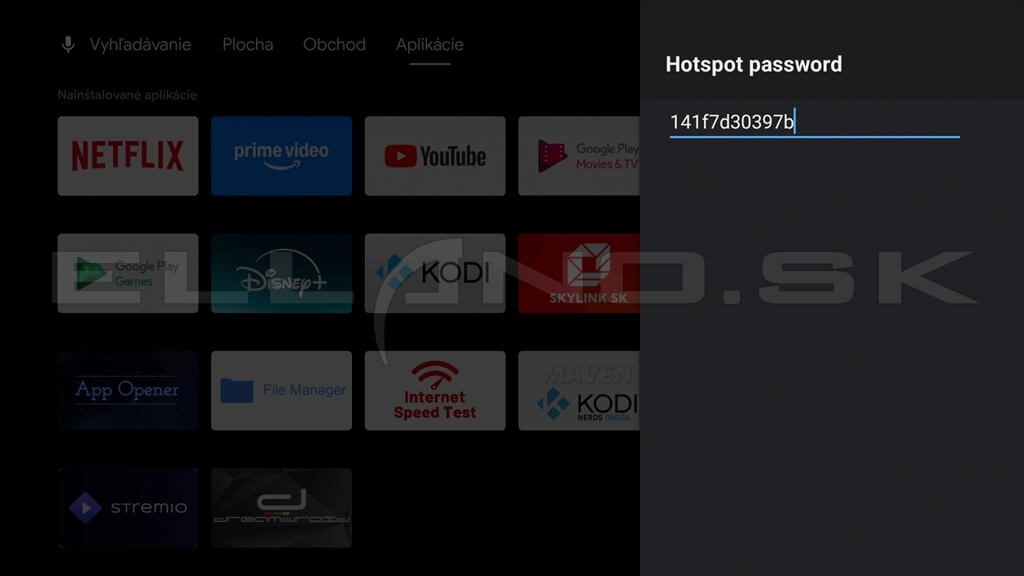
Pre bezpečnosť odporúčame ponechať šifrovanie WPA2 PSK (v položke Security). Predvolené heslo (Hotspot password) môžete nahradiť vlastným (minimálne 8-znakovým), ktoré sa bude používať pri pripájaní k hotspotu.
Automatické vypnutie a výber pásma
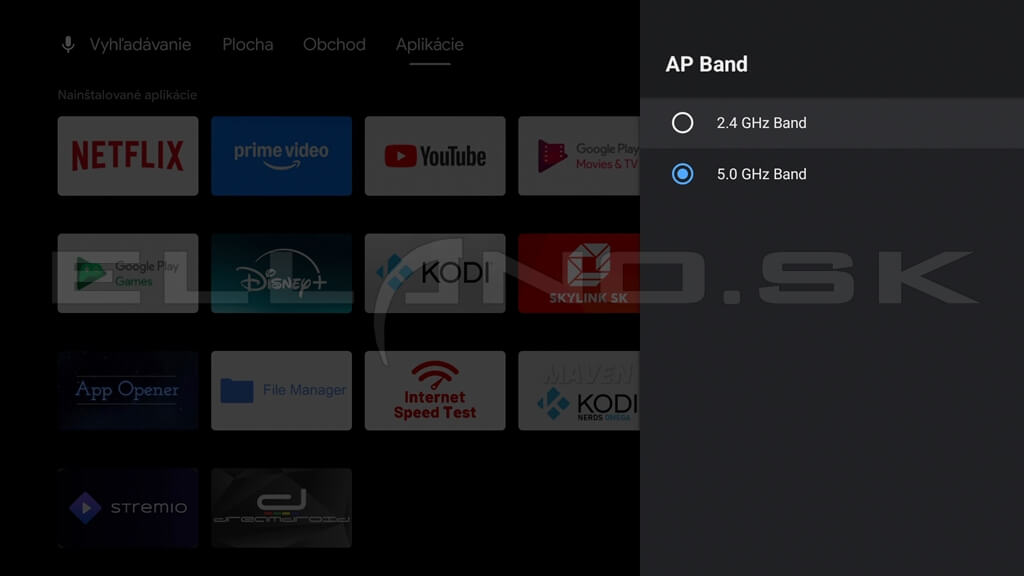
Hotspot môžete nastaviť tak, aby sa automaticky vypol, keď nie je pripojené žiadne zariadenie (Turn off hotspot automaticaly). K dispozícii je aj voľba AP Band, ktorá určuje pásmo Wi-Fi siete. Pokiaľ si nie ste istí podporou vašich zariadení, odporúčame zvoliť 2,4 GHz pásmo, ktoré má širšiu kompatibilitu a aj lepší dosah.
Pripojenie k hotspotu
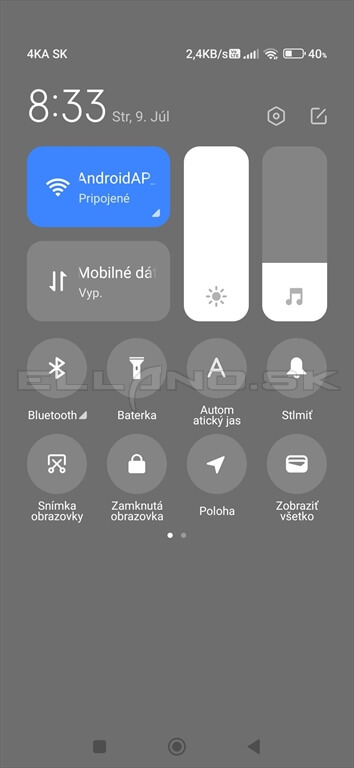
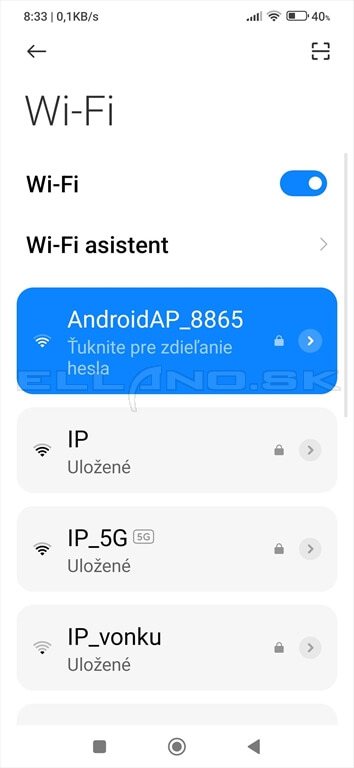
Po uložení nastavení je sieť okamžite dostupná pre smartfóny, notebooky či tablety. Stačí vyhľadať jej názov a pripojiť sa pomocou hesla, ktoré ste nastavili.
Záverečné odporúčania
Funkcia hotspotu je praktický spôsob, ako rozšíriť pokrytie Wi-Fi bez ďalších zariadení a bez komplikovaného nastavovania. Ak ju vaše multimediálne centrum podporuje, získate stabilnú sieť pre mobil, notebook či tablet presne tam, kde býva signál slabší. V mnohých domácnostiach dokáže hotspot bez problémov nahradiť aj lacný Wi-Fi repeater.
Nie každé zariadenie však túto funkciu obsahuje. Podpora hotspotu závisí od firmvéru a výbavy konkrétneho modelu, preto sa pred kúpou oplatí overiť, či má multimediálne centrum v nastaveniach položku Prenosný prístupový bod alebo Hotspot. Ak je súčasťou ponuky, zariadenie dokáže vytvoriť vlastnú Wi-Fi sieť a správať sa ako jednoduchý prístupový bod.
V našom eshope nájdete multimediálne centrá s rôznymi možnosťami pripojenia, výkonom a softvérovou výbavou, všetky však dodávame kompletne nakonfigurované v cene. Ak si nie ste istí výberom alebo potrebujete hotspot pre konkrétny typ použitia, radi vám poradíme a odporučíme vhodný model.
Ostaňte s nami v kontakte, pridajte si nás na Facebook, sledujte nás na Twitteri, Instagrame, Tik-Toku. Nájdete nás však aj na Pintereste a Threads. Alebo sa prihláste na odber nášho newsletteru!
Video k článku
No video selected.- Značky: android box, android tv, digitálna škola, hotspot, multimediálne centrum, návod, repeater, rozšírenie siete, wifi
Súvisiace články
- Android TV 14 pre Nokia Streaming Box 8010! Všetko, čo potrebujete vedieť o najnovšej aktualizácii a jej vylepšeniach
- Ako vybrať najlepší Android TV box do 80 €? (Certifikácie, výkon, konektivita)
- Nokia Streaming box 8010: Spoľahlivé streamovanie Dolby Atmos a spolupráca s Logitech Harmony
- 7 dôvodov, prečo sa oplatí kúpiť prémiový Android TV box (číslo 6 vás prekvapí!) Súvisiace linky
- Obrovský výber Android TV boxov s konfiguráciou zdarma
- Viete, že predávame aj multimediálne satelitné prijímače? Galéria