Ako zrkadliť mobil na TV: Chromecast návod pre Android TV a Google TV
JEDNODUCHÉ ZRKADLENIE MOBILU NA CERTIFIKOVANÝCH ANDROID TV BOXOCH
Zrkadlenie obrazovky mobilu na TV patrí medzi najpoužívanejšie funkcie moderných multimediálnych centier. Na certifikovaných zariadeniach s Android TV alebo Google TV je na tento účel dostupná technológia Chromecast / Google Cast, ktorá umožňuje spoľahlivý prenos obrazu zo smartfónu priamo na obrazovku televízora.
Rýchly prehľad
- Zrkadlenie funguje cez Chromecast / Google Cast
- Vyžaduje certifikované Android TV alebo Google TV zariadenie
- Mobil aj TV box musia byť v rovnakej domácej sieti
V tomto návode si ukážeme, ako používať Chromecast / Google Cast na zrkadlenie obrazovky smartfónu na TV a ako cez neho jednoducho spustiť aj prehrávanie videí z YouTube priamo na televízore. Chromecast / Google Cast je nainštalovaný a funkčný iba v zariadeniach s OS Android TV alebo Google TV, ktoré majú certifikáciu od Googlu.
Ak chcete TV box alebo HDMI stick využívať na zrkadlenie mobilu na TV, zamerajte sa pri kúpe na certifikované zariadenia. Výhodou Chromecastu je, že zrkadlenie funguje aj vtedy, keď je TV box pripojený k internetu cez LAN kábel a smartfón je pripojený cez Wi-Fi. Dôležité je len to, aby boli obe zariadenia v tej istej domácej sieti.
Obsah
- Ako zistím, či má moje zariadenie Chromecast / Google Cast?
- Zrkadlenie obrazovky smartfónu cez Chromecast / Google Cast na TV
- Zrkadlenie aplikácií s natívnou podporou Chromecastu

Ako zistím, či má moje zariadenie Chromecast / Google Cast?
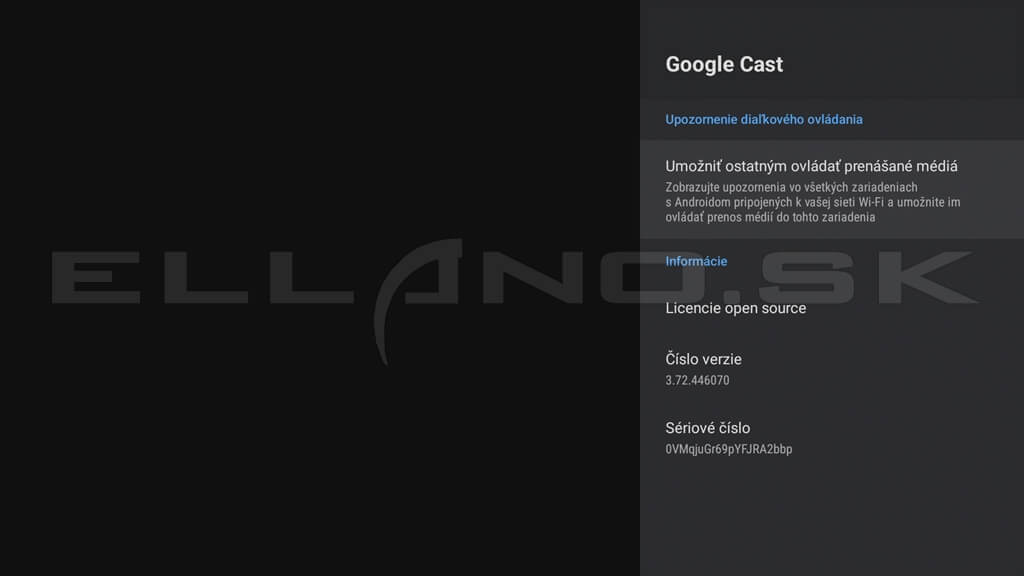
Aplikáciu Chromecast / Google Cast nenájdete medzi aplikáciami ako samostatnú ikonu. Podporu tejto funkcie zistíte priamo v nastaveniach systému Android TV alebo Google TV.
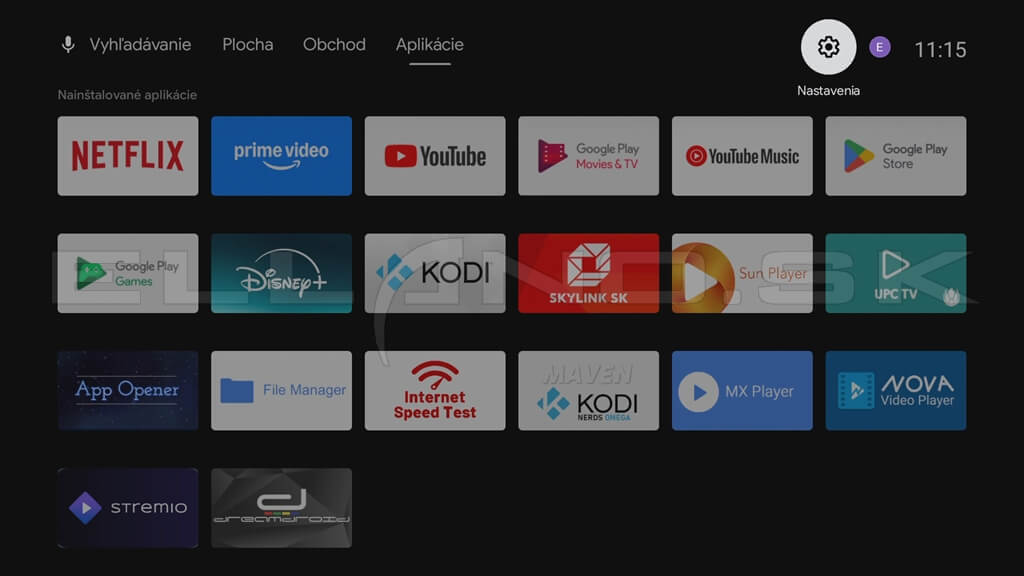
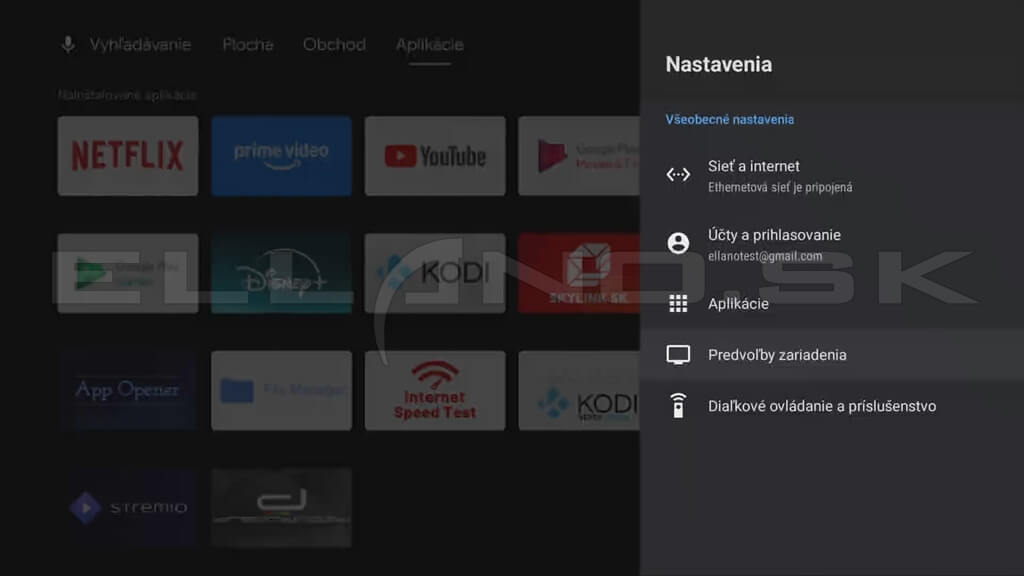
Na hlavnej obrazovke vstúpte do Nastavení (ikona ozubeného kolieska v pravom hornom rohu) a následne prejdite do menu Predvoľby zariadenia.
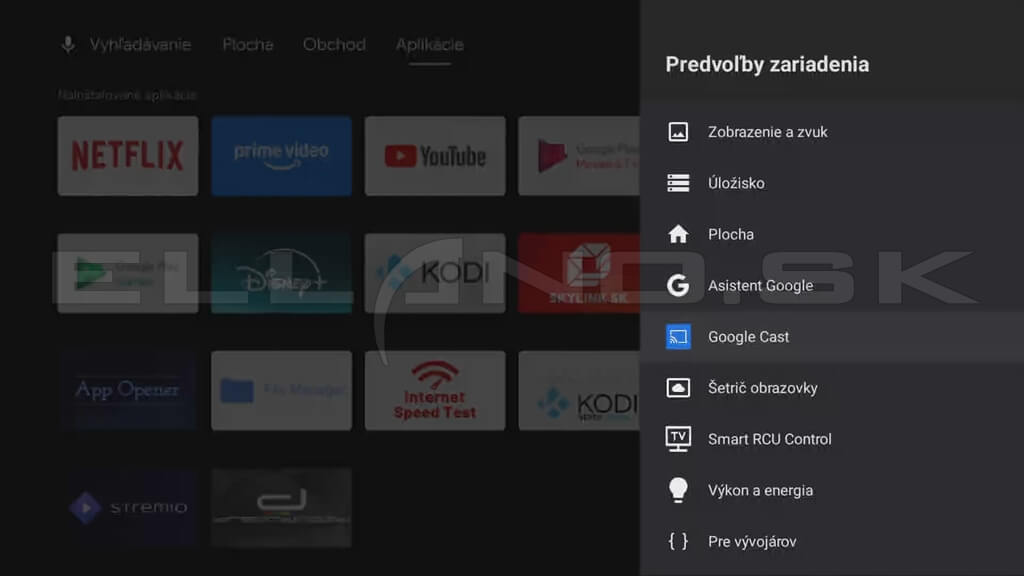
V zozname položiek Predvoľby zariadenia musí byť dostupná položka Chromecast alebo Google Cast. V tejto časti sa nič nenastavuje, zobrazujú sa tu len informácie o licencii a verzii služby.
Ak sa položka Chromecast alebo Google Cast v menu nenachádza, zariadenie túto funkciu nepodporuje a nejde o certifikovaný Android TV alebo Google TV box.
Zrkadlenie smartfónu cez Chromecast / Google Cast na TV
Ak chcete spustiť zrkadlenie obrazovky smartfónu na TV, je potrebné, aby boli obe zariadenia pripojené v tej istej domácej internetovej sieti. Multimediálne centrum alebo HDMI stick môže byť pripojený buď cez LAN kábel alebo Wi-Fi, smartfón musí byť pripojený cez Wi-Fi.
V multimediálnom centre ani HDMI sticku nie je potrebné nič nastavovať. Zariadenie musí byť len zapnuté, pripojené k internetu a ponechané na hlavnej obrazovke systému Android TV alebo Google TV.
Spustenie zrkadlenia v smartfóne
Smartfón musí byť pripojený k rovnakej domácej sieti, ako je pripojené multimediálne centrum alebo HDMI stick. Na hlavnej obrazovke smartfónu otvorte Nastavenia systému.
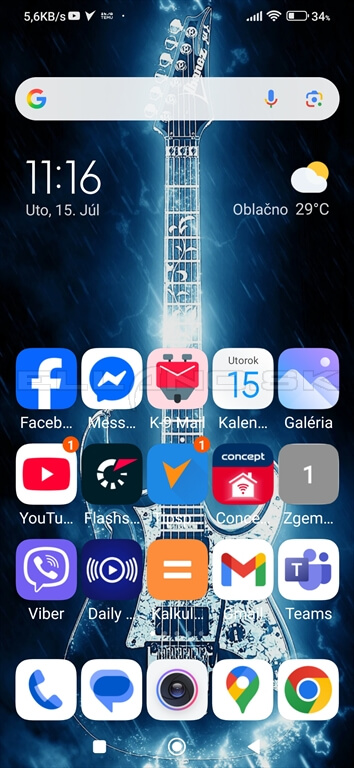
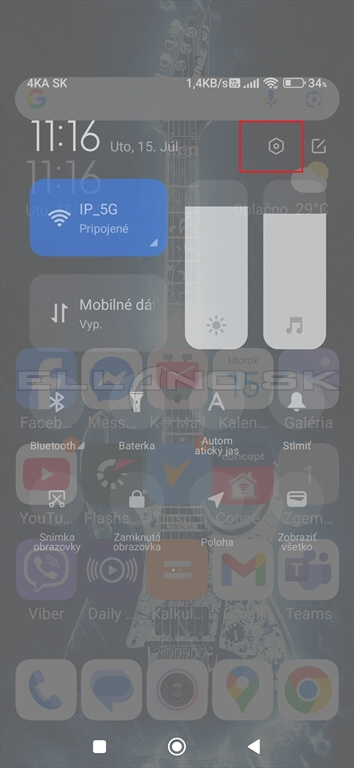
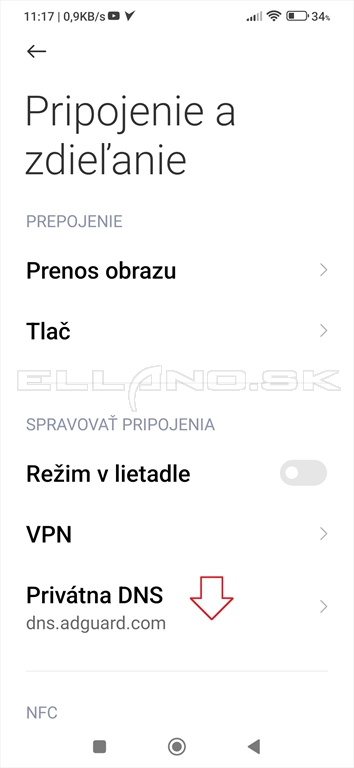
Vstúpte do položky Pripojenie a zdieľanie.
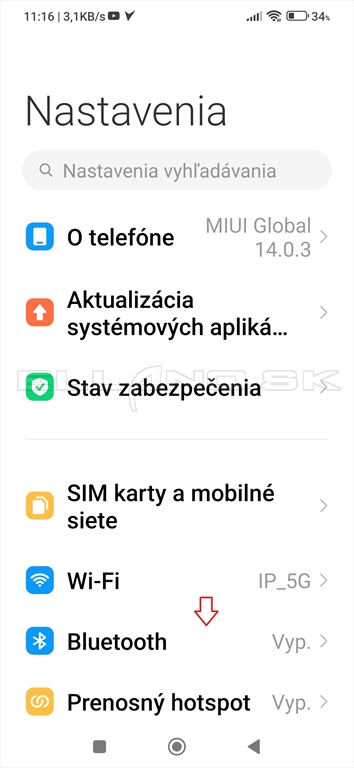
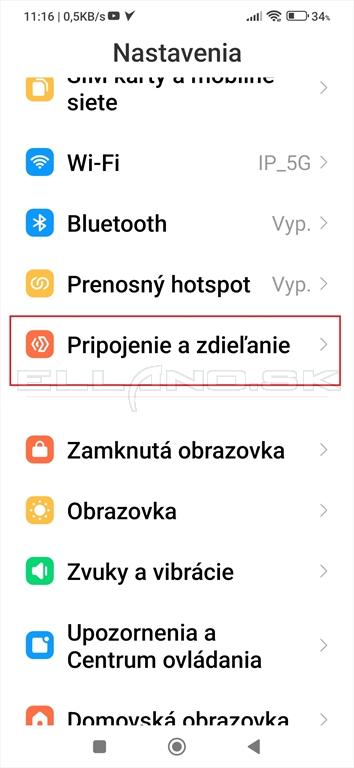
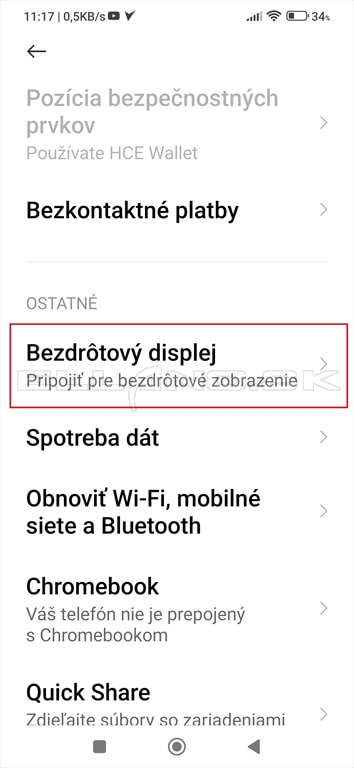
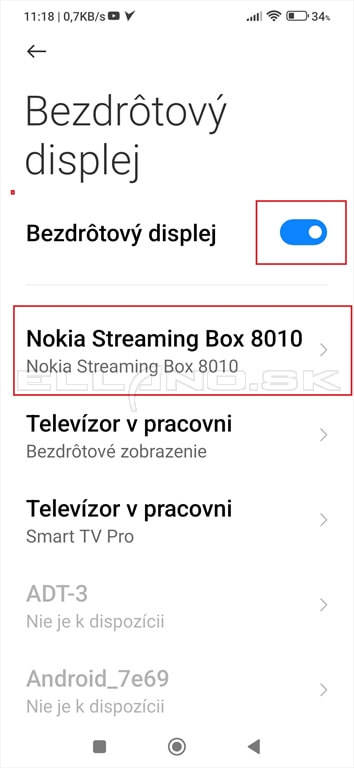
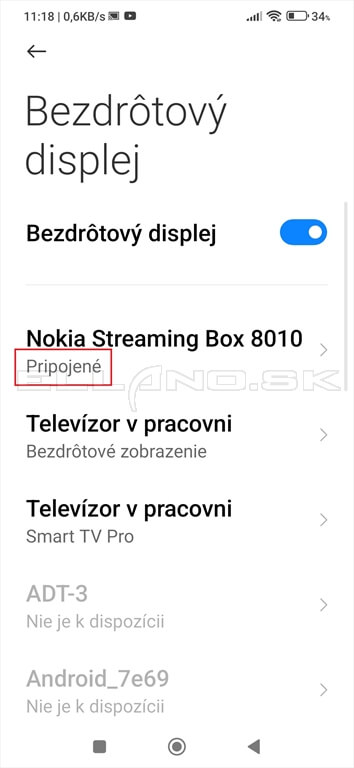
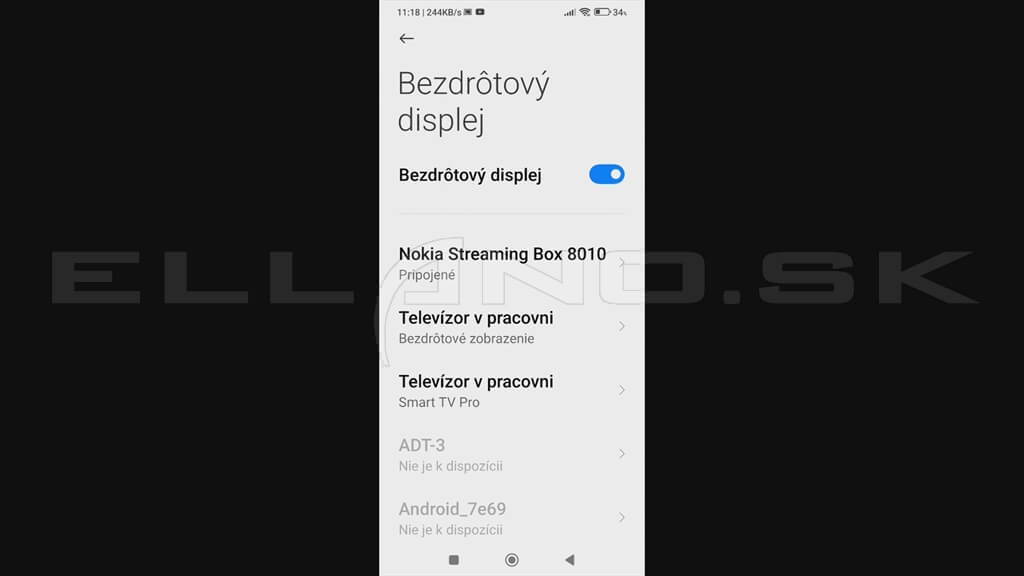
V nasledujúcom menu zvoľte položku Bezdrôtový displej a zapnite ju pomocou prepínača. Smartfón automaticky vyhľadá dostupné zariadenia v sieti. Zo zoznamu vyberte svoje multimediálne centrum (napríklad Nokia Streaming Box 8010) a po úspešnom pripojení sa zobrazí stav Pripojené. Následne sa obraz zo smartfónu zobrazí na obrazovke TV.
Zobrazenie obrazu smartfónu na TV
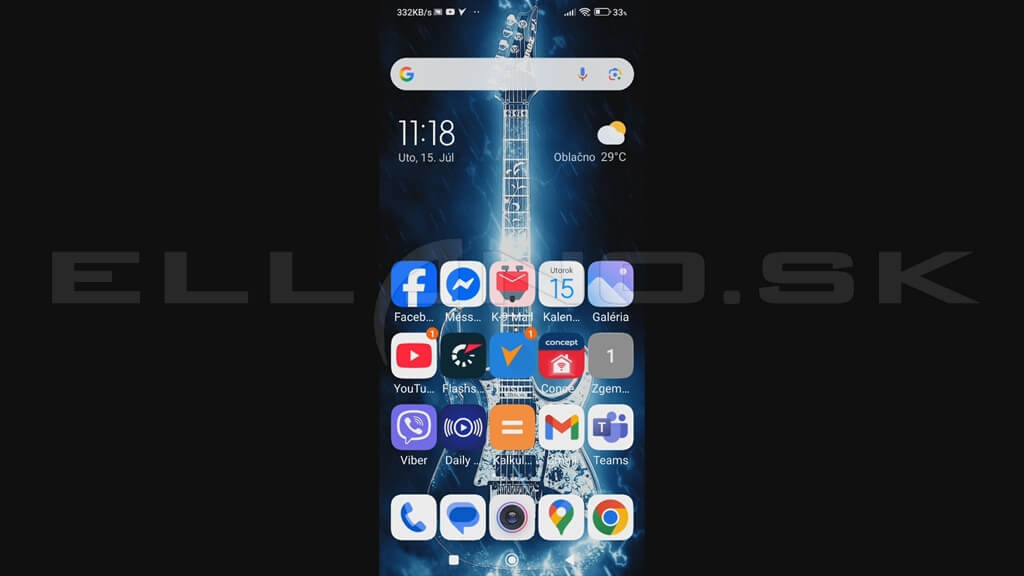
Po pripojení môžete na TV pohodlne používať aplikácie zo smartfónu, prezerať fotografie v galérii alebo zobrazovať iný obsah, ktorý podporuje zrkadlenie obrazovky.
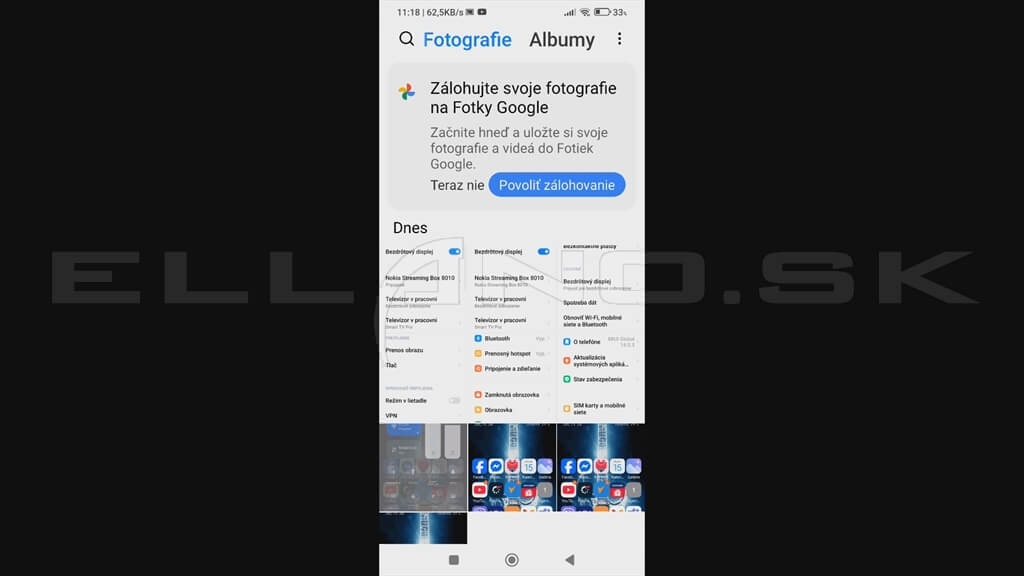
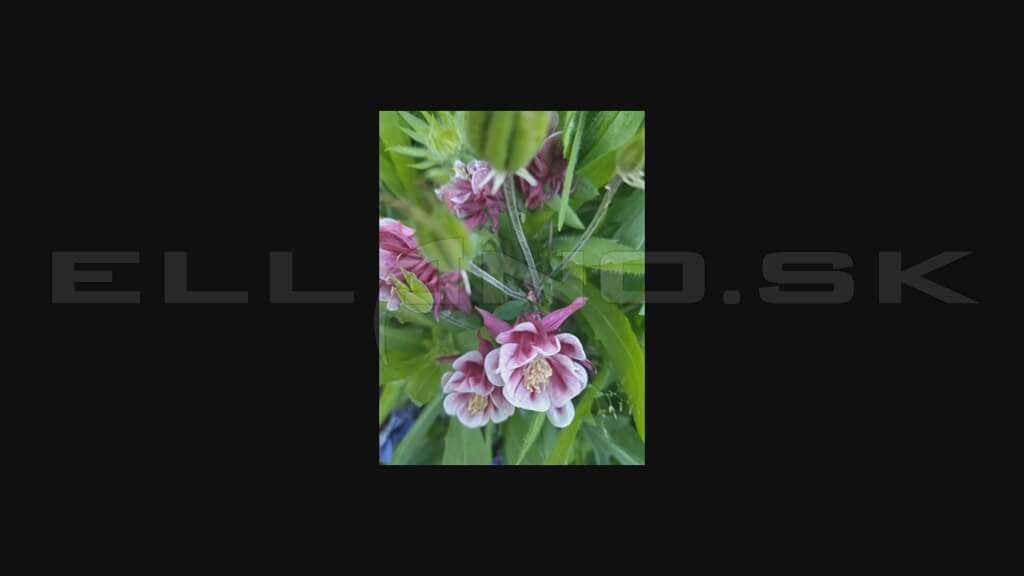
Pri zrkadlení je možné používať aj ďalšie aplikácie, ktoré túto funkciu umožňujú. Niektoré aplikácie však môžu mať zrkadlenie z dôvodu licenčných obmedzení zablokované.
Ukončenie zrkadlenia obrazovky
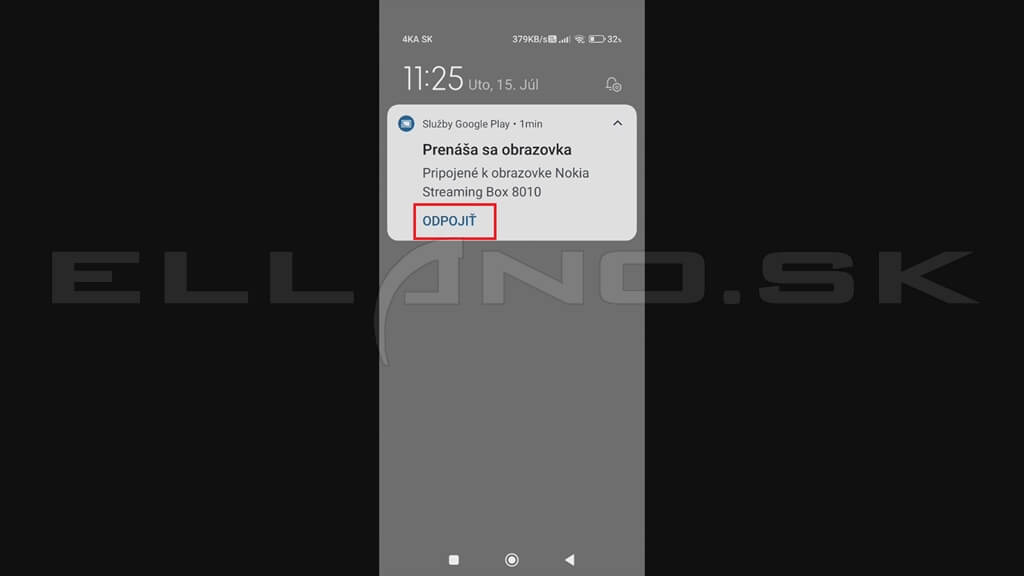
Zrkadlenie ukončíte priamo v smartfóne otvorením lišty upozornení a kliknutím na možnosť Odpojiť pri aktívnom prenose obrazovky.
Zrkadlenie aplikácií s natívnou podporou Chromecastu
Chromecast / Google Cast umožňuje prenášať obraz do TV aj priamo z aplikácií, ktoré majú túto funkciu natívne podporovanú. Medzi najznámejšie patria napríklad YouTube, Google Fotky, HBO Max, Spotify a ďalšie multimediálne aplikácie.
V nasledujúcom postupe si ukážeme prehrávanie obsahu na príklade aplikácie YouTube, princíp je však rovnaký aj pri ostatných aplikáciách s podporou Chromecastu. Rovnako ako pri zrkadlení obrazovky musia byť obe zariadenia pripojené v tej istej domácej sieti – multimediálne centrum alebo HDMI stick (LAN alebo Wi-Fi) a smartfón (Wi-Fi).
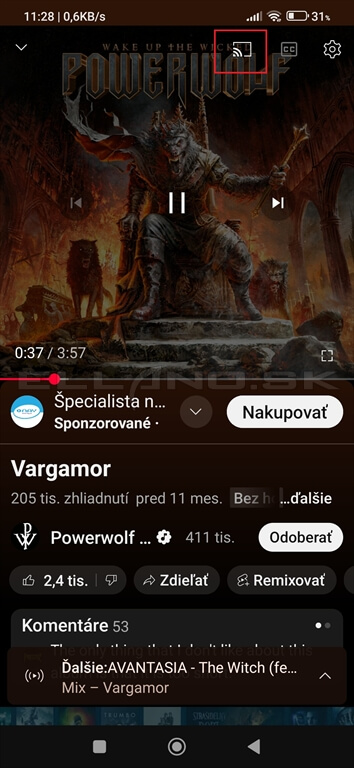
V smartfóne spustite aplikáciu YouTube a prehrajte ľubovoľné video. Po ťuknutí na obrazovku sa v hornom rohu zobrazí ikona Chromecastu. Po jej zvolení sa zobrazí zoznam dostupných zariadení v sieti, z ktorého vyberiete svoje multimediálne centrum alebo HDMI stick.
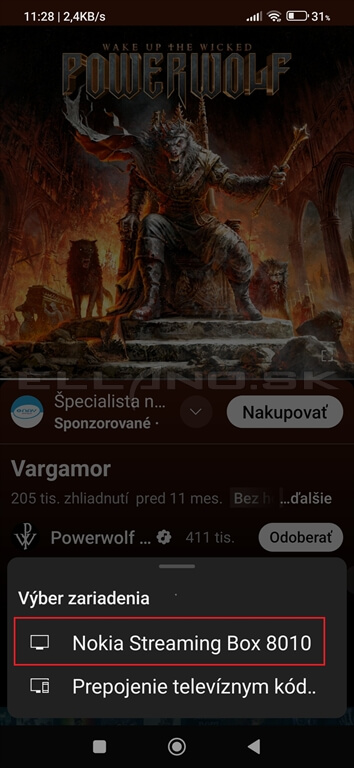
Po pripojení sa na TV automaticky spustí aplikácia YouTube a začne sa prehrávať zvolené video. Výhodou tohto spôsobu je, že prehrávanie aj výber ďalších videí môžete pohodlne ovládať priamo zo smartfónu.
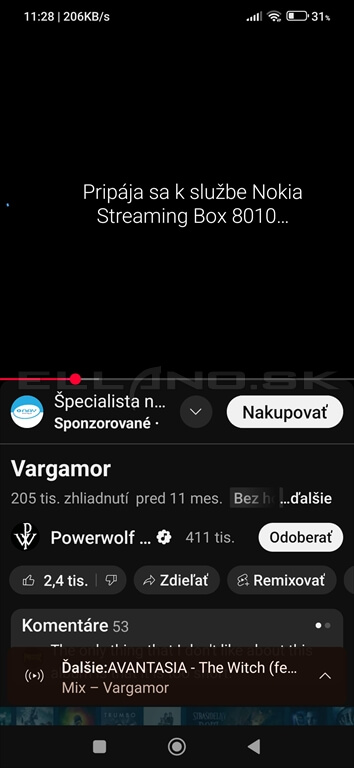
Zobrazenie YouTube na TV
Po úspešnom pripojení sa video prehráva priamo na obrazovke televízora a smartfón slúži ako diaľkové ovládanie pre aplikáciu YouTube.
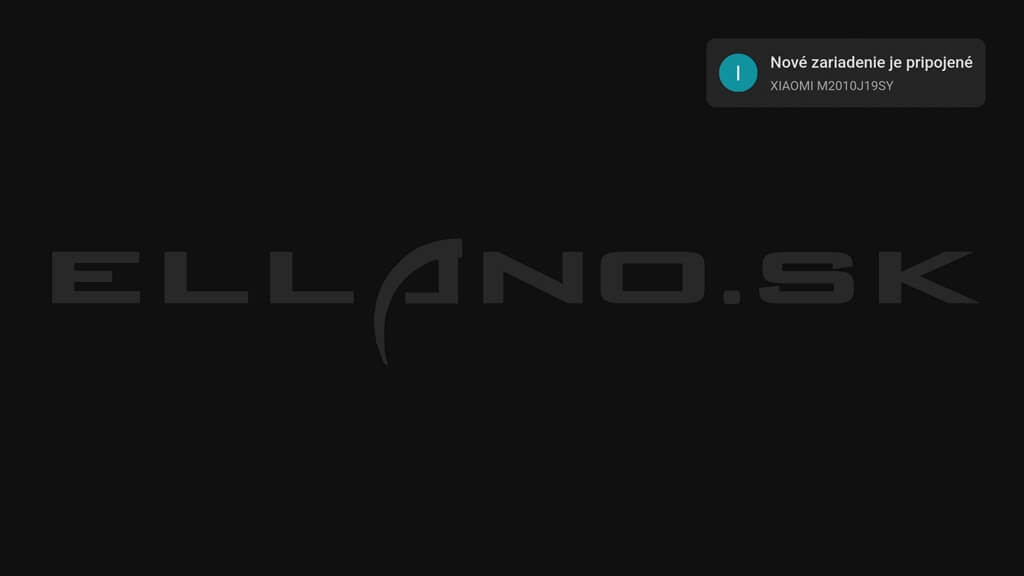
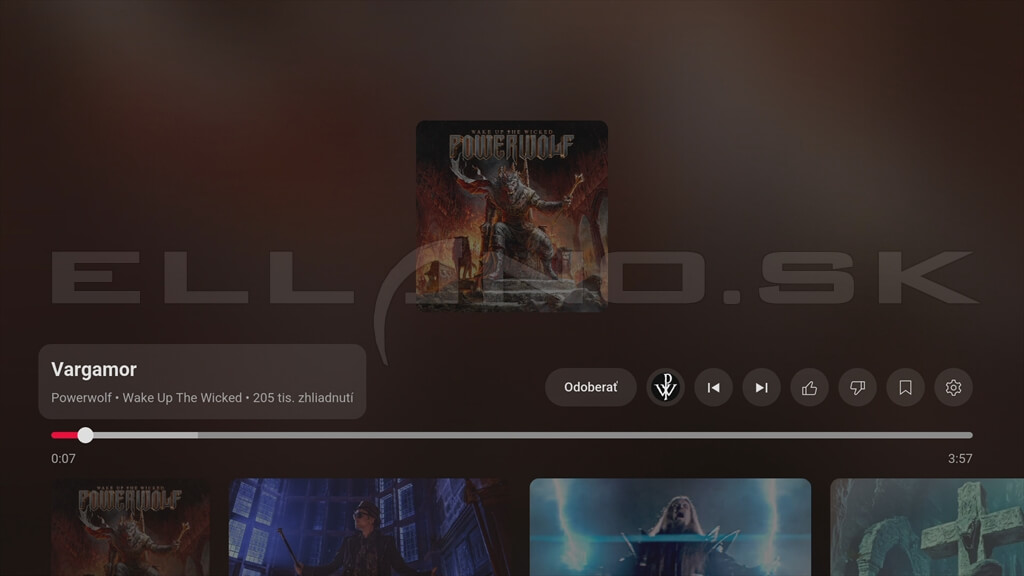
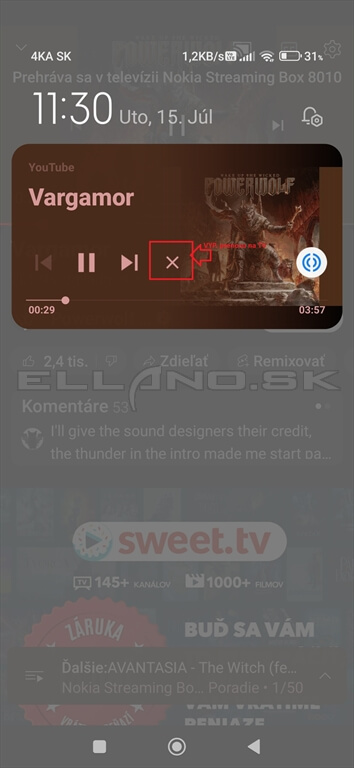
Ukončenie prehrávania YouTube cez Chromecast
Prehrávanie ukončíte priamo v smartfóne otvorením lišty upozornení a kliknutím na ikonu X pri aktívnom prenose videa z aplikácie YouTube. Tým sa prenos na TV okamžite zastaví.
Záver: Certifikovaný Android TV / Google TV box sa oplatí
Veríme, že Vám tento návod pomohol a zrkadlenie obrazovky už budete používať bez problémov. Ak chcete, aby Chromecast / Google Cast fungoval spoľahlivo, oplatí sa vyberať certifikované TV boxy a HDMI sticky s Android TV alebo Google TV.
V našom e-shope nájdete široký výber zariadení, ktoré dodávame aj v nakonfigurovanom stave pripravené na používanie, aby Chromecast fungoval hneď po zapojení.
Pozrieť všetky certifikované multimediálne centrá
- Certifikované Android TV boxy (Chromecast / Google Cast)
- Certifikované Google TV HDMI sticky (Chromecast / Google Cast)
Ak si nie ste istí výberom, ozvite sa nám a radi poradíme s výberom zariadenia podľa toho, čo chcete sledovať a ako ho budete používať.
Ostaňte s nami v kontakte, pridajte si nás na Facebook, sledujte nás na Twitteri, Instagrame, Tik-Toku. Nájdete nás však aj na Pintereste a Threads. Alebo sa prihláste na odber nášho newsletteru!
Video k článku
No video selected.- Značky: android tv, chromecast, fotografie, google cast, google tv, návod, TV, zo, zrkadlenie obrazovky
Súvisiace články
- Kupujete nový televízor? Možno robíte veľkú chybu – tu je lepšie riešenie!
- Ktoré TV boxy už majú Android 14? Pozrite sa, čo prináša nová éra streamovania
- Nastavenie domovskej obrazovky Android TV a Google TV
- 7 dôvodov, prečo sa oplatí kúpiť prémiový Android TV box (číslo 6 vás prekvapí!)
- Ako z multimediálneho centra spraviť Wi-Fi zosilňovač? Funkcia, o ktorej mnohí nevedia Súvisiace linky
- Viete, že predávame aj multimediálne satelitné prijímače? Pozrite si našu ponuku! Galéria