
Chcete vedieť ako na stream zo satelitného prijímača do PC?
Stream do PC pomocou programu Dreamstream E2.
Streamovanie zo satelitného prijímača s operačným systémom Enigma2 do počítača umožňuje sledovať televízne vysielanie prijímané vlastným prijímačom aj na PC v rovnakej domácej sieti. Tento historický návod ukazuje postup pomocou programu DreamStream E2, ktorý okrem prehrávania streamu ponúka aj prepínanie staníc, EPG, nahrávanie a základnú vzdialenú správu prijímača.
Aktualizácia 2026: DreamStream E2 0.4.0 Beta14a je starší softvér určený najmä pre staršie generácie Enigma2. Na aktuálnych systémoch Windows a Linux nemusí fungovať bez problémov. Pri novších Enigma2 prijímačoch býva praktickejšie použiť OpenWebif spolu s kompatibilným prehrávačom alebo klientom. Tento článok ponechávame ako návod pre používateľov starších zostáv, na ktorých DreamStream E2 stále funguje.
Dôležité: Návod používajte iba na sledovanie vysielania, ku ktorému máte oprávnený prístup, a na vlastných zariadeniach v súkromnej lokálnej sieti. Stream ani prístup k prijímaču nesprístupňujte tretím osobám alebo verejne cez internet. Rešpektujte tiež podmienky svojho poskytovateľa televíznych služieb.
Čo potrebujete na streamovanie z Enigma2 do PC
- satelitný prijímač s operačným systémom Enigma2,
- PC alebo notebook pripojený do rovnakej lokálnej siete,
- program DreamStream E2,
- IP adresu prijímača a prihlasovacie údaje nastavené v prijímači alebo jeho webovom rozhraní.
DreamStream E2 komunikuje s prijímačom cez sieť. Preto musí byť počítač schopný prijímač v lokálnej sieti dosiahnuť a IP adresa prijímača by sa nemala neočakávane meniť.
DreamStream E2 je dnes historický softvér
Pôvodný návod vznikol v čase, keď bol DreamStream E2 bežne používaným klientom pre Enigma2. Verzia 0.4.0 Beta14a je však veľmi stará a nemožno garantovať jej kompatibilitu s dnešnými operačnými systémami ani modernými Enigma2 image.
Z bezpečnostných dôvodov sme z aktualizovanej verzie článku odstránili pôvodné priame odkazy na staré inštalačné balíky uložené na Google Drive. Ak DreamStream E2 už používate, môžete pokračovať podľa návodu nižšie. Historické informácie o programe sú dostupné aj v pôvodnom vlákne Dreambox fóra.
Inštalácia programu DreamStream E2
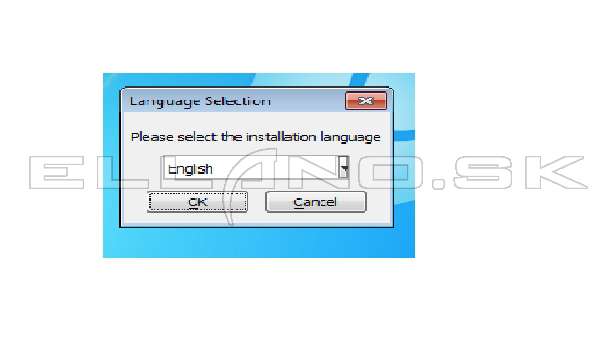
Po spustení inštalátora DreamStream E2 sa otvorí sprievodca inštaláciou. V staršej verzii programu boli štandardne dostupné najmä angličtina a nemčina.
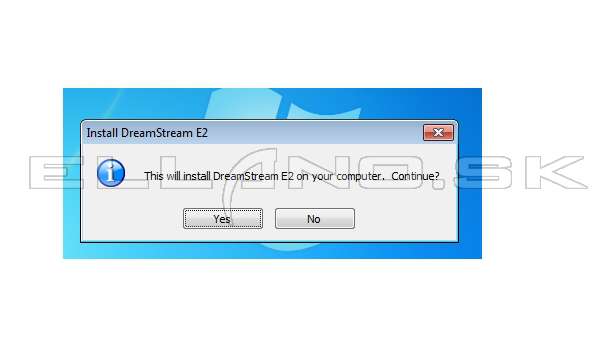
Potvrďte spustenie inštalácie a pokračujte tlačidlom Next.
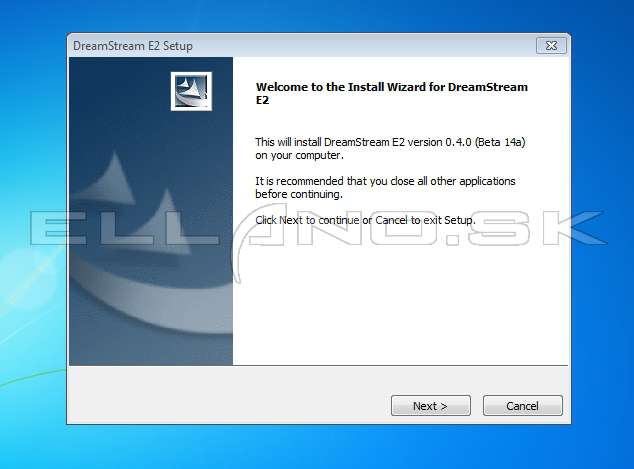
V ďalšom kroku môžete ponechať predvolený priečinok alebo cez Browse zvoliť iné umiestnenie programu.

Po skopírovaní súborov sa zobrazí nastavenie pripojenia k Enigma2 prijímaču.
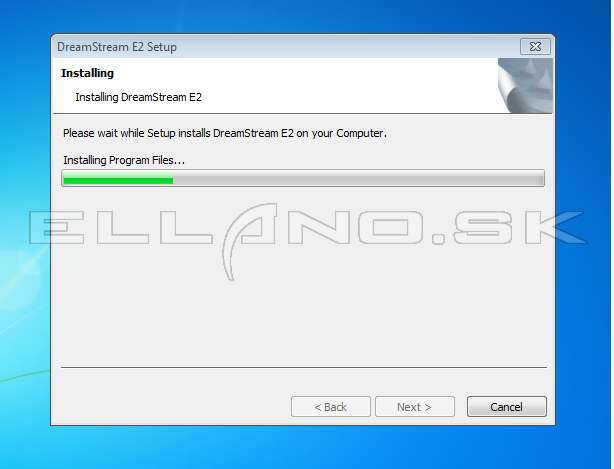
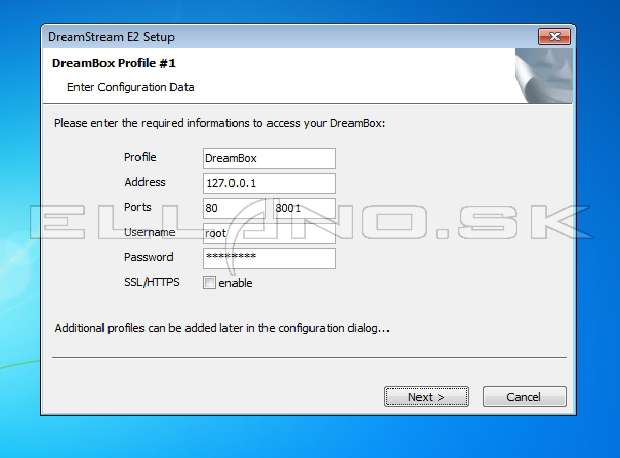
Nastavenie siete a pripojenia k prijímaču
Prijímač musí mať v domácej sieti stabilnú IP adresu. Nie je nutné vypínať DHCP, ako odporúčala pôvodná verzia článku. Praktickejšie je ponechať DHCP zapnuté a v routeri nastaviť rezerváciu IP adresy pre prijímač. Alternatívou je správne nastavená statická IP adresa priamo v prijímači.
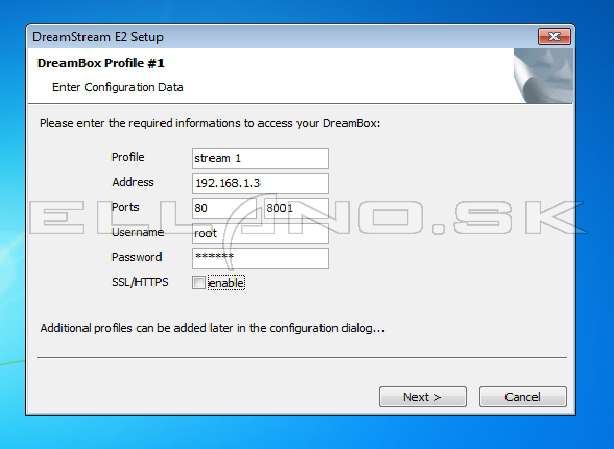
Parametre profilu DreamStream E2
- Profile: zadajte ľubovoľný názov prijímača alebo profilu.
- Address: zadajte lokálnu IP adresu Enigma2 prijímača.
- Ports: staršie konfigurácie často používali port 80 pre webové rozhranie a port 8001 pre TV stream. Skutočné hodnoty však závisia od použitého Enigma2 image a jeho nastavenia.
- Username a Password: použite vlastné prihlasovacie údaje nastavené v prijímači. Nepoužívajte staré zdieľané alebo predvolené heslá.
- SSL/HTTPS: ak ho podporuje kombinácia vášho prijímača, image a klienta, uprednostnite zabezpečené pripojenie. Pri starších zostavách, ktoré fungujú iba cez HTTP, používajte DreamStream výhradne v dôveryhodnej lokálnej sieti.
Porty prijímača nepresmerúvajte z routera do internetu. Pre tento návod nie je port forwarding potrebný.
Po nastavení pokračujte tlačidlom Next a inštaláciu ukončite tlačidlom Finish.
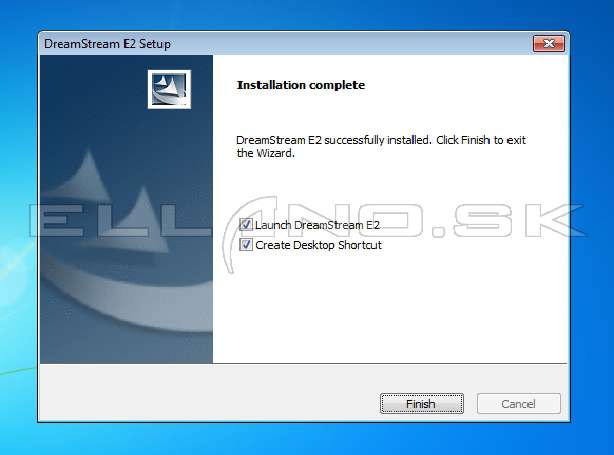

Ako spustiť TV stream z Enigma2 do PC
Po úspešnom pripojení DreamStream E2 načíta skupiny programov z prijímača. V hlavnom okne sa zobrazí aktuálny TV stream a zoznam dostupných staníc.
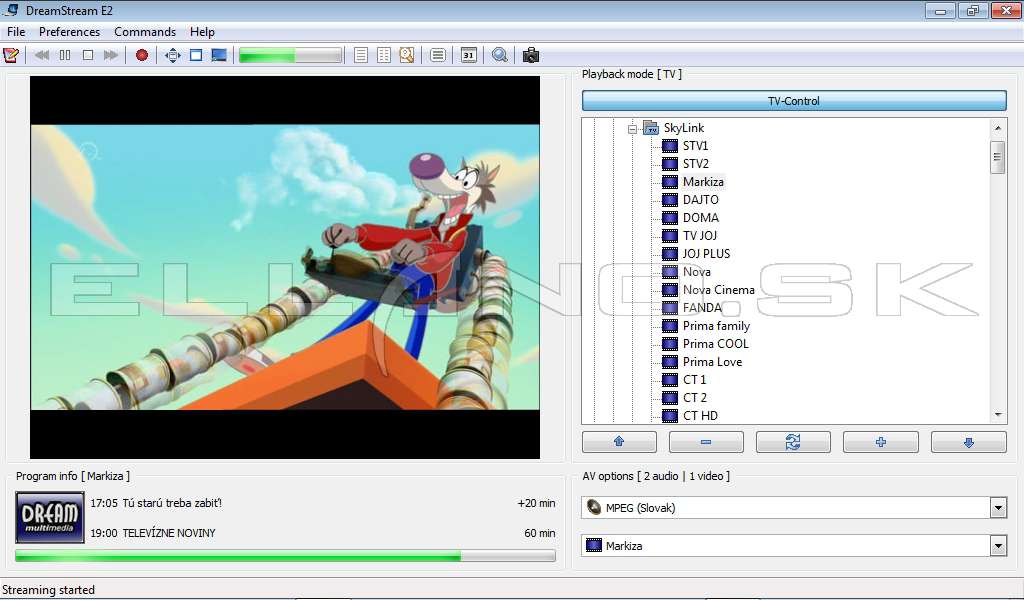
Program vyberiete dvojklikom v zozname staníc. DreamStream požiada prijímač o naladenie vybranej služby a spustí jej stream v PC. Dostupnosť stanice závisí od tunerov prijímača, aktuálne používaných tunerov a spôsobu príjmu.
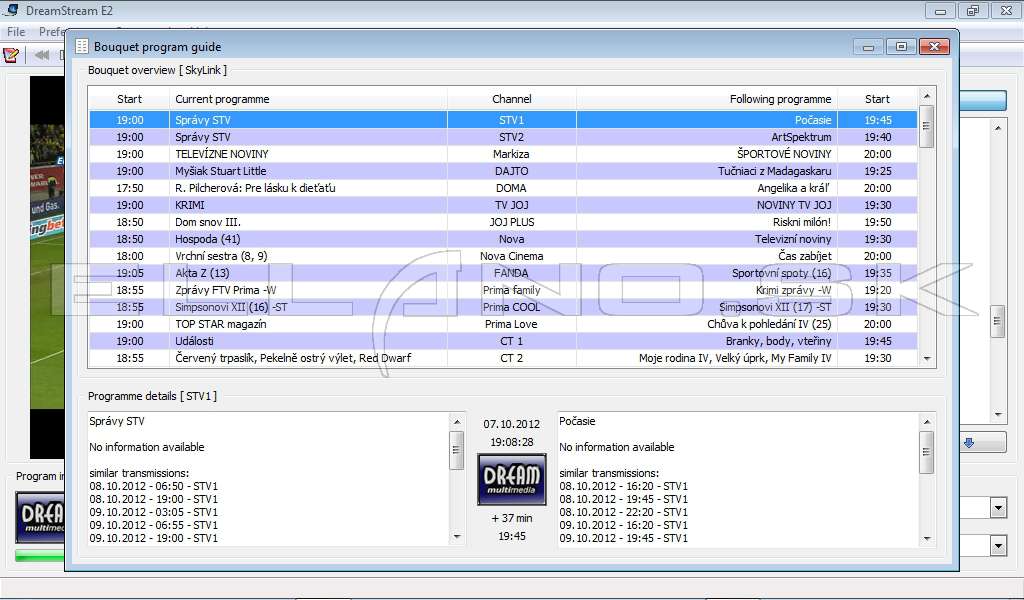
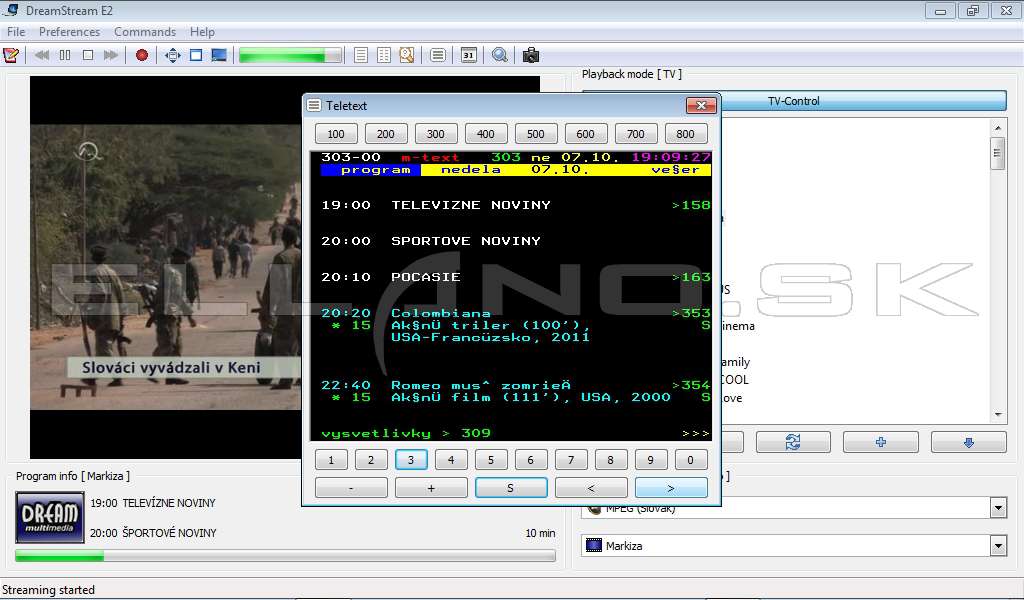
Rozhranie zobrazuje aj aktuálny a nasledujúci program, priebeh relácie a podľa vysielania môže umožniť zmenu zvukovej stopy. Dvojklikom na video sa v staršej verzii programu prepínalo zobrazenie na celú obrazovku a späť.

Menu programu DreamStream E2
Hlavné menu je rozdelené na štyri časti: File, Preferences, Commands a Help.
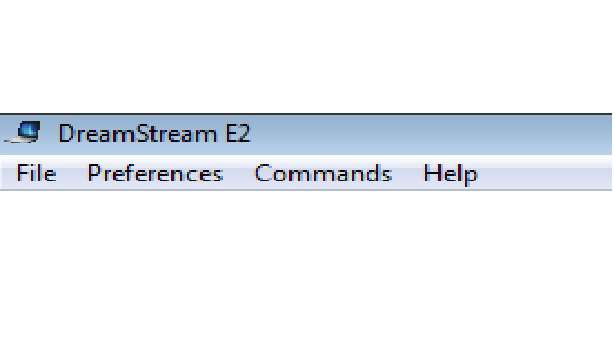
File
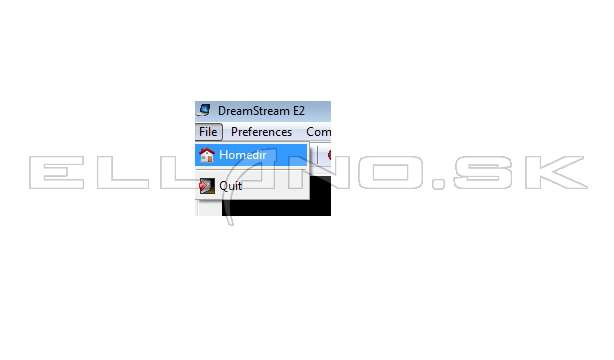
- Homedir: otvorí domovský priečinok programu, kde sa nachádza konfigurácia, snímky obrazovky a lokálne nahrávky.
- Quit: ukončí DreamStream E2.
Preferences

V nastaveniach možno upraviť správanie programu, sieťové profily, obraz, zvuk a nahrávanie.
General
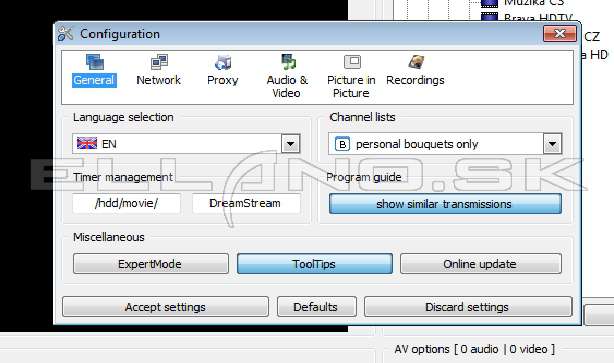
Obsahuje nastavenie jazyka, zobrazovania staníc, EPG a ďalších všeobecných parametrov.
Network
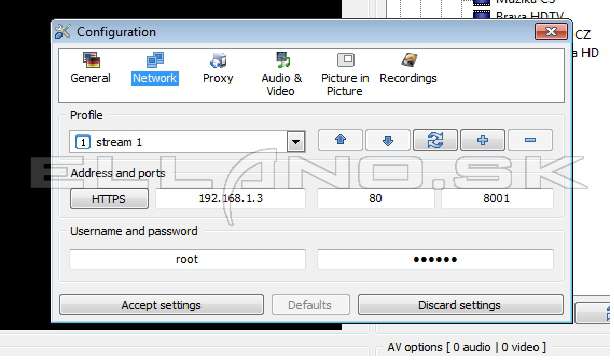
Tu môžete upraviť údaje prijímača alebo vytvoriť viac profilov, ak máte v sieti viac Enigma2 zariadení.
Audio a video
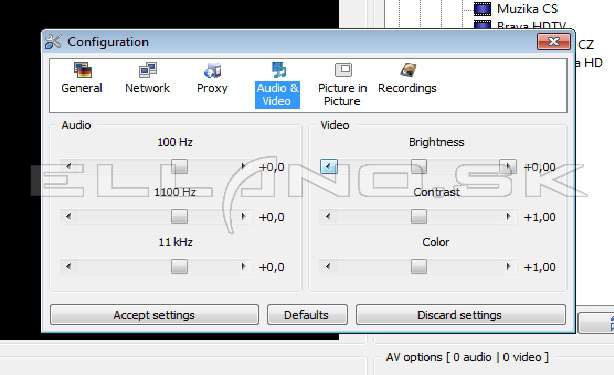
Staršia verzia programu umožňuje meniť niektoré parametre obrazu a zvuku.
Picture in Picture
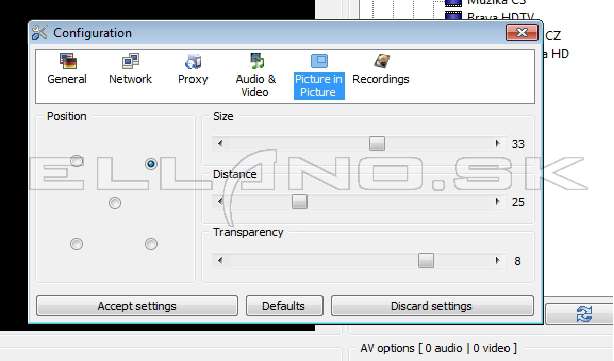
Funkcia obrazu v obraze závisí od možností prijímača a dostupných tunerov.
Recordings
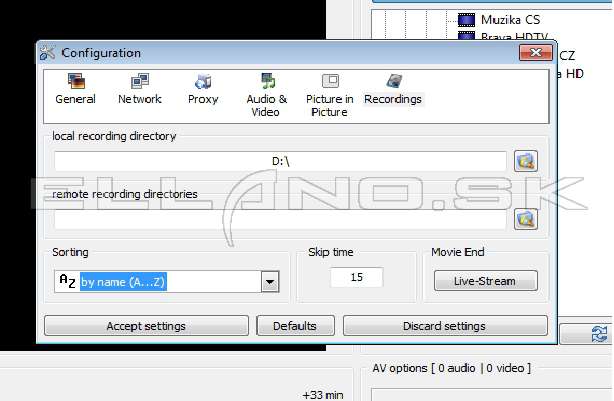
Tu sa nastavuje priečinok pre lokálne nahrávky a ďalšie parametre záznamu.
Streamsource
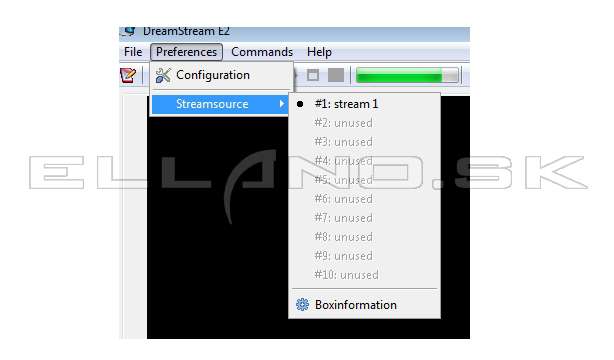
Umožňuje prepínať medzi vytvorenými profilmi Enigma2 prijímačov.
Commands
Menu Commands obsahuje funkcie vzdialenej správy prijímača.
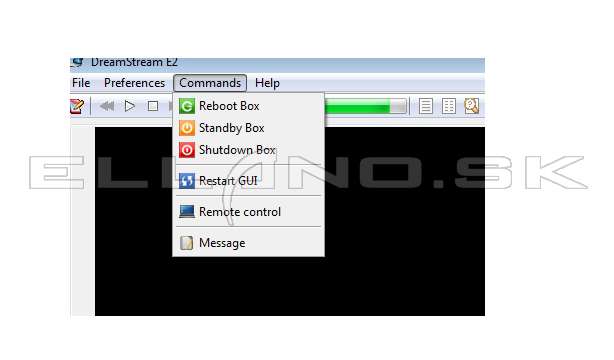
- Reboot Box: reštart prijímača.
- Standby Box: prepnutie do pohotovostného režimu.
- Shutdown Box: vypnutie alebo hlboký pohotovostný režim podľa konkrétneho image.
- Restart GUI: reštart grafického rozhrania Enigma2.
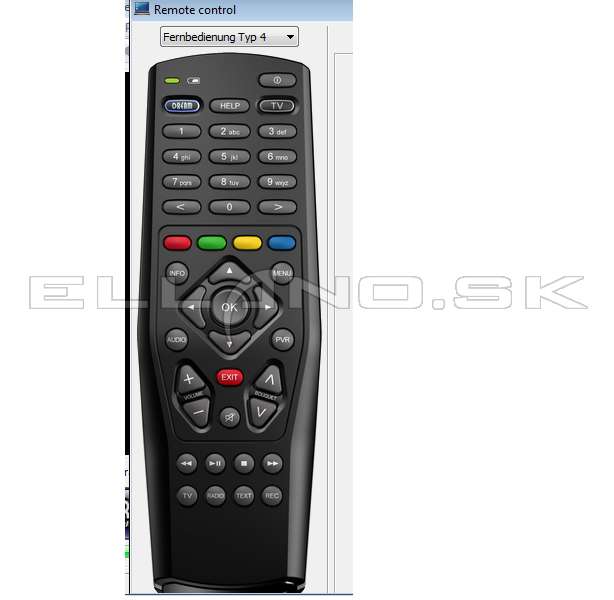
- Remote Control: virtuálne diaľkové ovládanie.
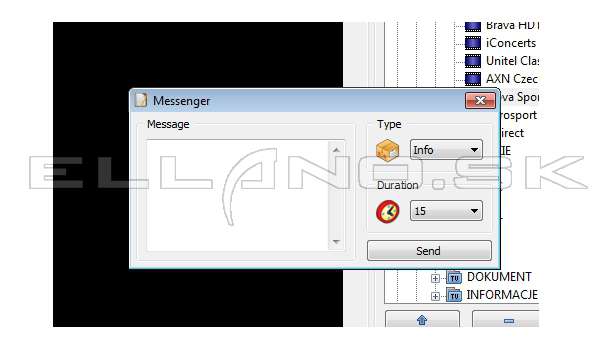
- Message: odoslanie textovej správy na obrazovku prijímača, ak túto funkciu daný image podporuje.
Help
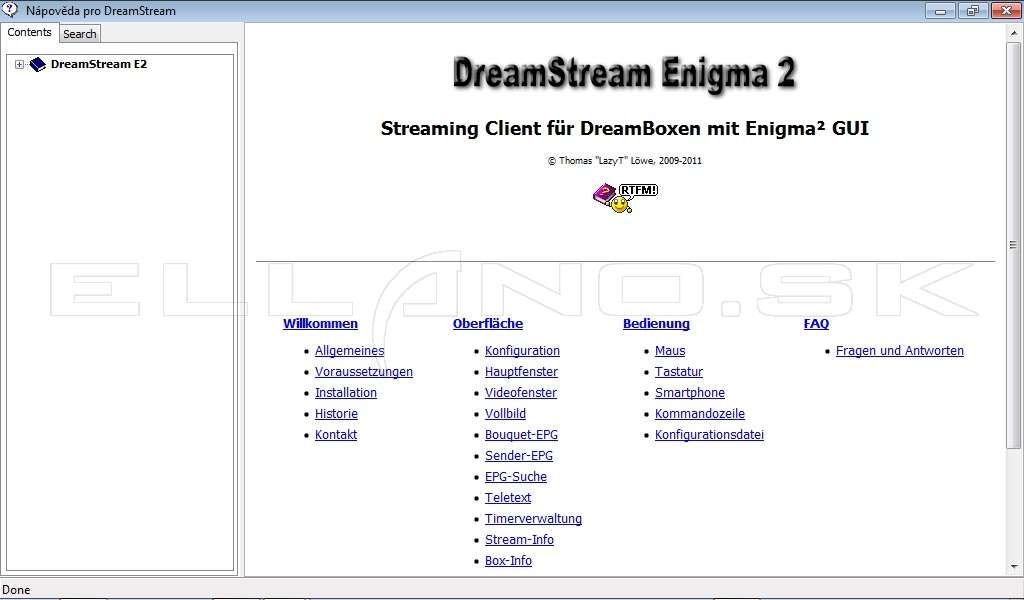
V tejto časti sa nachádza nápoveda a informácie o programe. Automatické aktualizácie starého DreamStream E2 už nemožno považovať za spoľahlivý spôsob získania aktuálneho softvéru.
Ovládacie ikony a nahrávanie
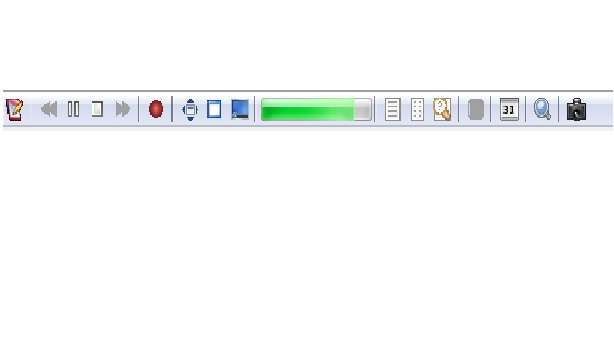
Podľa verzie programu sú na lište dostupné najmä tieto funkcie:
- zobrazenie informácií a záznamu činnosti programu,
- spustenie, pozastavenie a zastavenie streamu,
- nahrávanie streamu,
- prepínanie videa na celú obrazovku alebo do samostatného okna,
- ovládanie hlasitosti,
- EPG aktuálnej stanice a prehľad EPG,
- vyhľadávanie v EPG,
- teletext, ak ho stanica poskytuje a klient ho podporuje,
- prehľad časovačov,
- informácie o dátovom toku, rozlíšení a ďalších parametroch streamu,
- uloženie snímky obrazu.
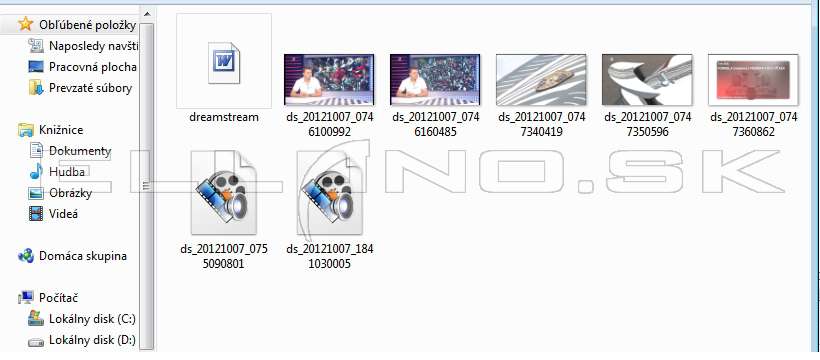
Starší DreamStream E2 ukladal lokálne nahrávky štandardne do priečinka .dreamstream, ktorý bolo možné otvoriť cez File → Homedir. Záznamy sa ukladajú ako transport stream, teda vo formáte TS.
Pri sledovaní alebo nahrávaní ďalšej stanice závisí dostupnosť od hardvéru prijímača. Pri jednotunerovom prijímači býva výber ďalšej stanice obmedzený na služby dostupné z aktuálne naladeného transpondéra. Pri viac tunerových prijímačoch môže byť výber širší podľa zapojenia tunerov a dostupného signálu.
Najčastejšie otázky
Musím v Enigma2 vypnúť DHCP?
Nie. Dôležité je, aby sa IP adresa prijímača nemenila. Najpraktickejšie je nastaviť v routeri DHCP rezerváciu pre MAC adresu prijímača. Statická IP priamo v prijímači je druhá možnosť.
Musím na routeri otvoriť port 8001?
Nie. Pri streamovaní v domácej sieti nie je potrebné presmerovať port 8001 ani webové rozhranie do internetu. Z bezpečnostného hľadiska ich do verejného internetu neotvárajte.
Funguje DreamStream E2 vo Windows 11?
Kompatibilitu nemožno garantovať. DreamStream E2 0.4.0 Beta14a pochádza z obdobia výrazne starších verzií Windows, Enigma2 aj použitých multimediálnych knižníc. Ak na modernej zostave nefunguje, vhodnejšou cestou je aktuálne webové rozhranie Enigma2 a moderný prehrávač alebo klient.
Môžem počas streamovania sledovať na TV inú stanicu?
Závisí to od počtu tunerov, konfigurácie prijímača a spôsobu príjmu. Pri jednom tuneri je výber spravidla obmedzený na služby dostupné z rovnakého naladeného transpondéra. Viac tunerov môže umožniť nezávislejšie sledovanie.
Je možné stream aj nahrávať?
DreamStream E2 má funkciu lokálneho záznamu. Používajte ju iba pre vlastnú súkromnú potrebu a pri obsahu, ku ktorému máte oprávnený prístup. Zohľadnite aj podmienky konkrétneho poskytovateľa televíznej služby.
Zhrnutie
DreamStream E2 bol na svoju dobu komplexným klientom pre Enigma2, pretože v jednom programe spájal živé sledovanie, prepínanie staníc, EPG, nahrávanie a vzdialené ovládanie prijímača. Dnes má význam najmä pri starších Enigma2 zostavách, na ktorých už funguje. Pri novších zariadeniach odporúčame uprednostniť aktuálne a udržiavané riešenia.
Ak hľadáte nový prijímač, pozrite si aktuálnu ponuku Enigma2 satelitných prijímačov na Ellano.sk.
Video k článku
No video selected.- Značky: enigma, enigma 2, linuxový prijímač, manuál, návod, stream do pc, streamovanie do siete





























Komentáre (15)
vla
Odpovedať
Ivan.P
PC zo satelitom môže byť prepojený:
1. priamo kríženým LAN káblom
2.Cez router a to bud LAN kablom alebo cez WIFI pripojenie.
Musí byť v jednej sieti pripojene PC aj satelit.
Odpovedať
macko
Odpovedať
vladinux
Odpovedať
Ivan.P
Odpovedať
VilIam
mam u vas kupeny xtrend s 3-mi tunermi. Program ide vyborne, len ma jednu chybu. Ked niekto prepne kanal cez DreamStream, prepne ho aj na Xtrende, kde pozera niekto iny kanal. Ak sa na Xtrende prepne kanal spat, na DreamStream sa kanal neprepne a obaja pozeraju, co chcu.
Neda sa niekde nakonfigurovatr, aby DreamStream neprepinal aj Xtrend a pouzil iny tuner (ako napr. XBMC)
Odpovedať
IvanP
To bude tým že aj stream aj prijímač chcú použiť ten istý tuner.
Dá sa v nastaveniach Xtrendu( záleží od typu enigmy ) nastaviť priorita tuneru používaného prijímačom pre nahrávanie, Preferovaný tuner nastavte "A" a preferovaný tuner pre nahrávanie nastavte "B" alebo "C".
Odpovedať
Miro_PO
Mám situáciu, že stream ide krásne. Ako ale docieliť, aby som videl aj UI prístroja? Keď stlačím menu, prístroj síce zareaguje, ale na streame sa tabuľka Menu neukáže.. rovnako ani ponuka programov a podobne..
Odpovedať
Ivan,P
Menu prijímača ani zoznam programov pri streame sa nedá zobraziť.
Ak však pre streamovanie použijete program DreamStream tak tam sa v zozname programov môžete pohybovať a môžete aj prepínať stream.
https://dreambox.de/en/dreambox-dreamstream
Odpovedať
ľuboš Bačík
Nemôžete ten softvér zverejniť na internete na stiahnutie? Kúpil som si satelitný prijímač VU+uno 4K a nemôžem v ňom pracovať podľa Vášho návodu, lebo nemám požadovaný softvér. Nie je to choré? Aká je to pomoc pre radového občana?
Odpovedať
Ivan.P
Softvér stiahnete v tomto článku opravili sme linky na stiahnurie.
Odpovedať
ľuboš Bačík
Odpovedať
ľuboš Bačík
( Neprehliadol som texty ) : - Program si najskôr stiahneme :
Dreamstream Linux OS
Ale pri Dreamstream Linux opäť pre mňa ( brzda ) v čom ho otvoriť? Ak som správne pochopil, že sa jedna práve o tento program.
Nikdy nepochopím, prečo nemôžu ísť veci priamočiaro !
Odpovedať
Ivan.P
V Článku sú dva odkazy na stiahnutie sw Dreamstream,
1.Dream STream pre LINUX - ten si stiahnú užívatelia čo majú vo svojom počítači operačný systém LINUX.
2.DreamStrea pre OS Windows z tohto odkazu si stishnú program , ktorý majú vo svojom PC Windows.
Po stihnutí treba stiahnutý súboe rozbaliť v PC programom winrar.
Zobrazí sa Vám spustiteľný súbor , ktorým sa nainštaluje v PC.
Pre stiahnutie SW stačí kliknúť na odkaz v článku.
Odpovedať
ľuboš Bačík
Škoda, že chýbajú v diskusných fórach takýto ľudia ako ste Vy.
Ďakujem za školenie negramotného. Až teraz som pochopil, že som si mohol ušetriť veľa času aj námahy dostať sa do diskusných fór a dôslednejšie čítať Váš bezchybný návod krok za krokom. Moja veľká chyba okrem iných bola, že som si nesprávne vysvetlil stiahnutie potrebného programu. A musím tiež priznať, že sa neviem dostatočne orientovať v súčasnom prostredí internetu.
Ešte raz ďakujem a verím, že naposledy !
Odpovedať