Ako nastaviť Android TV box po resete správne (a nespomaliť ho hneď na začiatku)
NASTAVTE TO RAZ SPRÁVNE A BOX BUDE RÝCHLEJŠÍ A STABILNEJŠÍ DLHŠÍ ČAS
V dnešnom článku si ukážeme základné nastavenie Android TV boxu alebo HDMI sticku po prvom spustení, či už ide o nové zariadenie alebo zariadenie po resete do výrobných nastavení. Ako príklad používame Nokia Streaming Box 8010, no rovnaký postup platí aj pre väčšinu zariadení s Android TV alebo Google TV.
Rýchly prehľad
- Čo znamená reset Android TV boxu a kedy má zmysel
- Čo očakávať po prvom spustení po resete
- Ktoré rozhodnutia ovplyvnia výkon a stabilitu zariadenia
Reset zariadenia nie je problém ani chyba, ide len o návrat do továrenského stavu. Android TV box sa tým vráti do pôvodnej konfigurácie, akoby bol práve vybalený z krabice. Práve pri tomto prvom spustení robíte niekoľko rozhodnutí, ktoré majú priamy vplyv na výkon, stabilitu, súkromie aj celkový komfort používania.
Nižšie si preto neukážeme len samotný postup nastavenia, ale aj vysvetlíme, čo má zmysel ponechať zapnuté, čo je lepšie vypnúť a prečo sa niektoré kroky neoplatí robiť „automaticky“.
Obsah:
- Spárovanie ovládača (Bluetooth)
- Nastavenie jazyka
- Nastavenie internetovej siete
- Prihlásenie do Google účtu
- Nastavenie ovládača pre ovládanie TV
- Overenie dostupnosti aktualizácie systému
- Aktualizácia nainštalovaných aplikácií a doplnkov
Spárovanie Bluetooth diaľkového ovládania
Pre spustenie párovania je potrebné stlačiť a podržať určenú kombináciu tlačidiel na diaľkovom ovládači (sledujte pokyny na obrazovke), až kým nezačne blikať LED dióda. Tým sa ovládač prepne do režimu párovania. Pri boxoch Nokia ide o súčasné stlačenie tlačidla Späť (šípka späť) a tlačidla Domov.
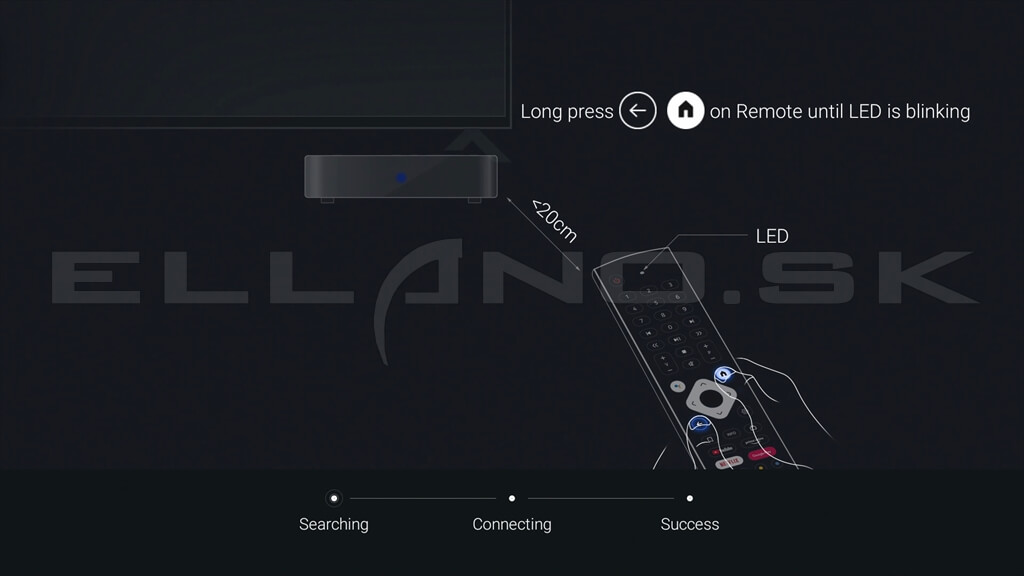
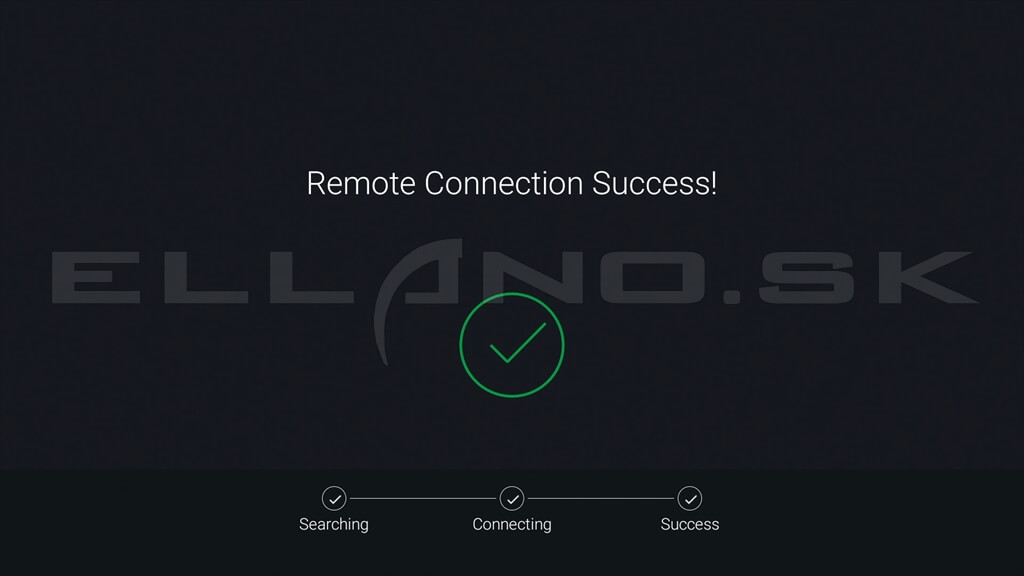
Po aktivácii režimu párovania priblížte diaľkové ovládanie približne na 20 cm k Android TV boxu. Po niekoľkých sekundách dôjde k automatickému spárovaniu. Po úspešnom spojení sa na obrazovke zobrazí potvrdenie o pripojení diaľkového ovládania.

Nastavenie jazyka
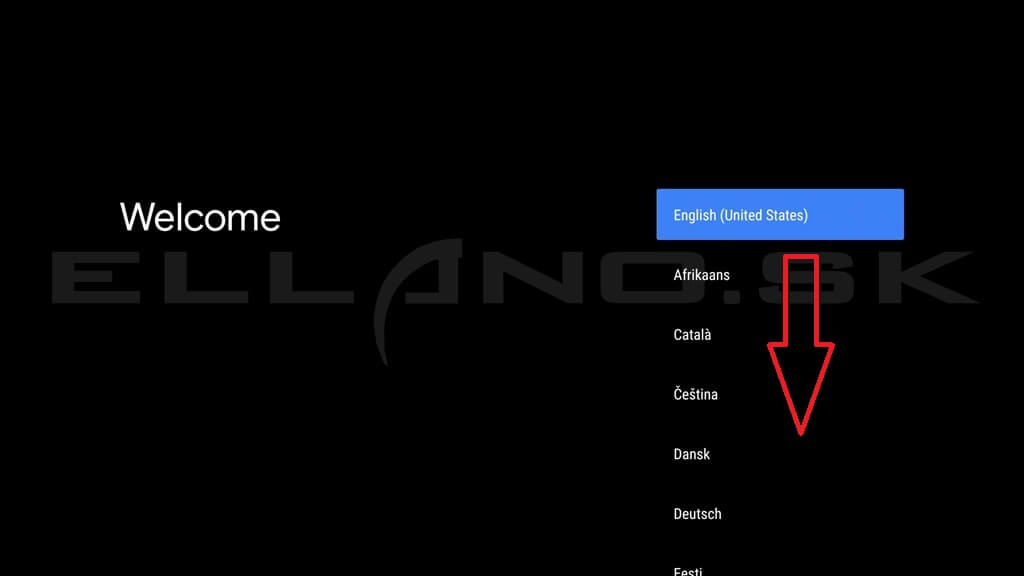
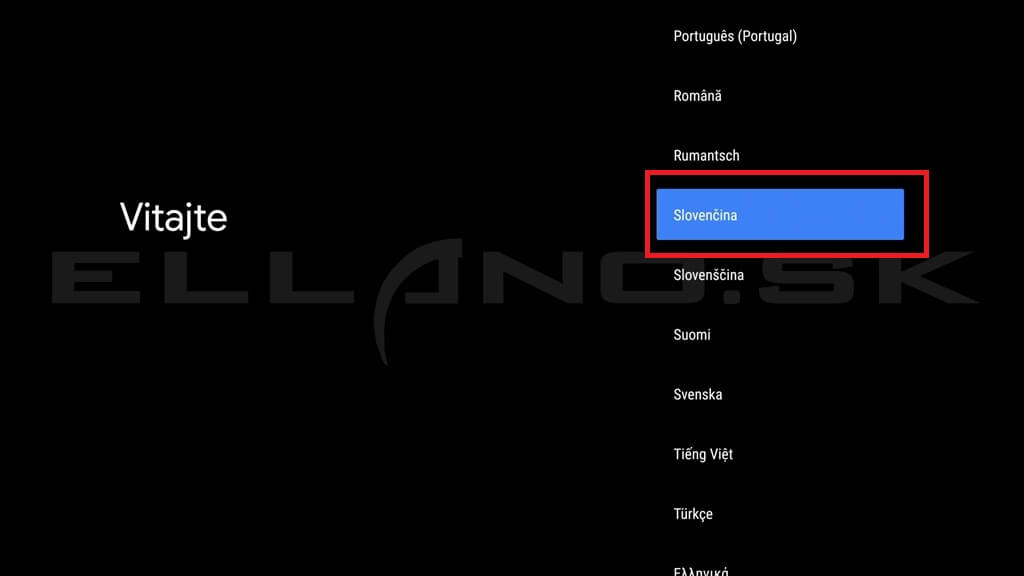
V ďalšom kroku si zvolíte jazyk používateľského rozhrania. Ak chcete používať slovenčinu, pomocou diaľkového ovládania prejdite v zozname jazykov nižšie, vyberte položku Slovenčina a potvrďte ju tlačidlom OK.

Nastavenie internetovej siete
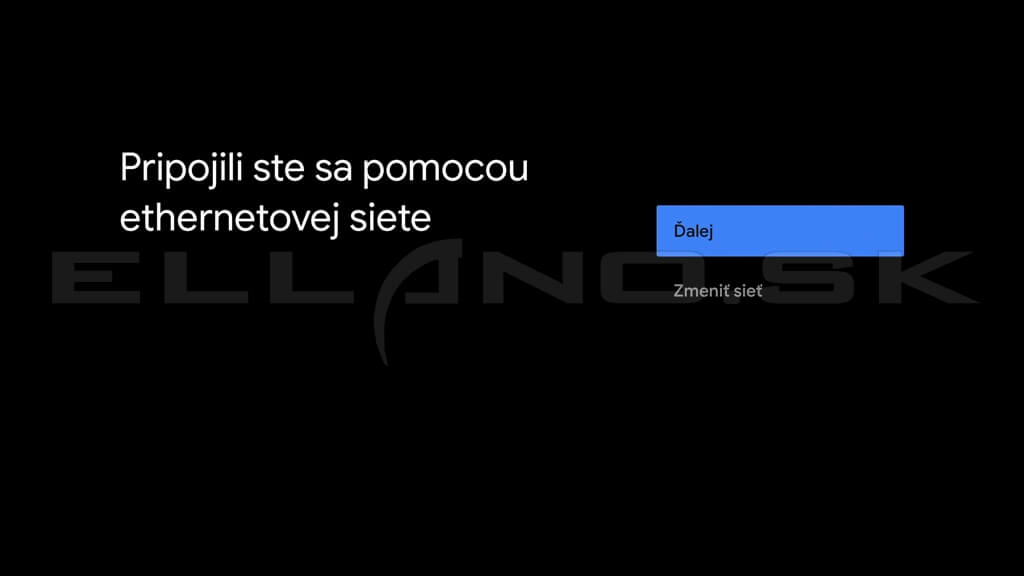
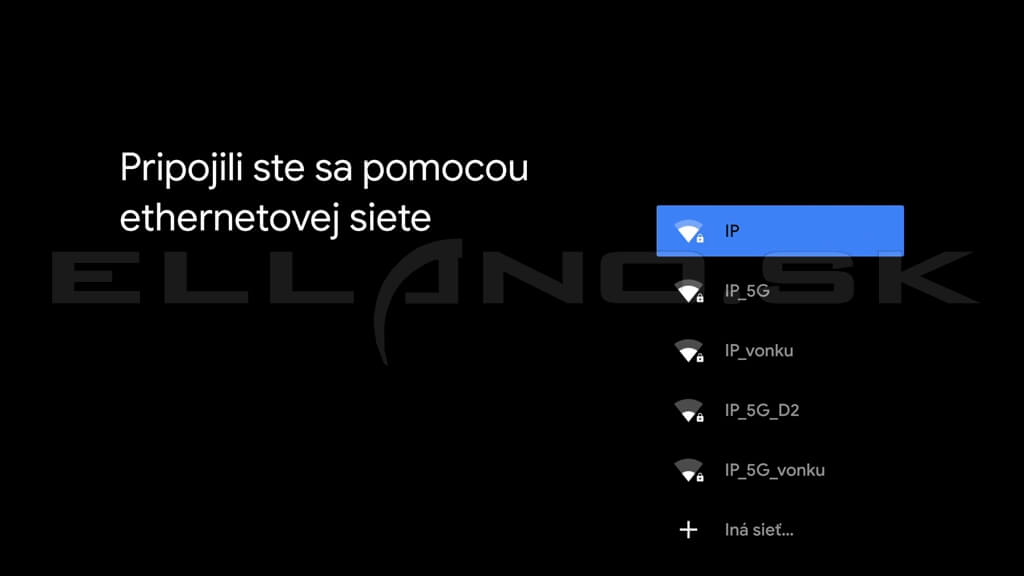
V ďalšom kroku vás Android TV box vyzve na pripojenie k internetu. Ak je zariadenie pripojené pomocou LAN kábla a internet je aktívny, pripojenie sa potvrdí automaticky a môžete pokračovať ďalej.
Ak sa pripájate cez Wi-Fi, zvoľte možnosť Zmeniť sieť, vyberte svoju bezdrôtovú sieť zo zoznamu a po zadaní hesla sa box pripojí k internetu.
Odporúčania k typu pripojenia:
• 5 GHz Wi-Fi - odporúčané riešenie pre plynulé streamovanie a rýchle reakcie systému (pokiaľ máte v danom mieste silný signál)
• 2,4 GHz Wi-Fi - použite v prípade slabšieho signálu alebo staršieho routera
• LAN kábel - najstabilnejšie pripojenie, ideálne riešenie ak je dostupné
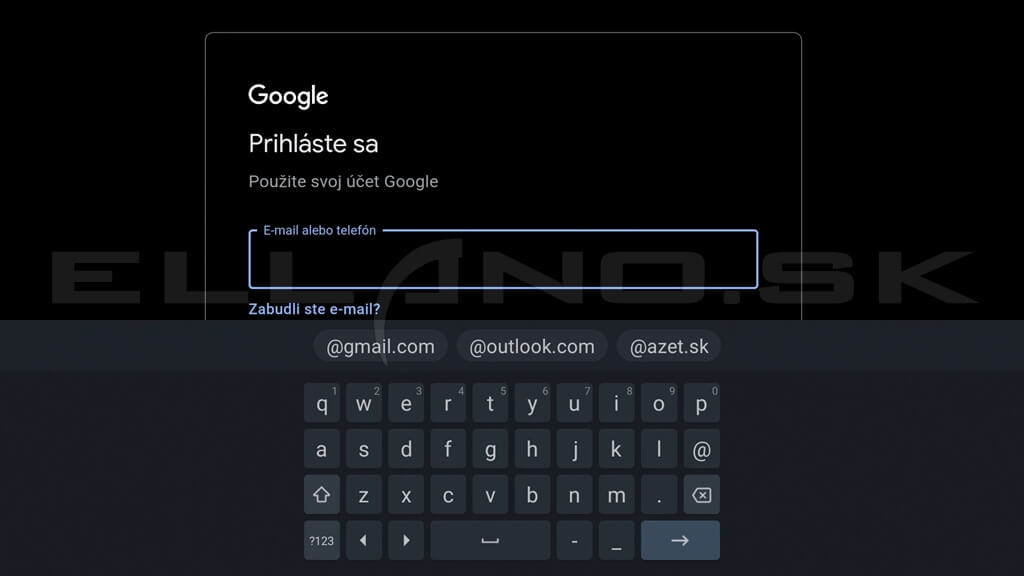
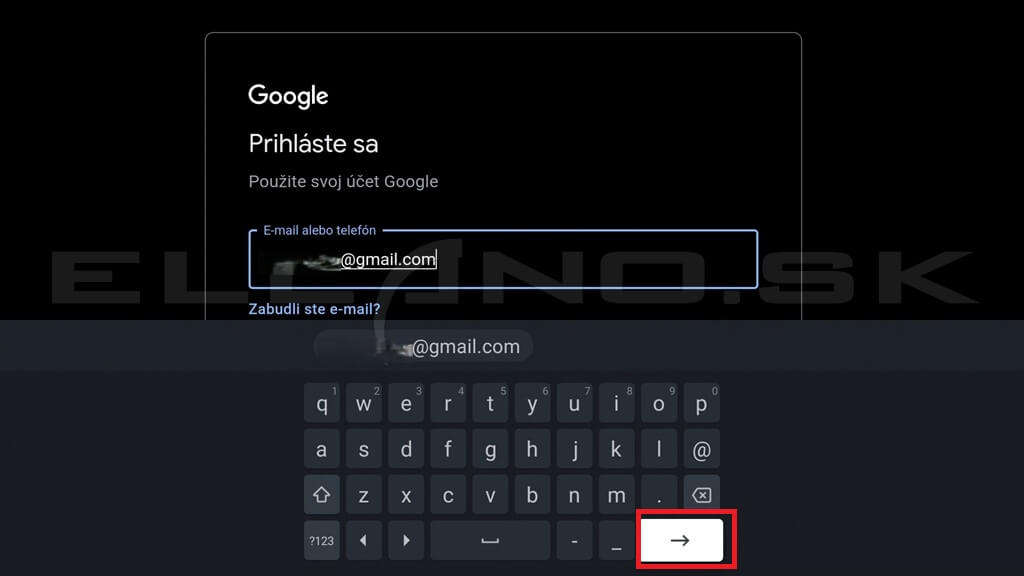
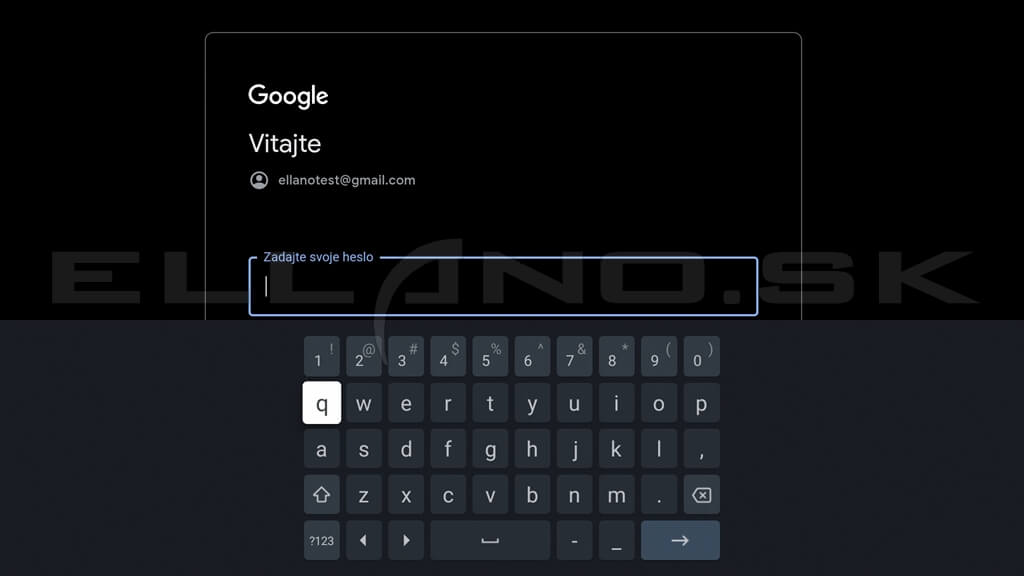
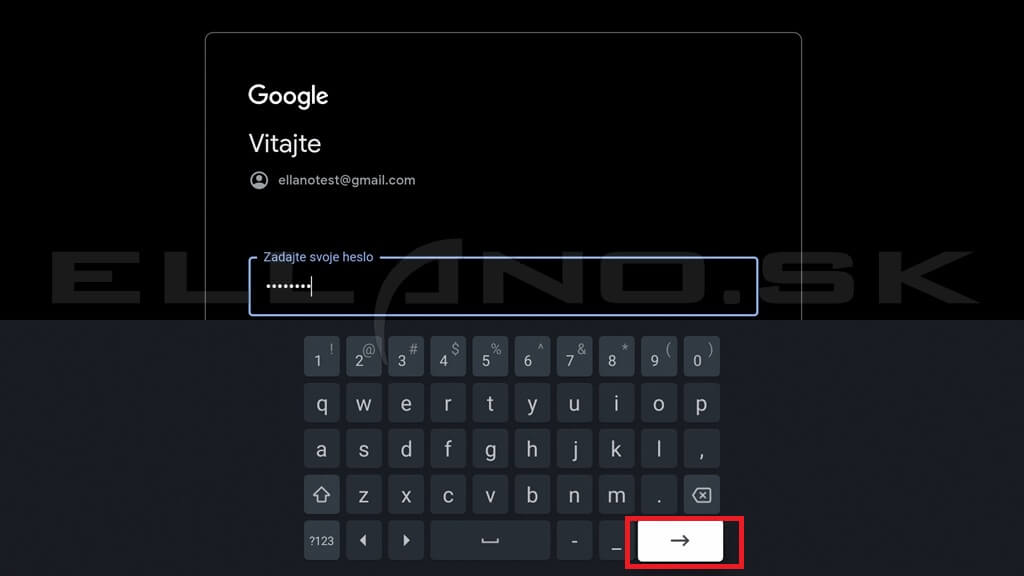
Prihlásenie do Google účtu
V ďalšom kroku sa prihlásite v zariadení vašim Google účtom. Ak ho nemáte, môžete si ho vytvoriť podľa oficiálneho postupu: založenie Google účtu. Nie každý Android box vyžaduje prihlásenie hneď pri úvodnom nastavovaní, avšak pri certifikovaných boxoch sa bez prihlásenia ďalej v nastavení nedostanete.
Odporúčame použiť samostatný Google účet určený len pre TV, nie ten, ktorý používate v mobile. Dôvody sú praktické, napr.:
- YouTube odporúčania a história sledovania ostanú oddelené od mobilu (čiže rozprávku pre deti ponúkne sám)
- na TV sa nebudú miešať vaše osobné fotky, história a notifikácie (k TV má prístup celá rodina)
- ochrana hlavného Google účtu, kde používate bankové aplikácie a pod.
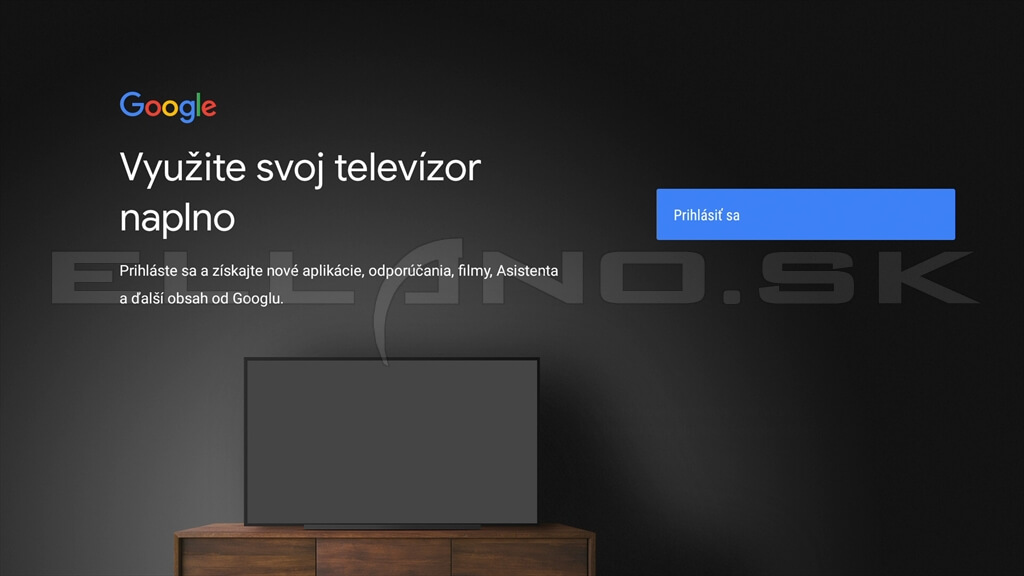
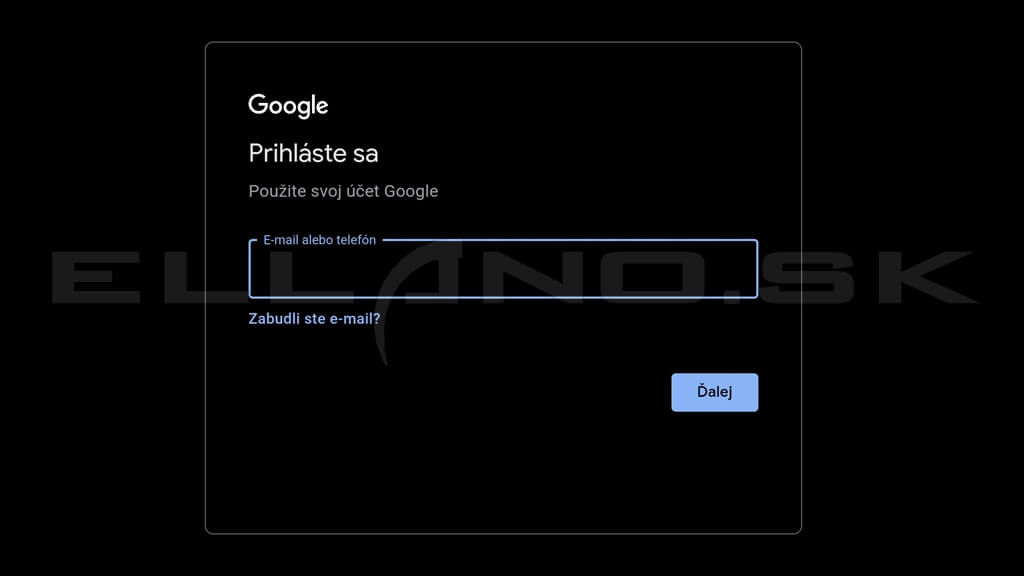
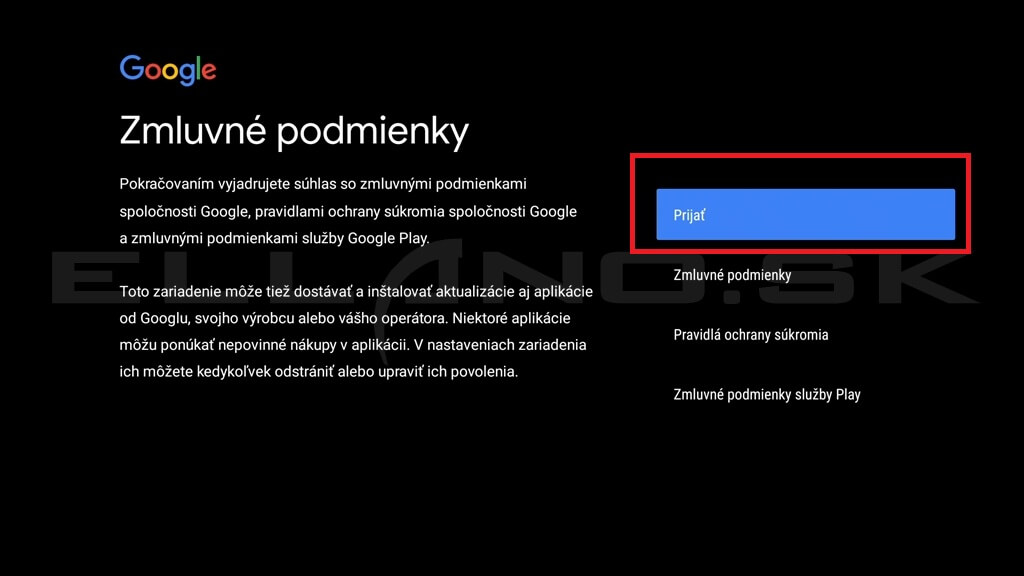
Po prihlásení potvrdíte základné podmienky používania (napr. Prijať, prípadne Zobraziť viac) a dokončíte úvodné nastavenia účtu.
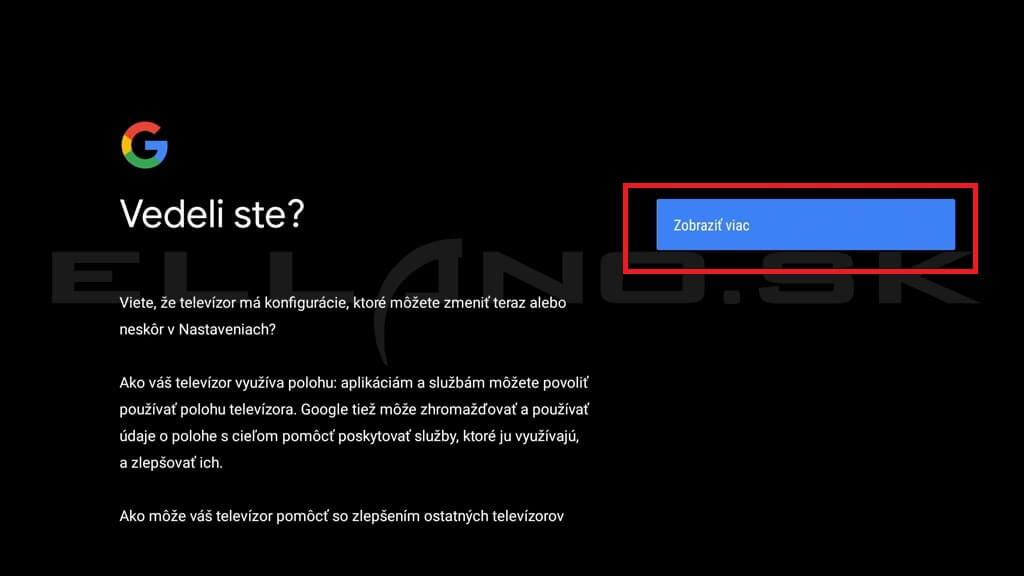
Používanie polohy odporúčame zakázať, pri bežnom používaní TV boxu to nie je potrebné, takisto aj Odosielanie diagnostických údajov zakázať, nemá to vplyv na funkčnosť ani výkon
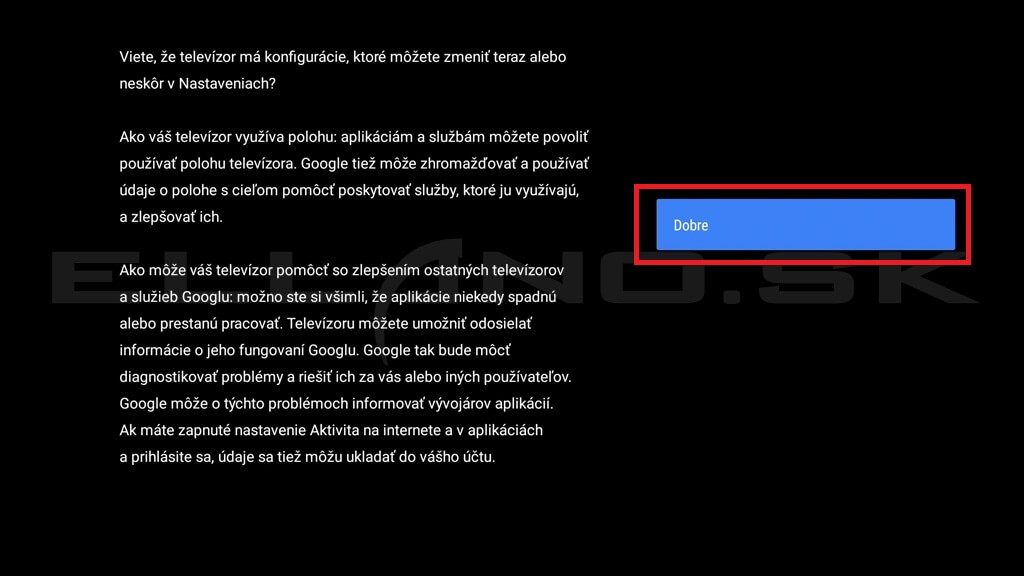
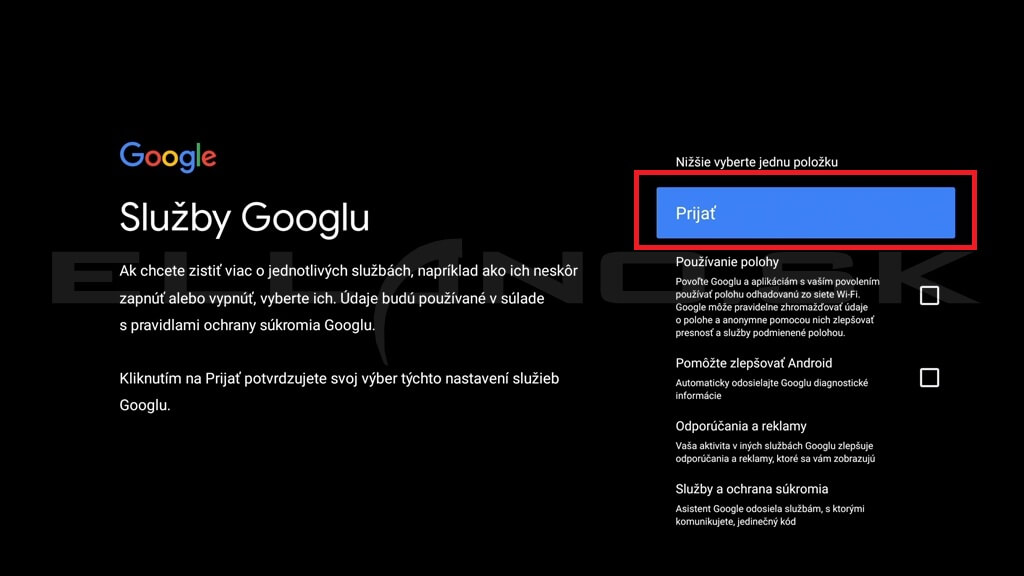
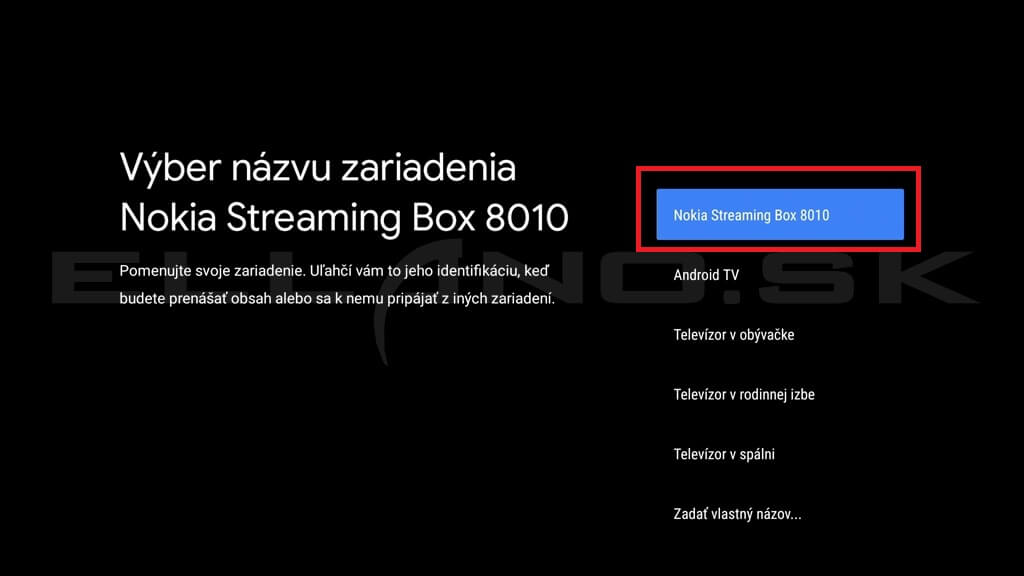
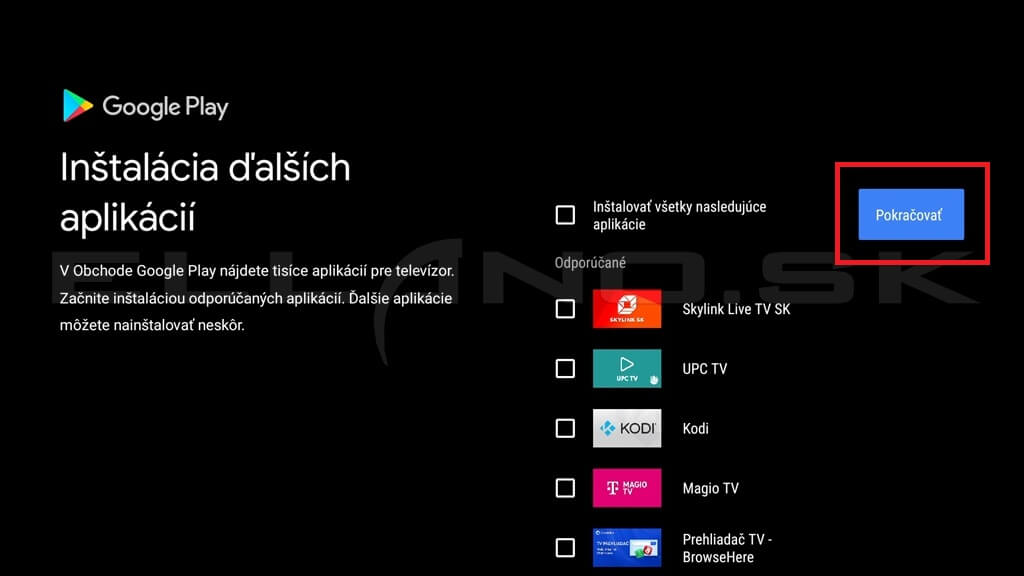
Následne si vyberiete názov zariadenia, pod ktorým bude zobrazené vo vašej domácej sieti. Box vám potom môže ponúknuť zoznam najpoužívanejších TV aplikácií, ak ste ho už kedysi používali na tomto boxe.
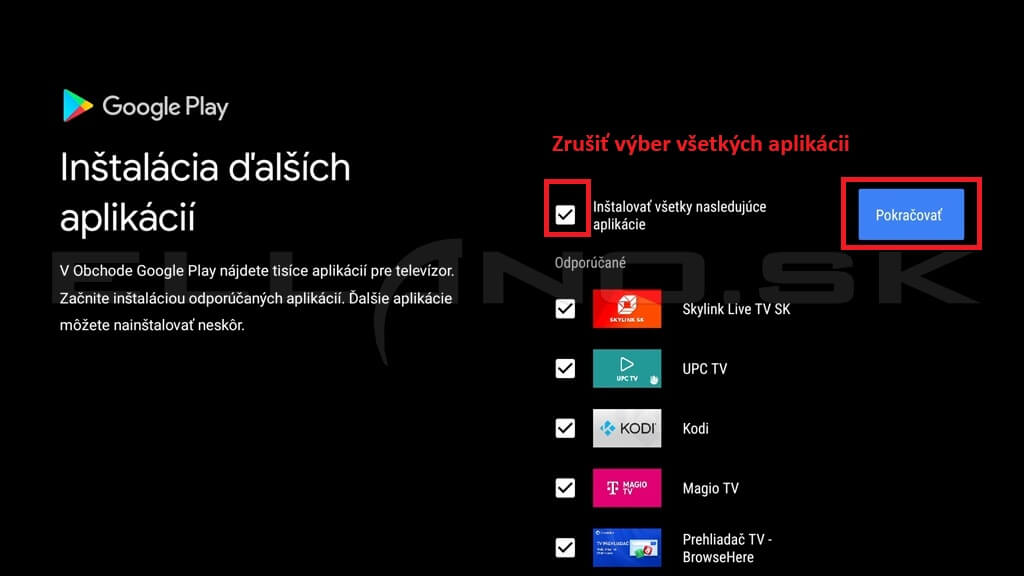
Odporúčame nevybrať možnosť „Inštalovať všetky nasledujúce aplikácie“. Je to zbytočné, pretože to predĺži prvé spustenie, zaplní úložisko a často to spomalí celý proces. Označte si len aplikácie, ktoré reálne používate (zvyšok si viete kedykoľvek doinštalovať z Google Play). Potom potvrďte Pokračovať.
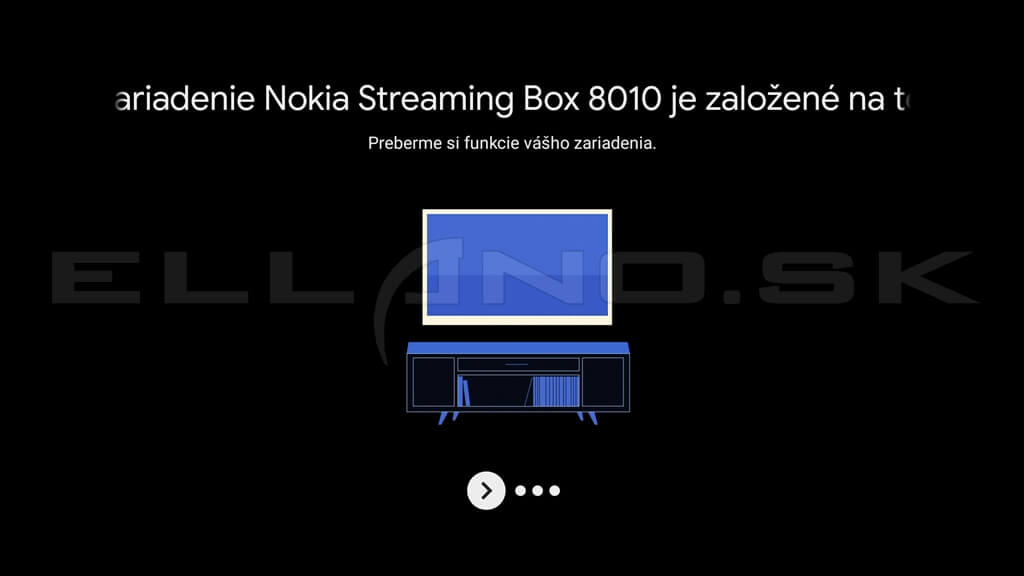
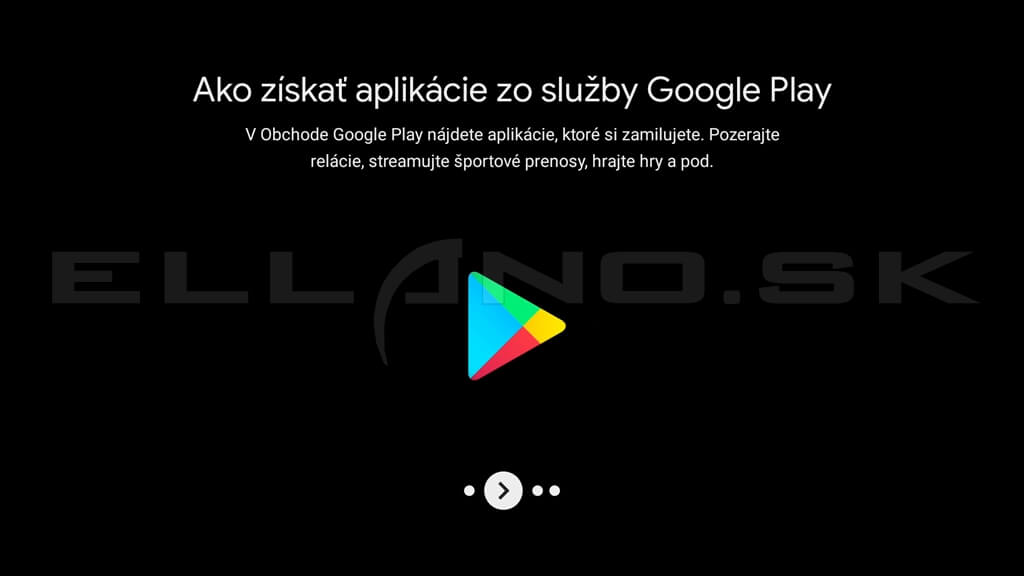
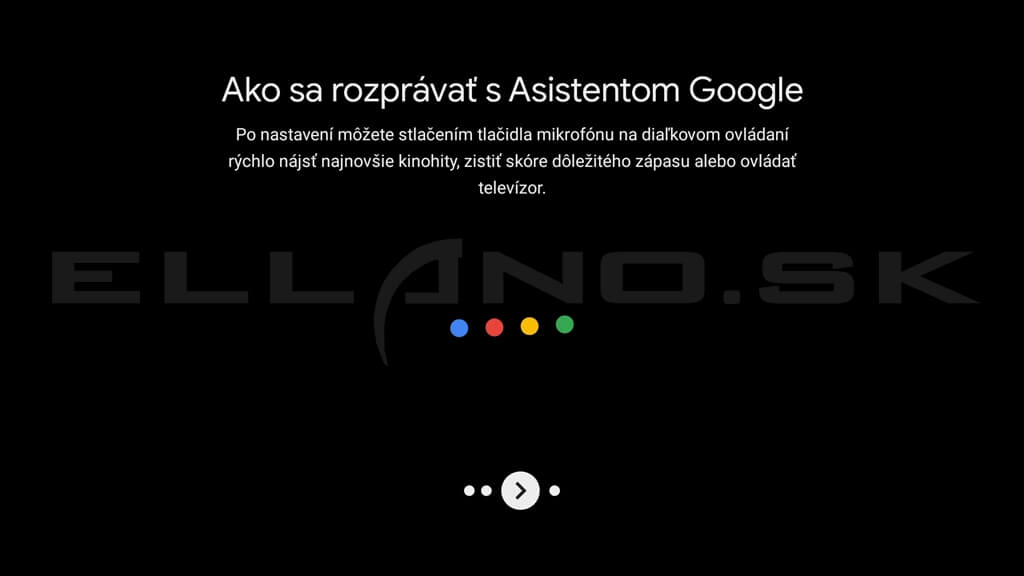
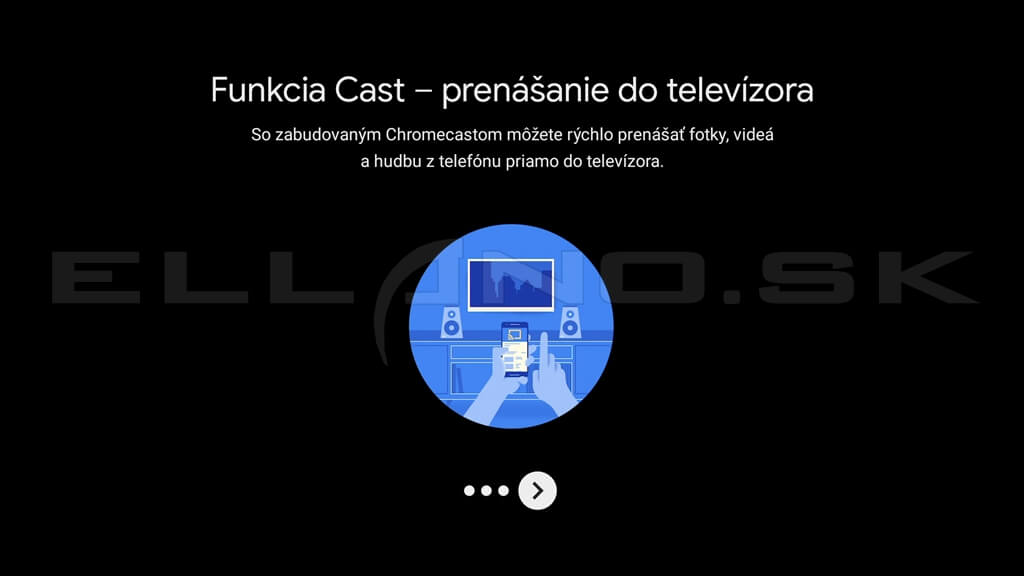
Potom sa zobrazia krátke informačné obrazovky k funkciám ako Google Play, Google Asistent a Cast. Prechádzate ich tlačidlom OK alebo šípkou doprava.
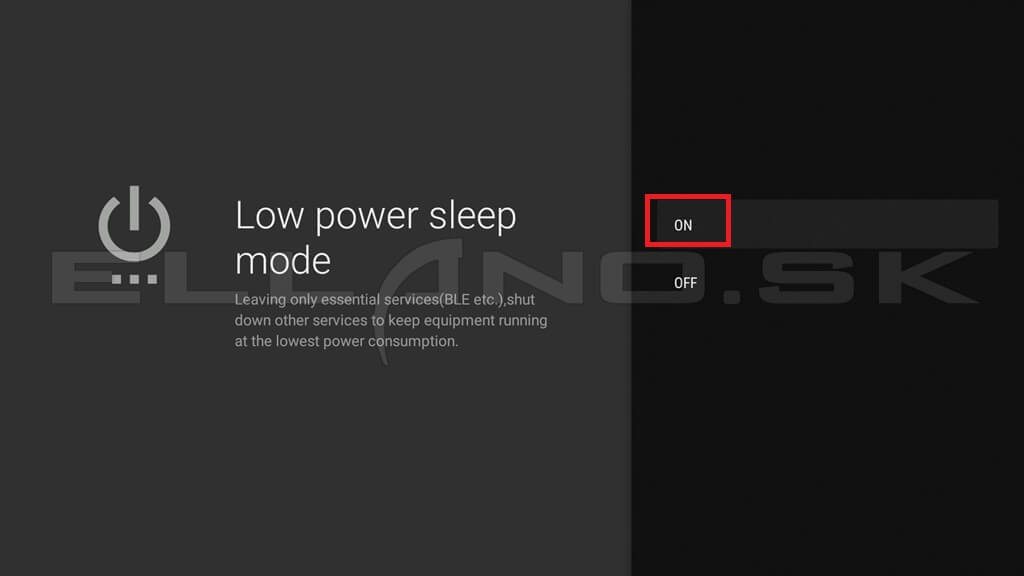
V ďalšom kroku sa objaví voľba Low power sleep mode. Ide o úspornejší (hlbší) režim spánku, kde sa box po čase „odstaví“ viac ako pri bežnom standby, aby mal nižšiu spotrebu, čím obmedzí alebo úplne vypne časť funkcií na pozadí.
Čo to v praxi znamená? Keď Low power sleep mode zapnete, box šetrí energiu, ale prebudenie je často pomalšie. Môže to pôsobiť viac ako „štartovanie“, nie iba okamžité prebudenie. Zároveň sa v takomto režime typicky obmedzujú sieťové a pozadia služby (napr. niektoré sieťové funkcie v standby), aby zariadenie v spánku zbytočne „nežilo“ na pozadí. Na druhej strane, jeho zapnutie môže pomôcť k lepšej stabilite systému, prípadne k vyriešeniu niektorých anomálií v softvéri.
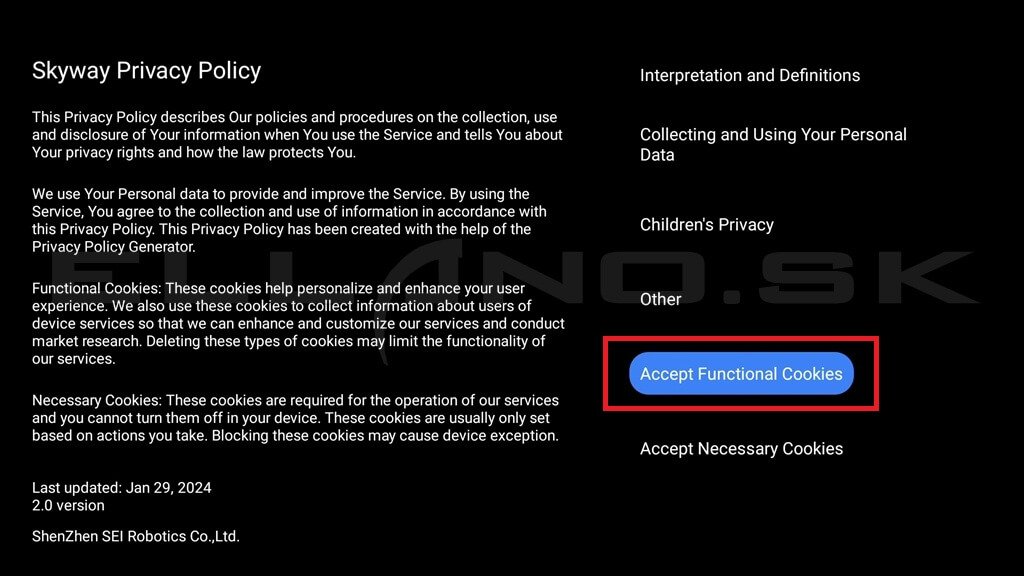
Nakoniec sa môže zobraziť okno s cookies od výrobcu zariadenia. Ak chcete plnú funkcionalitu odporúčanú výrobcom, môžete potvrdiť voľbu Accept Functional Cookies. Pokiaľ si však chcete viac chrániť súkromie, zvoľte iba Necessary Cookies - základné fungovanie zariadenia tým neovplyvníte, len obmedzíte zber doplnkových údajov.
Nastavenie ovládača pre ovládanie TV
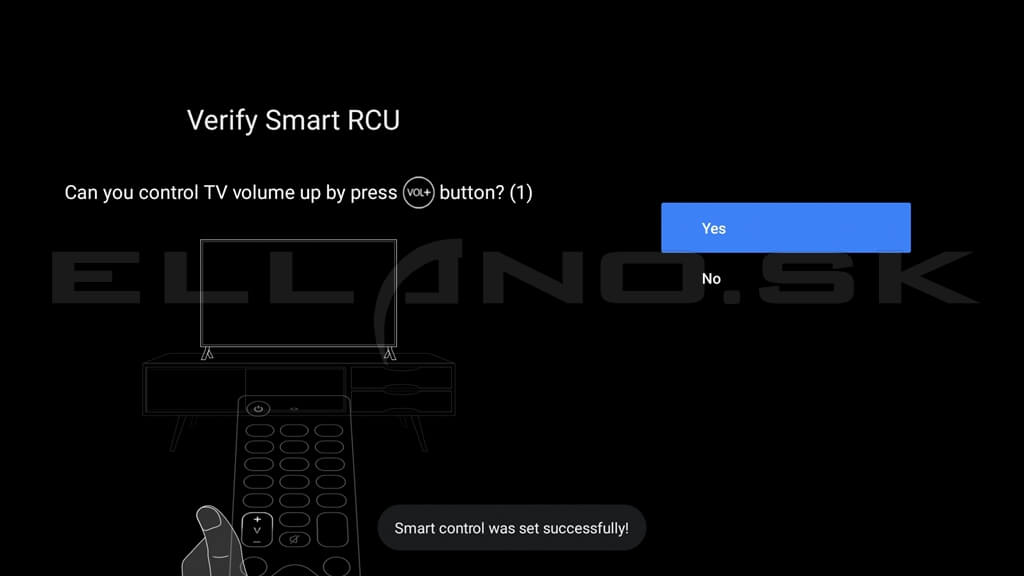
V tomto kroku môžete nastaviť diaľkový ovládač Android boxu tak, aby vedel ovládať aj základné funkcie televízora, konkrétne zapnutie/vypnutie a hlasitosť. Ak chcete túto funkciu nastaviť, zvoľte možnosť Next. Kliknutím na Skip tento krok preskočíte a ovládač bude fungovať len pre Android box.
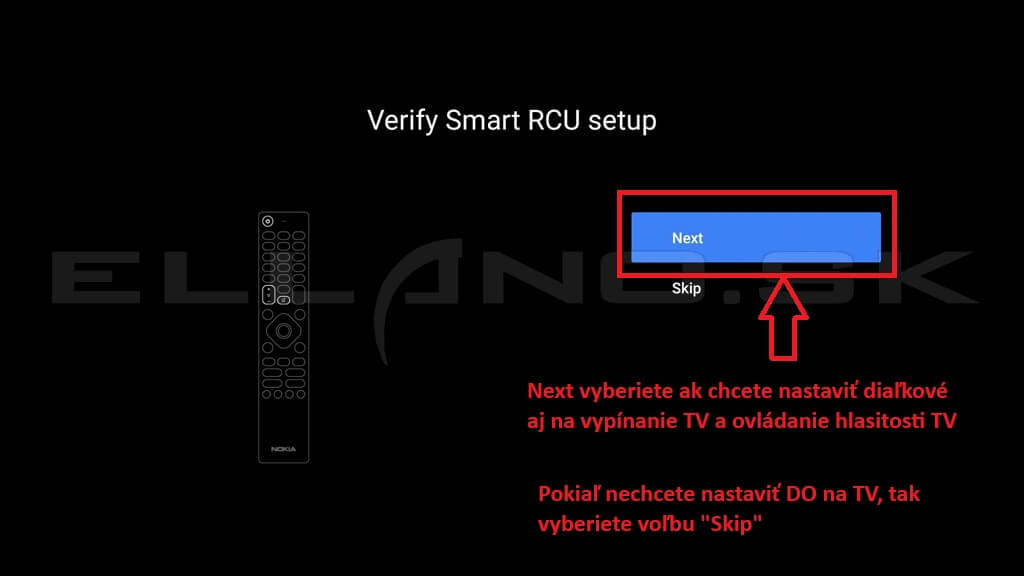
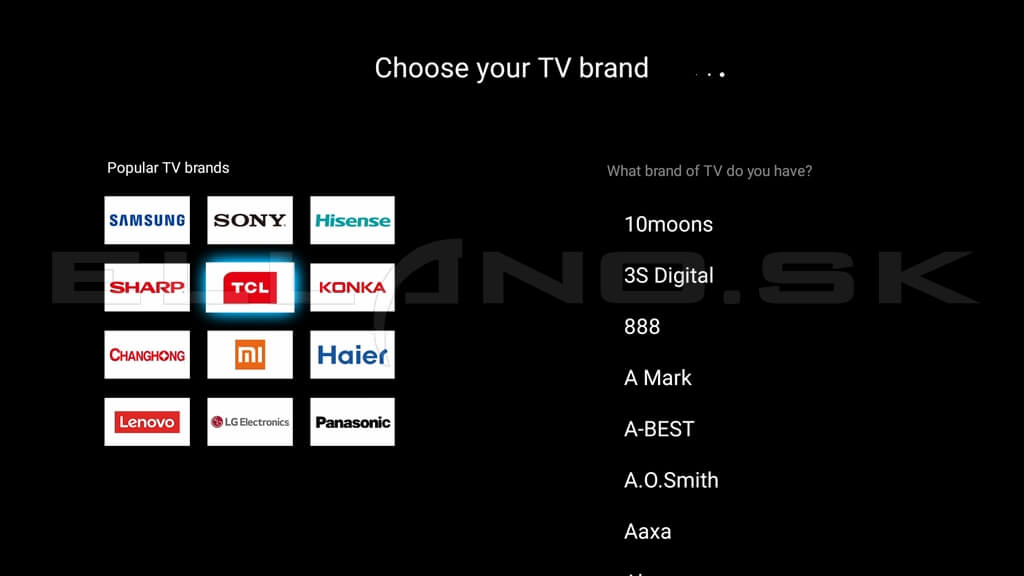
Ako toto nastavenie ovládača funguje v praxi?
Je dôležité vedieť, že nejde o HDMI-CEC. Diaľkový ovládač Android boxu po nastavení používa IR kódy televízora, podobne ako klasický TV ovládač. V praxi to funguje takto:
- Power, Volume +, Volume (prípadne aj AV/Input) ovládajú televízor
- všetky ostatné tlačidlá (šípky, OK, Home, Back atď.) ovládajú samotný Android box
Väčšina certifikovaných Android TV boxov má IR vysielač v ovládači iba pre tieto 3-4 tlačidlá. Samotný box často nemá IR čidlo vôbec (česť výnimkám), preto nie je možné týmto ovládačom ovládať TV kompletne ako klasickým TV ovládačom.
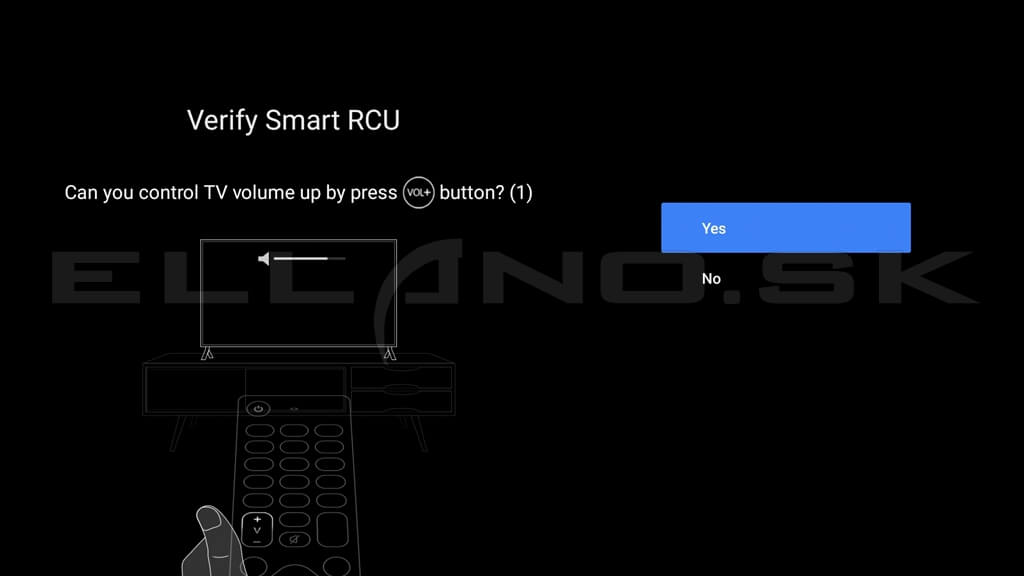
Po výbere značky TV sa spustí testovanie kódov. Stláčate tlačidlo Power na ovládači Android boxu a ak sa televízor vypne, potvrdíte voľbu Yes. Ak nereaguje, zvolíte No a systém vyskúša iný IR kód.
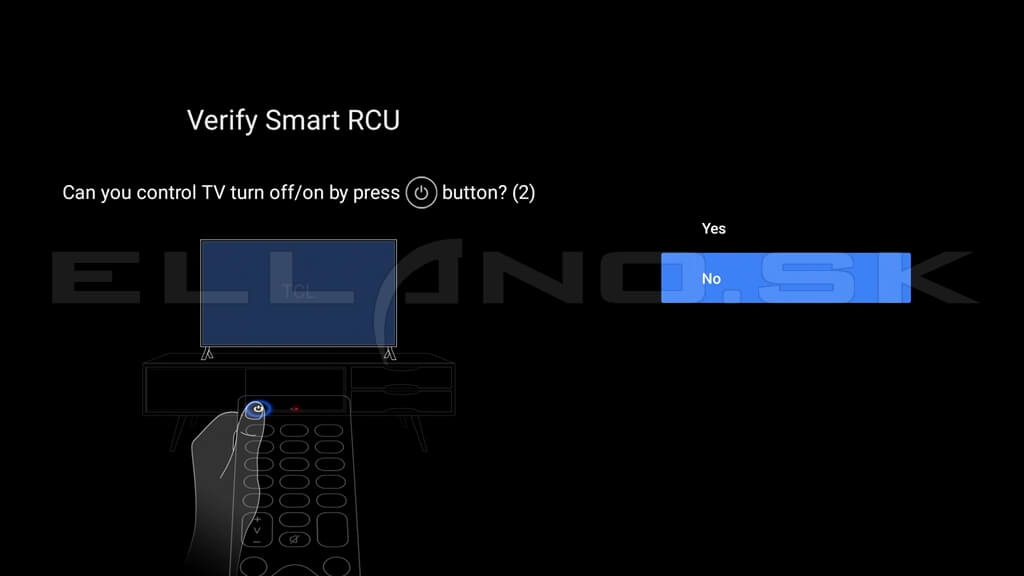
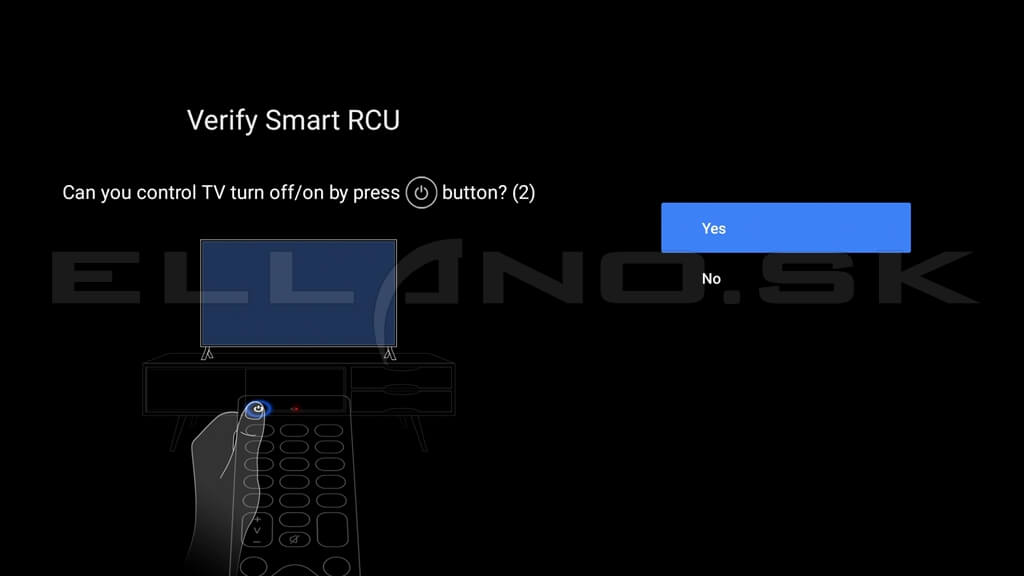
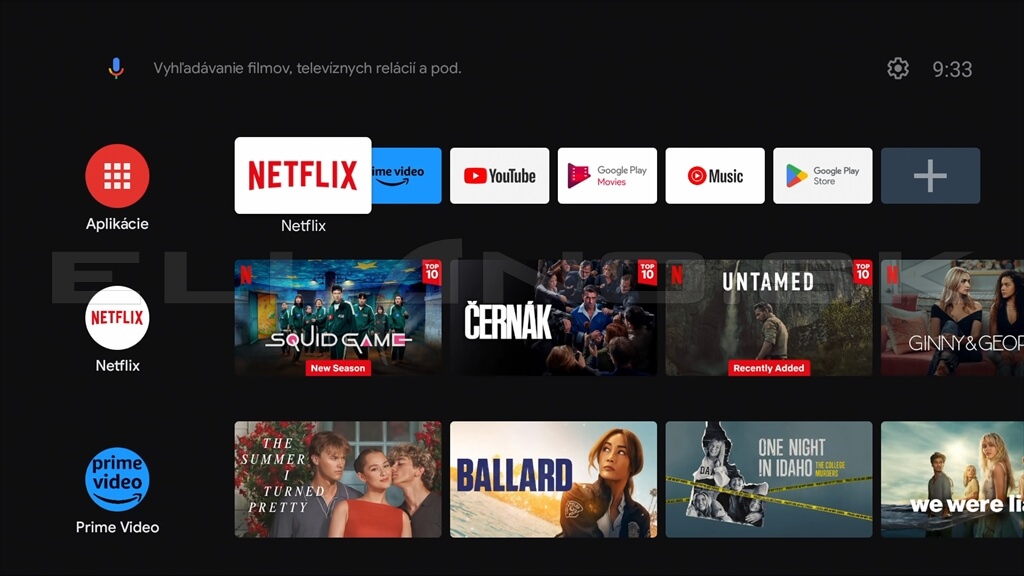
Rovnakým spôsobom sa následne nastavujú tlačidlá Volume + a Volume -. Keď začne hlasitosť televízora reagovať správne, potvrdíte voľbu Yes. Po dokončení nastavenia sa zobrazí domovská obrazovka systému Android TV a ovládač je pripravený na používanie.
Overenie dostupnosti aktualizácie systému
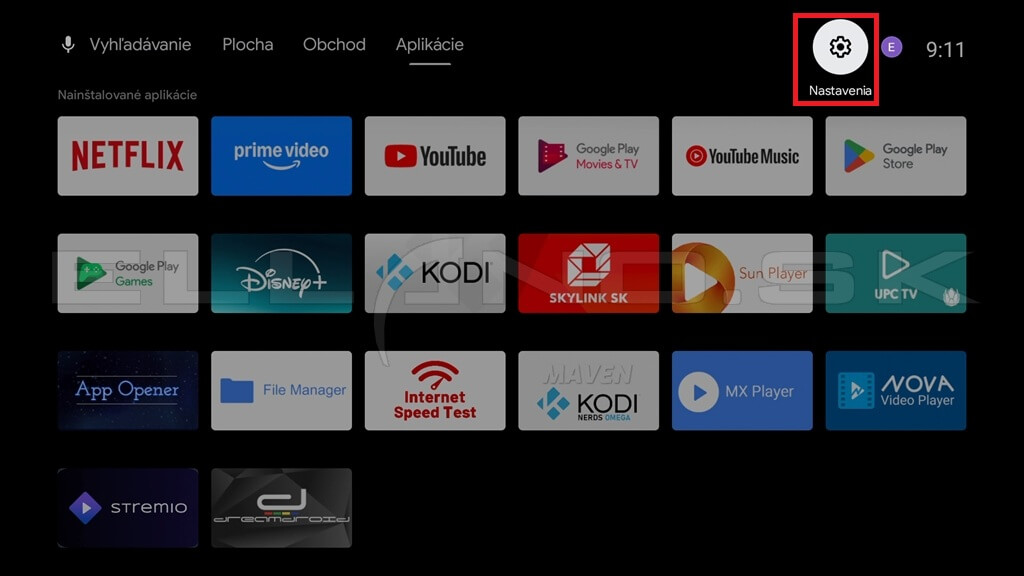
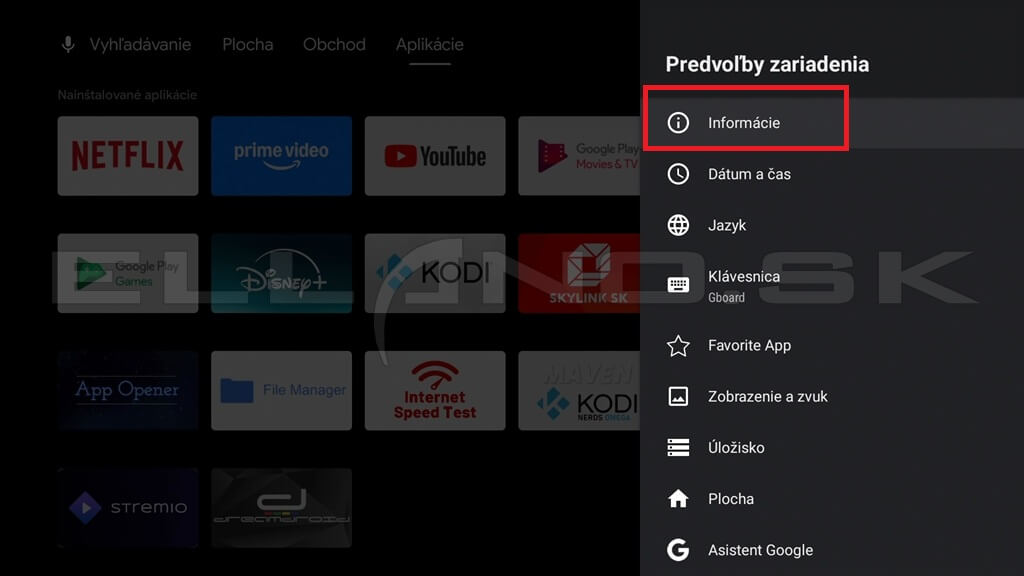
Jedným z častých dôvodov resetu Android TV boxu je práve situácia, keď zariadenie neponúka dostupnú aktualizáciu, aj keď v skutočnosti existuje. Preto po resete vždy odporúčame ako prvý krok skontrolovať dostupnosť aktualizácie systému. Kontrolu vykonáte cez Menu - Nastavenia - Predvoľby zariadenia.
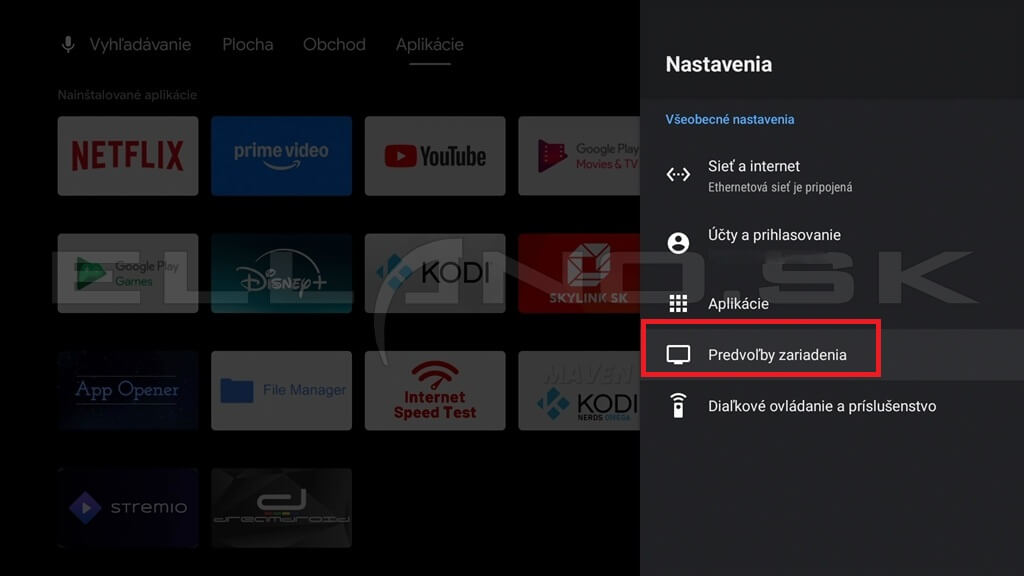
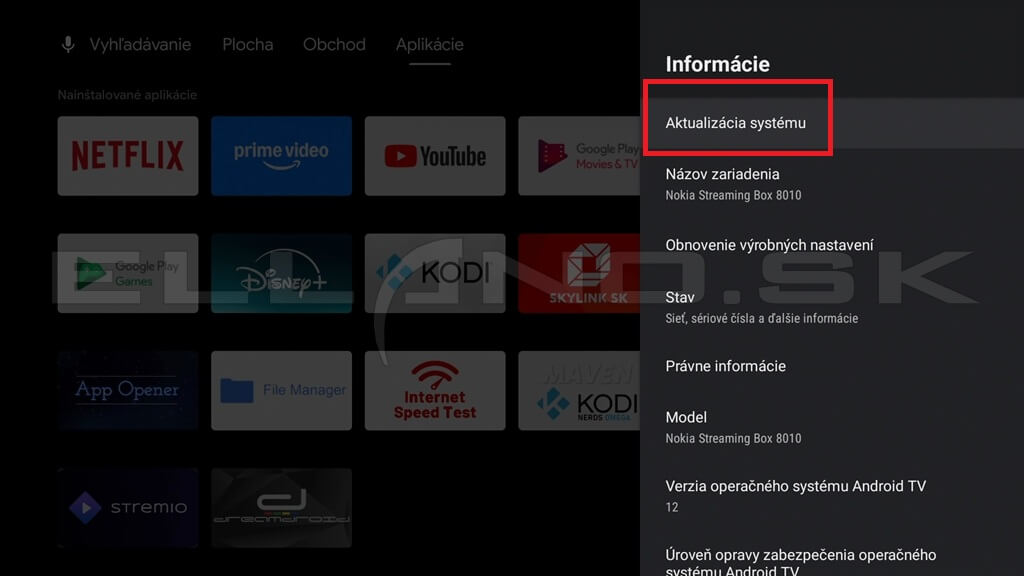
V nastaveniach pokračujte do položky Informácie a následne otvorte Aktualizácie systému.
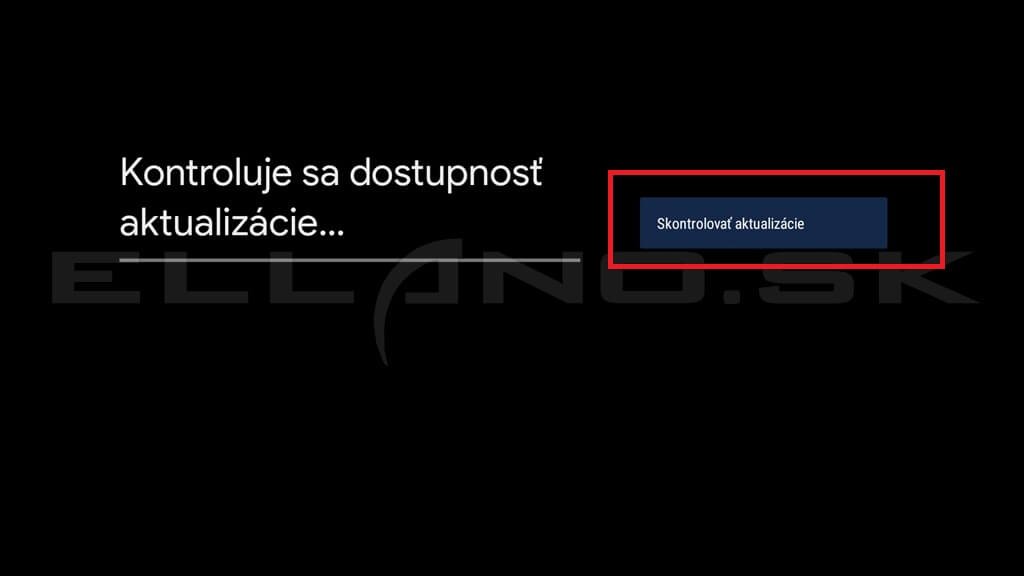
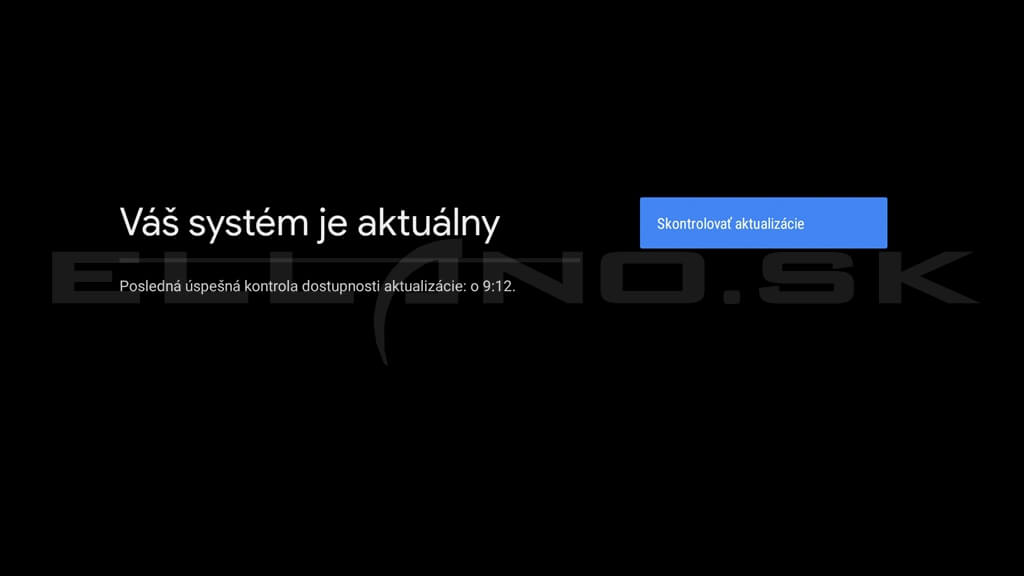
Pre overenie aktuálnosti systému zvoľte možnosť Skontrolovať aktualizácie. Ak je systém aktuálny, zobrazí sa informácia, že používate najnovšiu verziu.
Pokiaľ je dostupná aktualizácia, systém vám ju ponúkne na stiahnutie a inštaláciu. Počas aktualizácie dodržujte pokyny zobrazené na obrazovke televízora.
Aktualizácia nainštalovaných aplikácií a doplnkov
V ďalšom kroku by ste mali vykonať aktualizáciu nainštalovaných aplikácií. Neaktualizujú sa len samotné aplikácie, ale aj systémové doplnky a launcher, preto sa po resete môže domovská obrazovka zobrazovať ešte v staršom vzhľade Android TV.
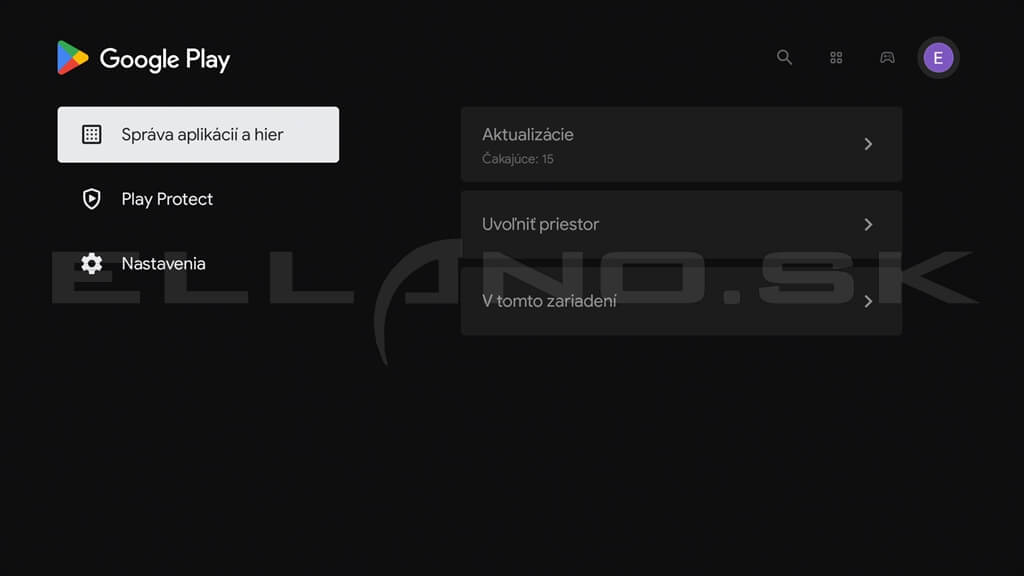
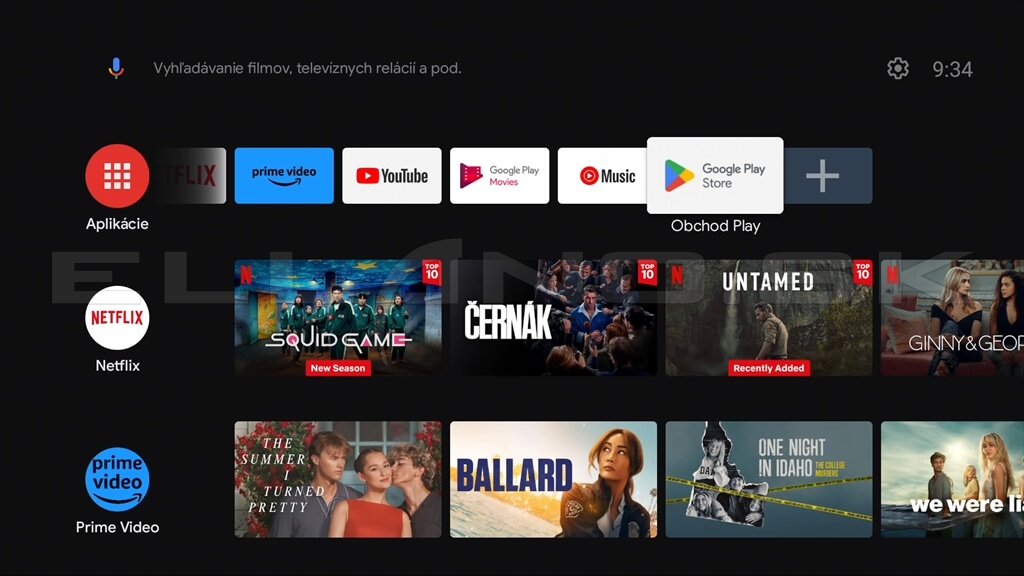
Pre aktualizáciu aplikácií otvorte Google Play. Ak ikonu Google Play nevidíte priamo na domovskej obrazovke, vstúpte cez položku Aplikácie, kde sa zobrazí zoznam všetkých nainštalovaných aplikácií vrátane Google Play.
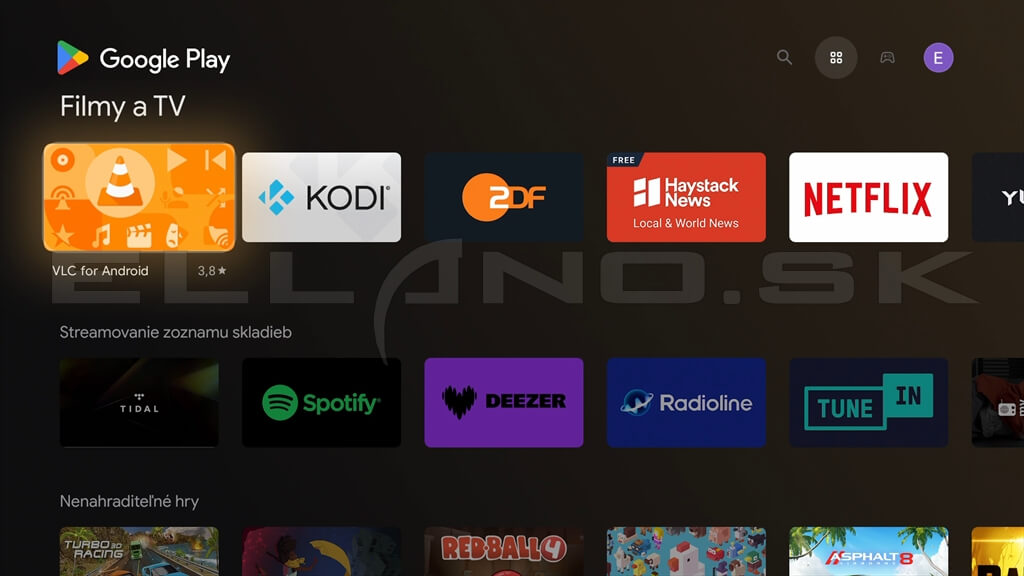
V aplikácii Google Play potvrďte ikonu Google účtu v pravom hornom rohu obrazovky (napríklad farebná ikona s písmenom). Následne prejdite do položky Správa aplikácií a hier a vyberte sekciu Aktualizácie.
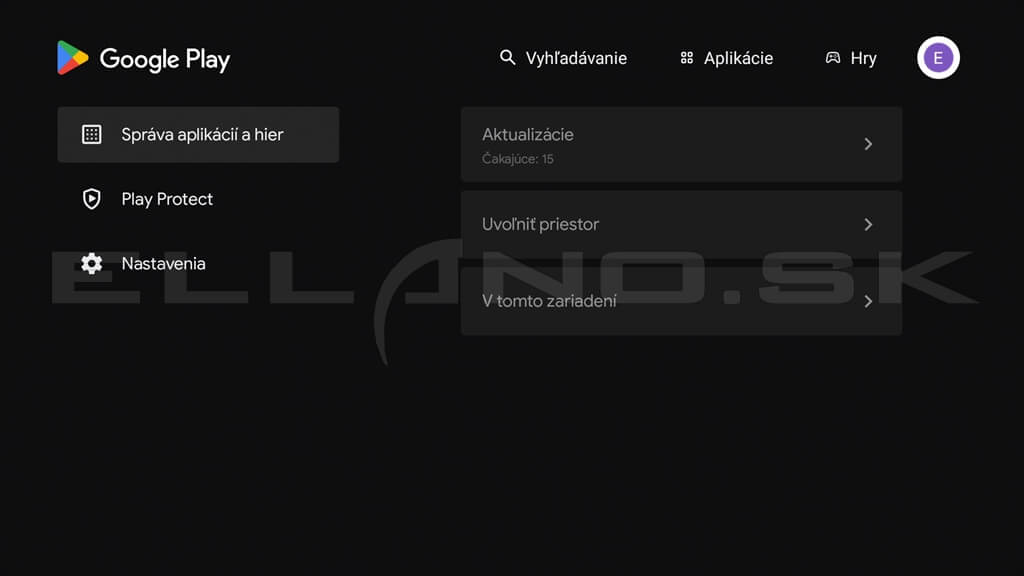
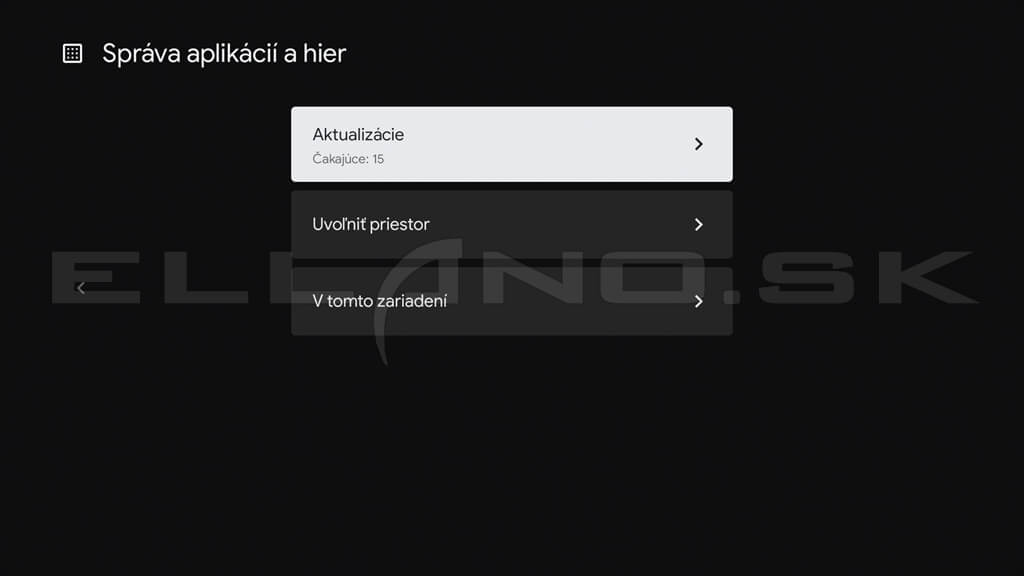
Zvoľte možnosť Aktualizovať všetko a počkajte na dokončenie aktualizácií. Po ich ukončení môžete Google Play opustiť opakovaným stlačením tlačidla BACK.
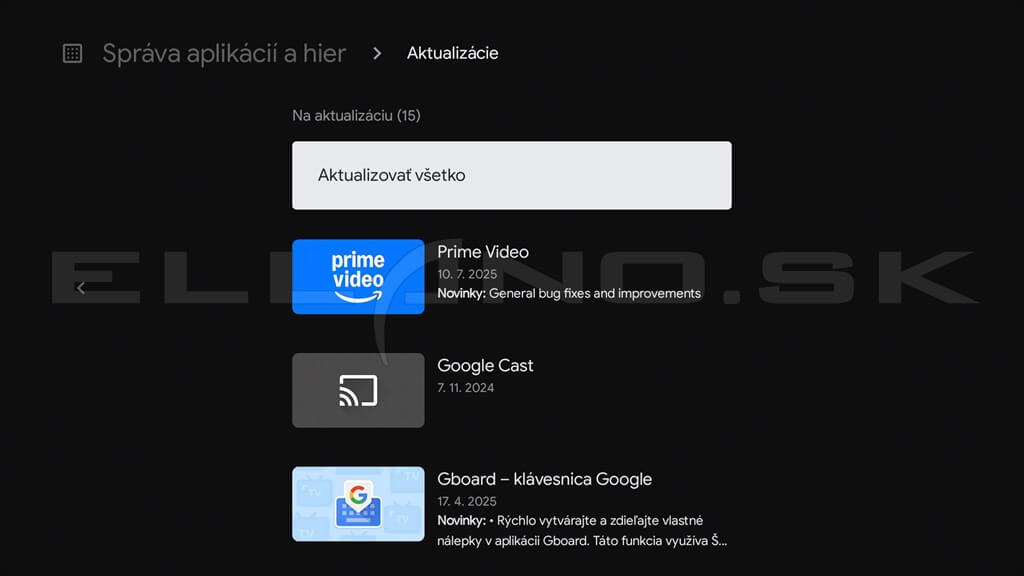
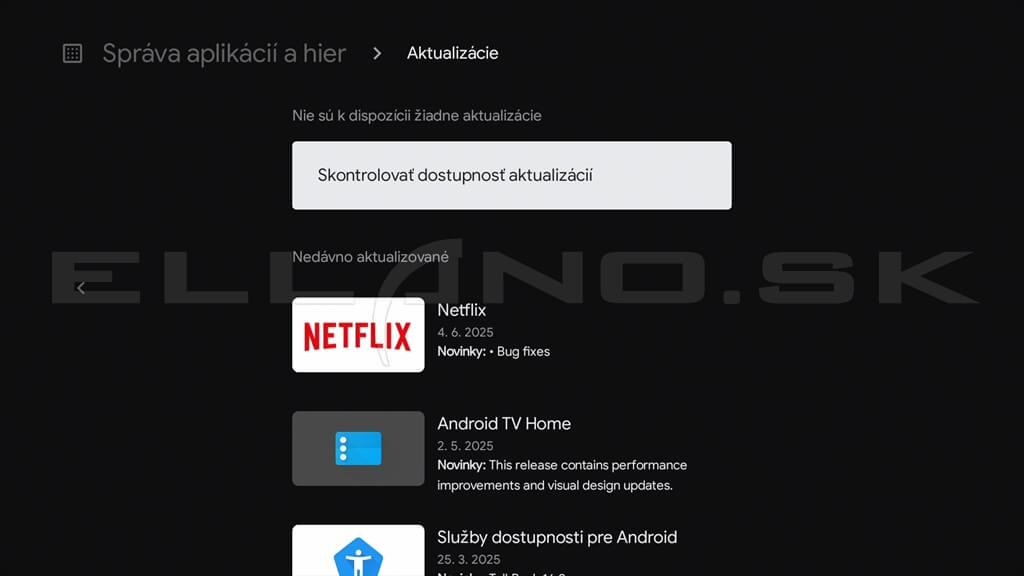
Po aktualizácii aplikácií si všimnete aj zmenu vzhľadu domovskej obrazovky Android TV - pôvodný základný vzhľad po resete sa nahradí aktuálnou verziou launcheru.
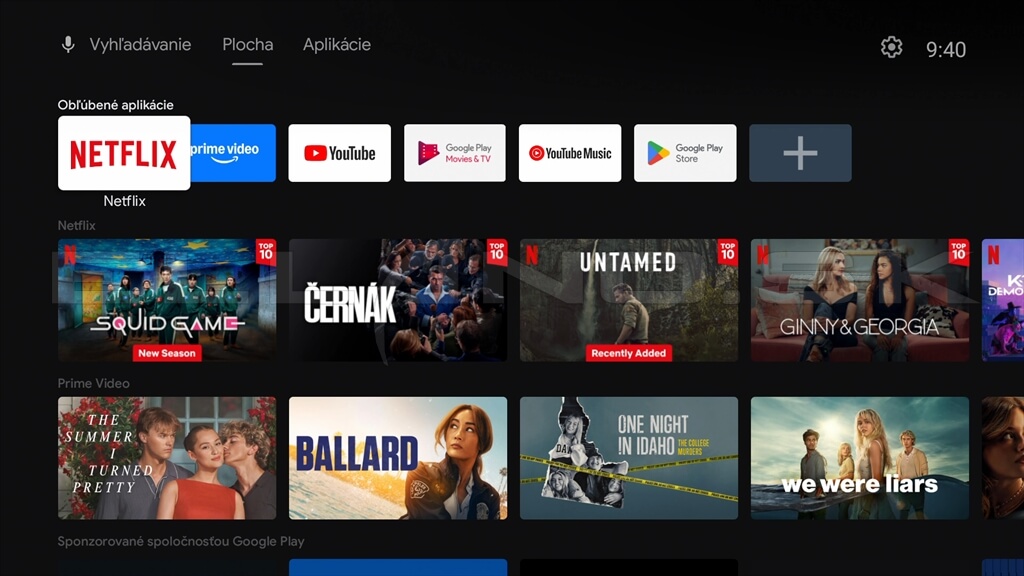
Následne si už len doinštalujete aplikácie, ktoré reálne používate, buď priamo z Google Play, alebo ručne pomocou APK inštalačných súborov.
Užitočné tipy po resete
Ak ste prešli základným nastavením, box už bude pripravený na používanie. Ešte predtým, než začnete inštalovať všetko možné, odporúčame spraviť pár jednoduchých nastavení, ktoré majú reálny vplyv na rýchlosť a stabilitu.
5 nastavení, ktoré spravte hneď po resete Android TV boxu
- Reštart po aktualizáciách - po aktualizácii aplikácií a doplnkov box vždy reštartujte.
- Vymažte aplikácie, ktoré nepoužívate - menej balastu = rýchlejší systém a viac voľného miesta.
- Nastavte si obraz a zvuk podľa TV / AVR - správny výstup ušetrí problémy so zvukom, HDR aj oneskorením.
- Vypnite synchronizáciu Google účtu - menej procesov (napr. Kalendár a pod.) na pozadí a viac súkromia.
- Skontrolujte úložisko - voľné miesto = výkon (keď je úložisko plné, box vie citeľne spomaliť).
Ak chcete postup vidieť aj na videu, pozrite si náš krátky video návod:
Na Ellano.sk si môžete vybrať zo širokého sortimentu certifikovaných Android a Google TV boxov a HDMI stickov. V ponuke však máme aj TV boxy s otvoreným Androidom. Všetky dodávame s konfiguráciou zariadenia zdarma!
Pozrieť všetky multimediálne centrá
Ostaňte s nami v kontakte, pridajte si nás na Facebook, sledujte nás na Twitteri, Instagrame, Tik-Toku. Nájdete nás však aj na Pintereste a Threads. Alebo sa prihláste na odber nášho newsletteru!
Video k článku
No video selected.- Značky: android tv, digitálna škola, google, google tv, nastavenia, návod, reset, továrenské nastavenia, výrobné nastavenia
Súvisiace články
- HDMI stick bez USB? Toto sú najlepšie riešenia, ako prenášať súbory
- Ako z multimediálneho centra spraviť Wi-Fi zosilňovač? Funkcia, o ktorej mnohí nevedia
- Ako zrkadliť mobil na TV: Chromecast návod pre Android TV a Google TV
- Android TV box zamŕza? Toto je najrýchlejší spôsob, ako ho resetovať Súvisiace linky
- Viete, že predávame aj multimediálne satelitné prijímače? Galéria