
Android TV box zamŕza? Toto je najrýchlejší spôsob, ako ho resetovať
reset do výrobných nastavení = pomoc pri abnormálnom správaní zariadenia
Android TV boxy a multimediálne centrá môžu po čase začať spomaľovať, zamŕzať alebo sa správať neštandardne. Najčastejším a zároveň najúčinnejším riešením je reset zariadenia do výrobných nastavení.
Rýchly prehľad
- Reštart s odpojením periférií
- Reset Android TV boxu z menu systému
- Reset Android TV boxu cez recovery menu
- Čo robiť, keď reset nepomôže
Mnohí používatelia Android TV boxov sa skôr či neskôr dostanú do situácie, keď ich zariadenie začne spomaľovať, zamŕzať alebo sa správať neštandardne. V takýchto prípadoch často pomôže reset zariadenia do výrobných nastavení. Treba však počítať s tým, že reset vymaže všetky systémové nastavenia aj nainštalované aplikácie a zariadenie sa vráti do stavu, v akom bolo dodané z výroby.
V samostatnom článku sa následne venujeme aj tomu, ako Android TV box po resete správne nastaviť, aby bol opäť plne pripravený na používanie.
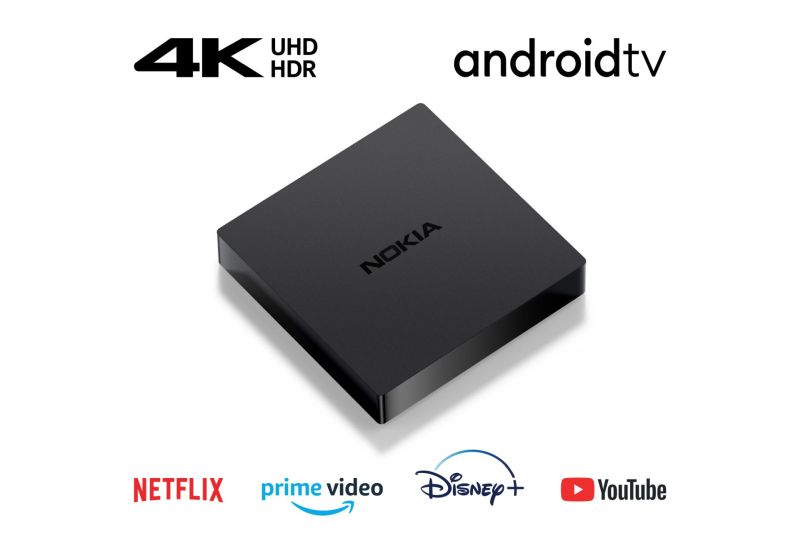
V tomto článku si podrobne vysvetlíme, ako resetovať HDMI stick alebo multimediálne centrum. Ako praktický príklad použijeme multimediálne centrum Nokia Streaming Box 8010 . Postup sa môže pri iných zariadeniach mierne líšiť, základný princíp však zostáva rovnaký.

Skúste najskôr jednoduchý reštart zariadenia
Skôr než pristúpite k resetu Android TV boxu do výrobných nastavení, odporúčame vyskúšať jednoduchý reštart a opätovné pripojenie všetkých zariadení. V mnohých prípadoch môže tento krok vyriešiť problémy so spomaľovaním, zamŕzaním alebo výpadkami obrazu, či zvuku bez potreby vymazania dát.
Postupujte nasledovne:
- Odpojte napájací kábel od Android TV boxu (multimediálneho centra).
- Odpojte všetky ostatné káble – najmä HDMI, LAN alebo audio káble.
- Odpojte všetky pripojené USB zariadenia, externé disky alebo pamäťové karty.
- Odpojte napájanie aj od televízora a prípadného A/V prijímača.
- Počkajte približne 20 sekúnd, aby sa zariadenia úplne vypli.
- Znovu pripojte HDMI kábel k Android TV boxu.
- Podľa potreby pripojte ostatné káble a zariadenia (USB, LAN a pod.).
- Zapojte napájanie televízora a A/V prijímača.
- Nakoniec pripojte napájanie Android TV boxu.
Po opätovnom zapnutí skontrolujte, či problém pretrváva. Ak áno, pokračujte podľa návodu nižšie a vykonajte reset zariadenia do výrobných nastavení.
Dve možnosti resetu Android TV boxu
Reset zariadenia do výrobných nastavení je možné vykonať dvoma spôsobmi:
1. Reset z menu operačného systému - využijete ho v prípade, že Android TV box normálne nabootuje a je možné ho ovládať diaľkovým ovládačom.
2. Reset cez recovery menu - vhodný v situácii, keď sa operačný systém nespustí alebo zariadenie nereaguje na diaľkové ovládanie.
Reset Android TV boxu z menu operačného systému
Ak operačný systém zariadenia správne nabootuje a Android TV box je možné ovládať diaľkovým ovládačom, reset do výrobných nastavení vykonáte priamo z menu systému.
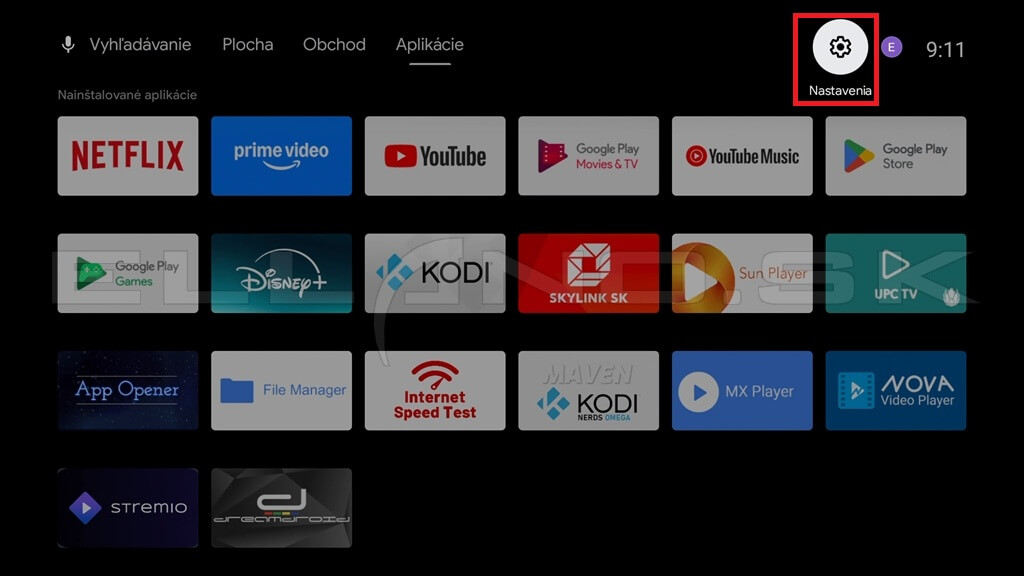
Na hlavnej obrazovke Android TV prejdite na ikonu ozubeného kolieska v pravom hornom rohu, čím otvoríte menu nastavení zariadenia.
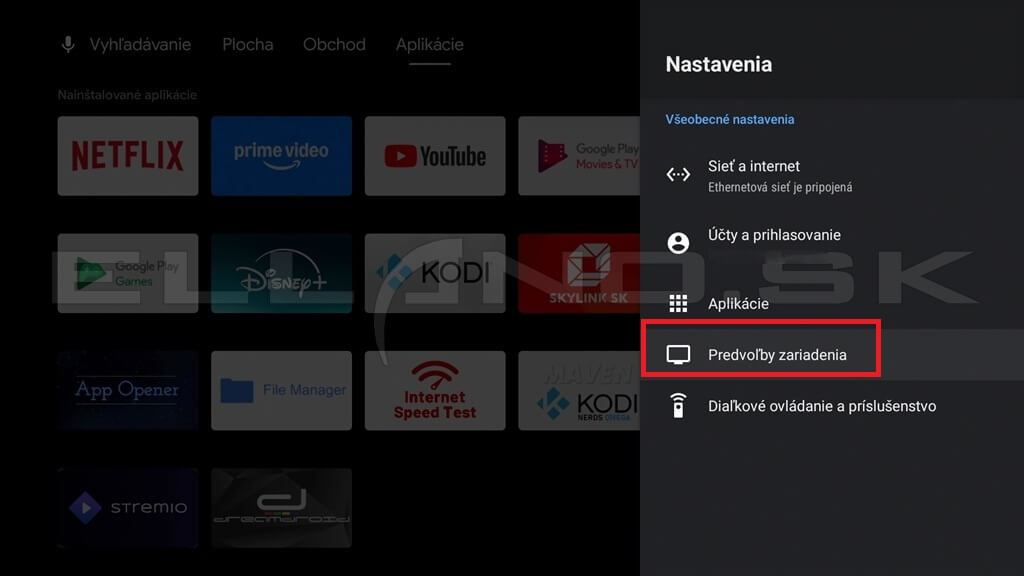
V menu nastavení vyberte položku Predvoľby zariadenia a potvrďte ju tlačidlom OK na diaľkovom ovládači.
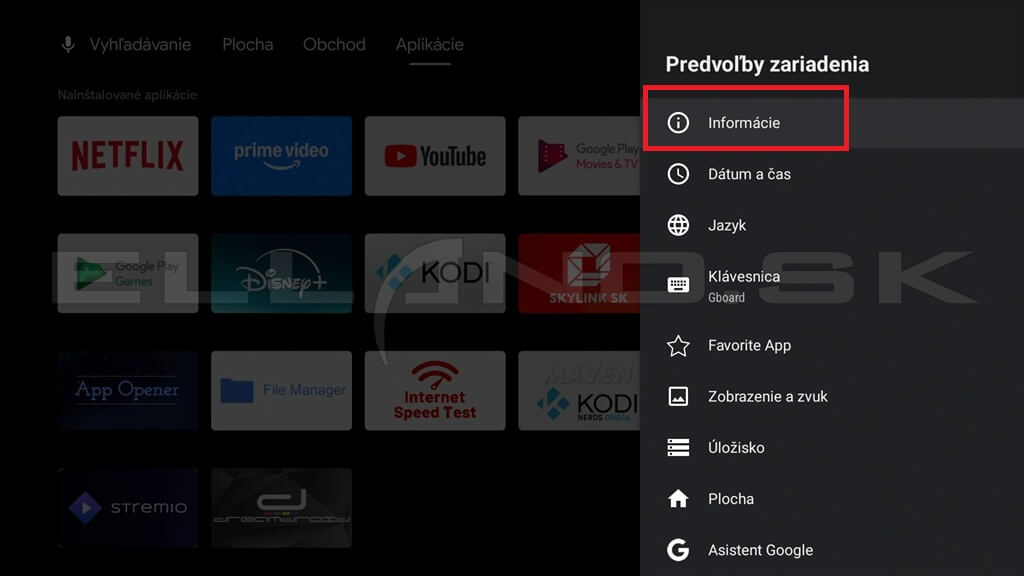
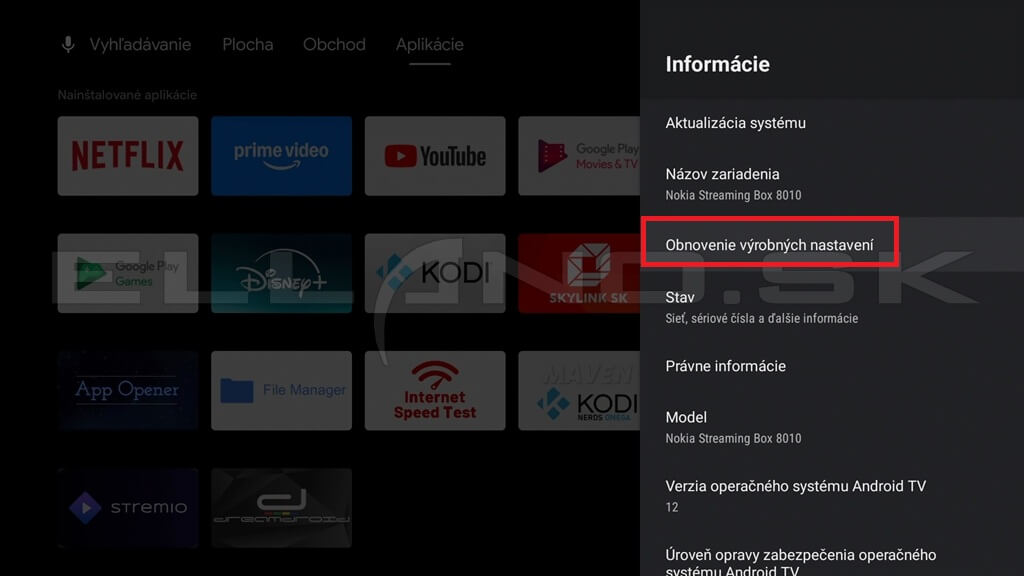
V ďalšom kroku zvoľte položku Informácie a následne v jej podmenu vyberte možnosť Obnovenie výrobných nastavení.
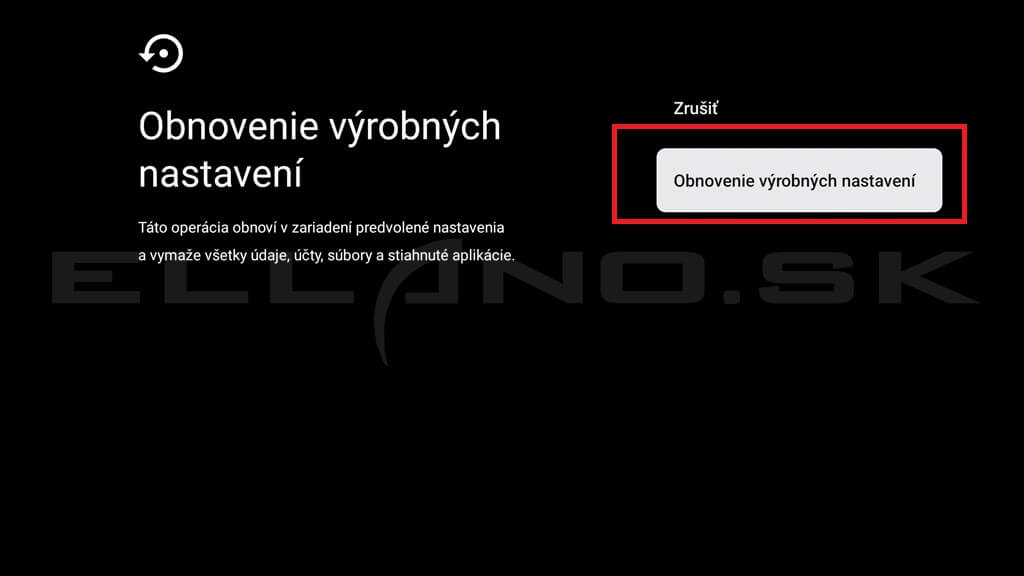
Potvrďte voľbu Obnovenie výrobných nastavení a následne potvrďte možnosť Vymazať všetko. Tým sa spustí proces resetu zariadenia.
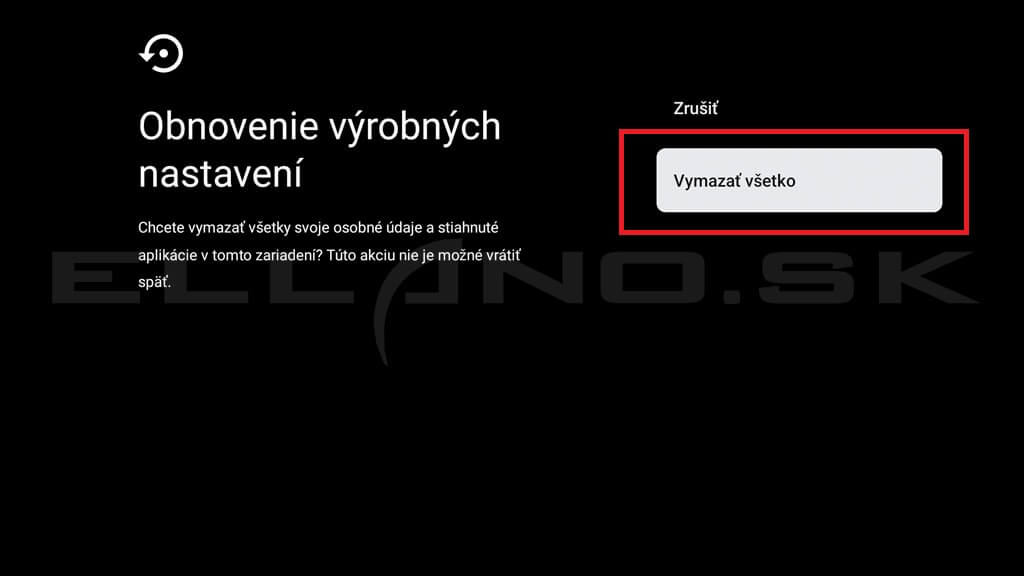
Po dokončení resetu sa zariadenie automaticky reštartuje a spustí sa úvodné nastavenie operačného systému. Ako správne nastaviť úvodné nastavenia systému si môžete pozrieť na našom videu.
Reset Android TV boxu cez recovery menu
Ak sa neviete dostať do menu zariadenia, prípadne Android TV box nereaguje na diaľkové ovládanie, riešením býva reset do výrobných nastavení cez recovery menu.
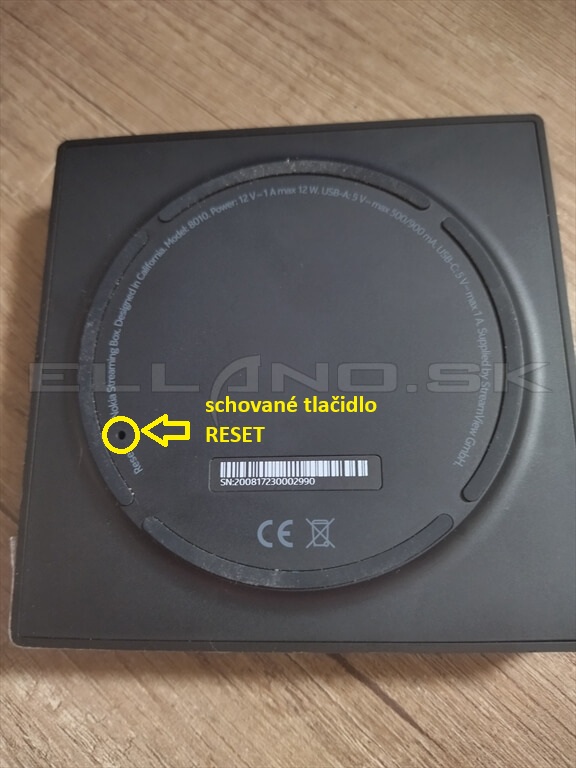
Väčšina zariadení má skryté tlačidlo RESET. Najčastejšie je v malej dierke na tele zariadenia (pri nej býva označenie „reset“), prípadne je ukryté aj v AV konektore (JACK). Pri modeli Nokia Streaming Box 8010 sa tlačidlo RESET nachádza na spodnej strane zariadenia.
V recovery menu sa pri niektorých modeloch nedá box ovládať diaľkovým ovládačom, preto môže byť potrebné pripojiť do USB portu myš alebo klávesnicu s touchpadom. Nokia Streaming Box 8010 však umožňuje ovládanie recovery menu aj diaľkovým ovládačom.
Ako spustiť recovery menu
1. Odpojte napájací adaptér od elektrickej siete. HDMI kábel nechajte pripojený, aby ste videli obraz na TV.
2. Odpojte všetky pripojené USB zariadenia (USB kľúče, HDD). Ak má vaše zariadenie microSD kartu, odporúčame ju tiež vybrať.
3. Stlačte a držte skryté tlačidlo RESET (napr. špáradlom) a zároveň pripojte napájací adaptér späť do elektrickej siete.
4. Po chvíli sa môže zobraziť hlásenie updating alebo Loading recovery a následne nabehne recovery menu. Ak by sa načítanie zastavilo, tlačidlo RESET uvoľnite a skúste ho znova krátko stlačiť. Keď sa zobrazí recovery menu, tlačidlo RESET už môžete pustiť.
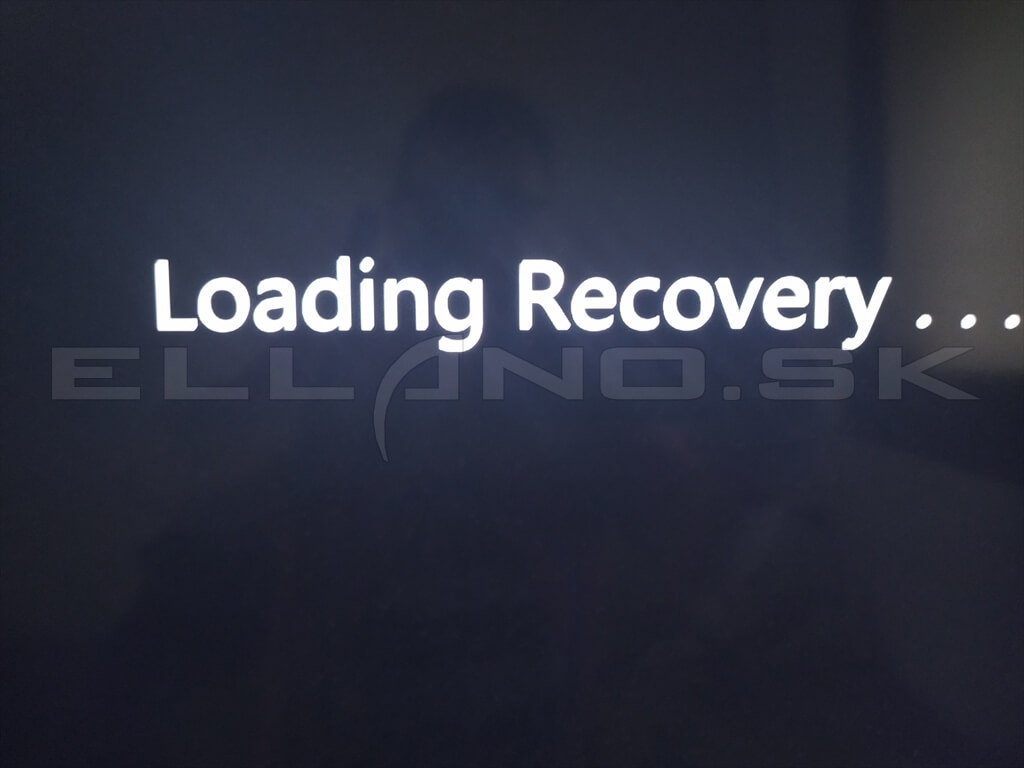
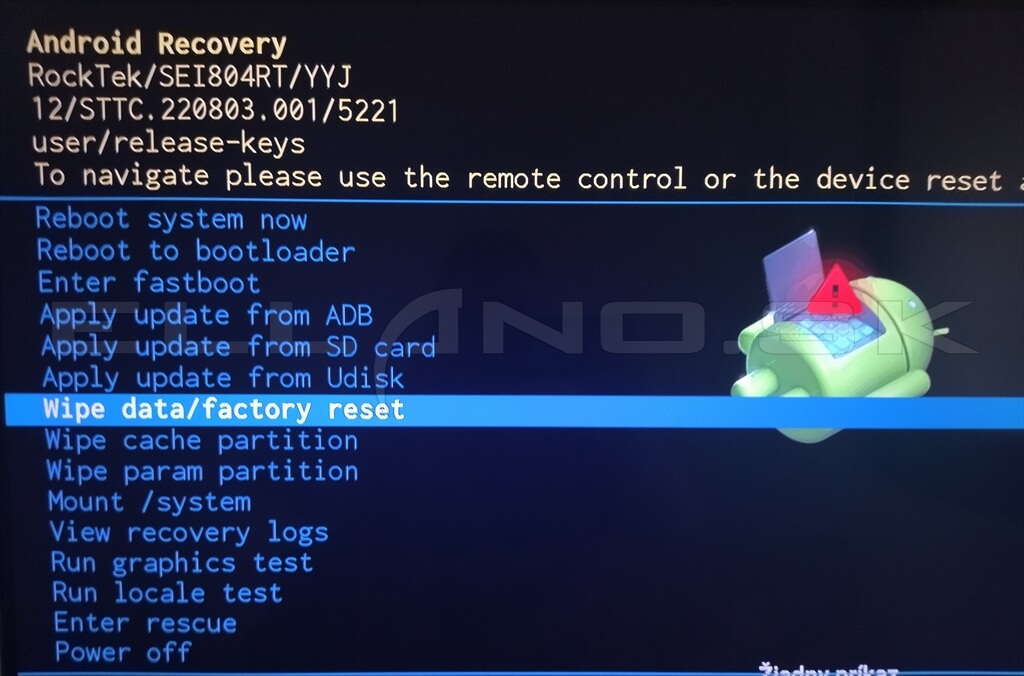
V recovery menu vyberte položku Wipe data/factory reset a potvrďte ju. Následne potvrďte položku Factory data reset. Po pár sekundách sa zariadenie vráti do hlavného menu recovery, kde zvoľte boot system now pre reštart zariadenia.
Pozor: Ak Vaše zariadenie ani diaľkový ovládač nemajú IR čidlo (TV sticky, ale aj mnohé TV boxy), ovládanie recovery menu pomocou diaľkového ovládača fungovať nebude, keďže ovládač v tomto režime ešte nie je spárovaný cez Bluetooth. V takom prípade sa v recovery menu pohybujete pomocou tlačidla RESET: krátkym stlačením sa presúvate medzi položkami a dlhším stlačením (približne 2 sekundy) zvolenú položku potvrdíte.
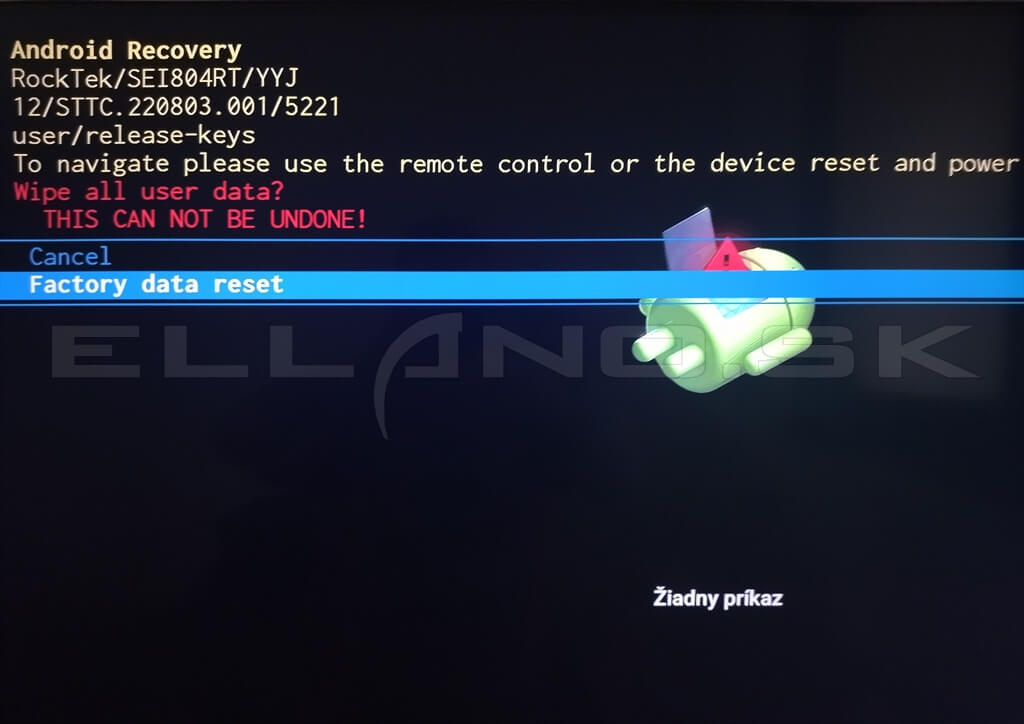
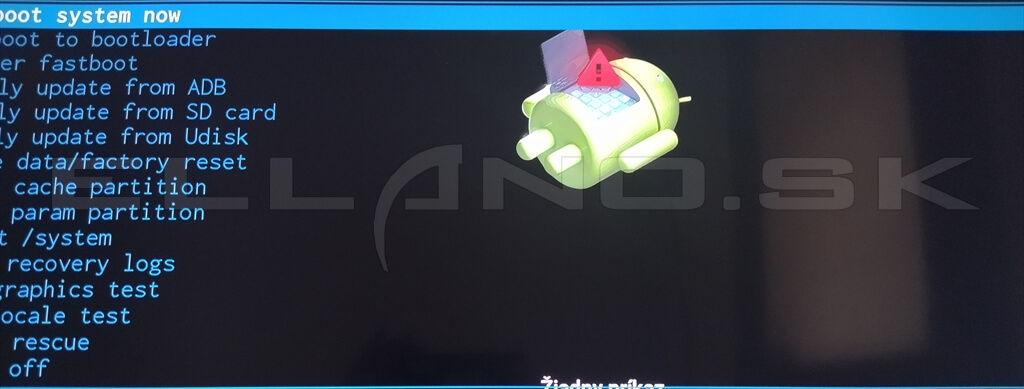
Po reštarte zariadenie nabootuje do úvodného nastavenia operačného systému.
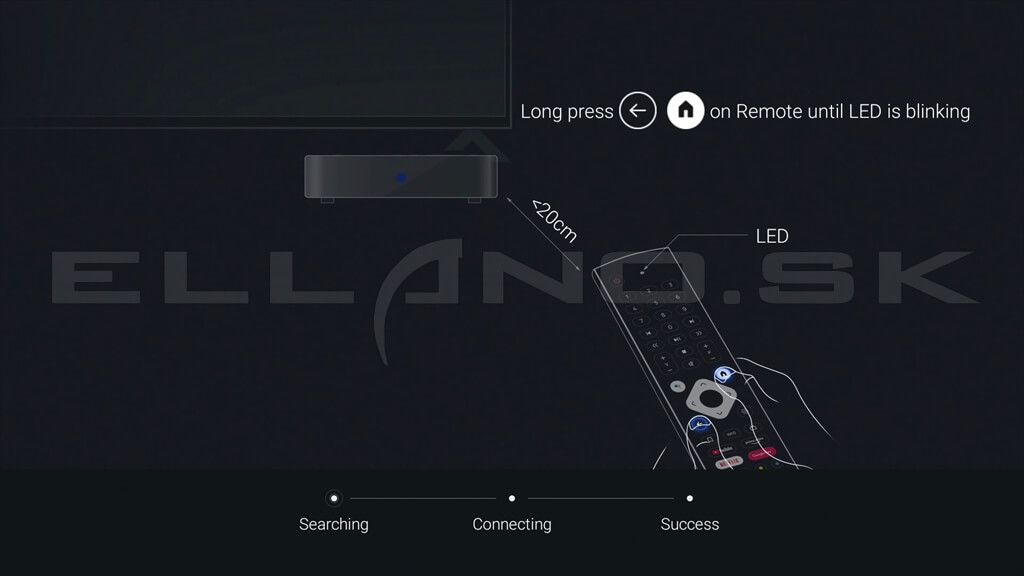
Ak sa nepodarí spustiť operačný systém ani recovery menu, vo väčšine prípadov už ide o problém mimo nastavení a je vhodné riešiť to servisom alebo reklamáciou.
Čo ďalej po resete Android TV boxu?
Veríme, že vám tento návod pomohol dať Android TV box opäť do poriadku. Po resete zariadenie nabootuje do úvodného nastavenia, kde stačí prejsť základné kroky a nainštalovať si späť vaše obľúbené aplikácie. Aj tu však treba dať pozor a neklikať bezhlavo na všetky voľby. Pozrite sa ako odporúčame postupovať po výrobných nastaveniach Android TV boxu.
Certifikované Android / Google TV boxy Multimediálne centrá
Ak ste Android TV box kupovali u nás a potrebujete poradiť s nastavením po resete, pokojne nám napíšte, radi pomôžeme.
Ostaňte s nami v kontakte, pridajte si nás na Facebook, sledujte nás na Twitteri, Instagrame, Tik-Toku. Nájdete nás však aj na Pintereste a Threads. Alebo sa prihláste na odber nášho newsletteru!
Video k článku
No video selected.- Značky: android tv box, digitálna škola, factory reset, multimediálne centrum, návod, reset zariadenia