Pomalá WiFi na Android TV boxe? Nastavte internet správne za 5 minút
RIEŠENIE NAJČASTEJŠÍCH PROBLÉMOV S WIFI U ANDROID TV BOXU
Pomalá alebo nefunkčná WiFi na Android TV boxe dokáže znepríjemniť sledovanie filmov aj IPTV. Dobrou správou je, že väčšinu problémov vyriešite za pár minút správnym nastavením. V tomto návode si ukážeme konkrétne postupy aj riešenia najčastejších chýb.
Rýchly prehľad
- Ako pripojiť Android TV k WiFi krok za krokom
- Čo robiť, keď sa Android TV nepripojí na WiFi
- Minimálna rýchlosť internetu pre HD a 4K
- Kedy použiť LAN kábel alebo Wifi repeater
Android TV box bez internetu je len polovica zariadenia. Bez pripojenia k sieti nefunguje Netflix, YouTube, IPTV služby ani aktualizácie aplikácií. Stabilné Android TV WiFi alebo LAN pripojenie je preto základom bezproblémového používania. V tomto návode si ukážeme, ako pripojiť Android TV box k internetu, čo robiť, keď sa Android TV box nepripojí na WiFi, a ako vyriešiť situácie, keď má Android TV box pomalú WiFi alebo seká prehrávanie videa.
Množstvo multimediálnych zariadení však nemá zabudovaný ethernet port, a teda ich nie je možné pripojiť klasickým LAN káblom. Takéto zariadenia využívajú výhradne bezdrôtové pripojenie cez WiFi modul. Niektoré modely ponúkajú WiFi aj ethernet, no ak nemáte možnosť natiahnuť kábel k routeru, ostáva riešením bezdrôtové pripojenie.

Ako pripojiť Android TV box k WiFi (krok za krokom)
Ak chcete, aby Váš Android TV box mal internet a fungovali streamovacie aplikácie, postupujte podľa nasledujúcich krokov. Celé nastavenie Vám zaberie približne 2–3 minúty.
1. Otvorte Nastavenia
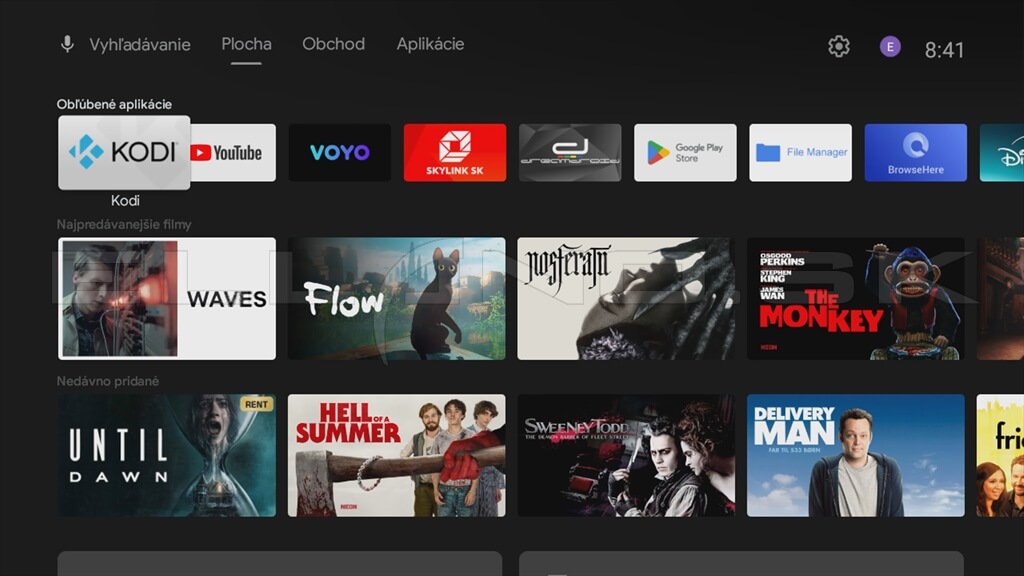
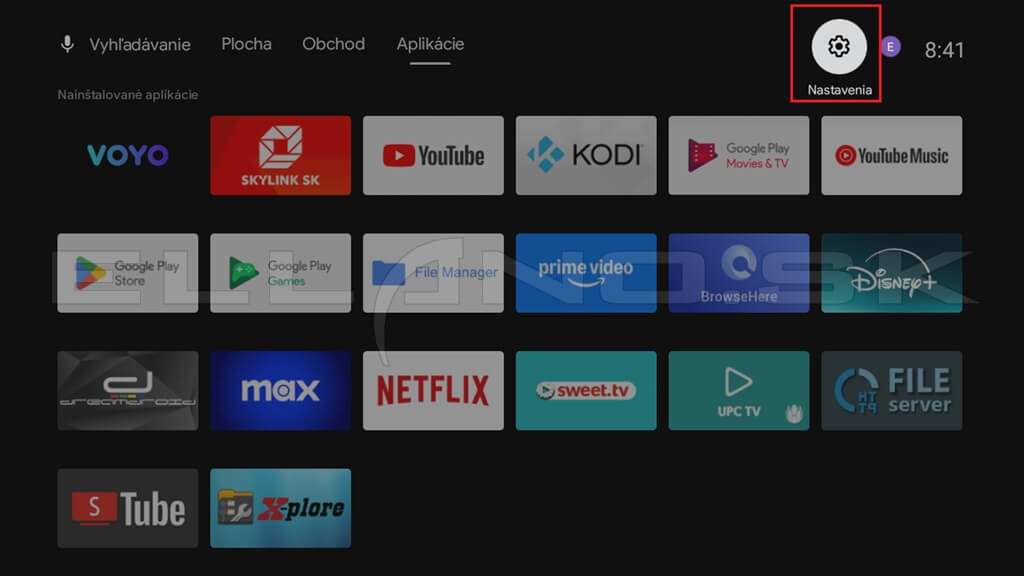
Vojdite do Menu - Nastavenia cez ikonu ozubeného kolieska v pravom hornom rohu domovskej obrazovky. Odtiaľ sa dostanete ku všetkým sieťovým možnostiam zariadenia.
2. Vojdite do Sieť a internet
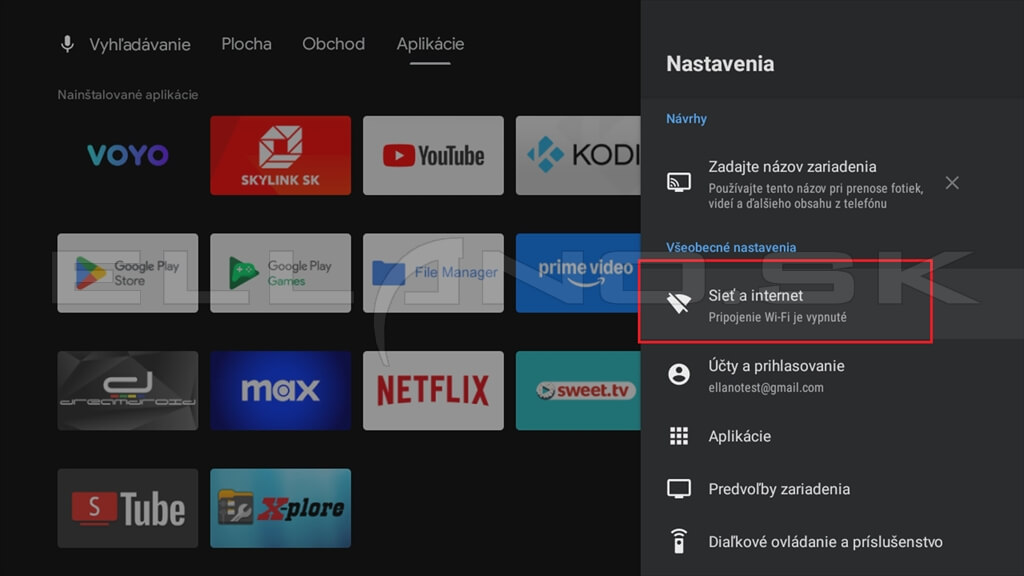
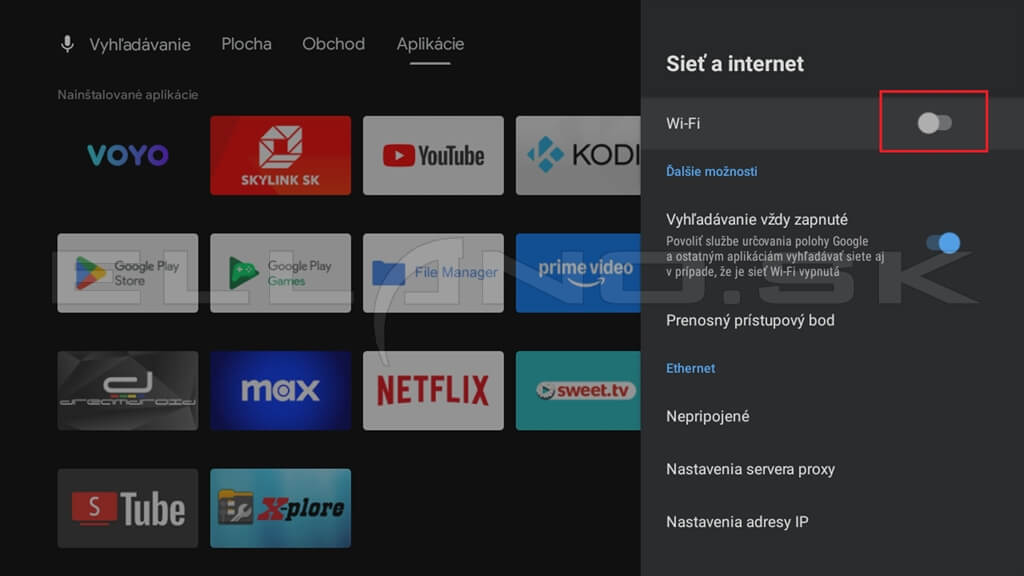
Prejdite na položku Sieť a internet a potvrďte ju tlačidlom OK. Následne zvoľte možnosť WiFi a aktivujte ju. Ak je prepínač sivý, WiFi modul je vypnutý.
3. Vyberte svoju WiFi sieť
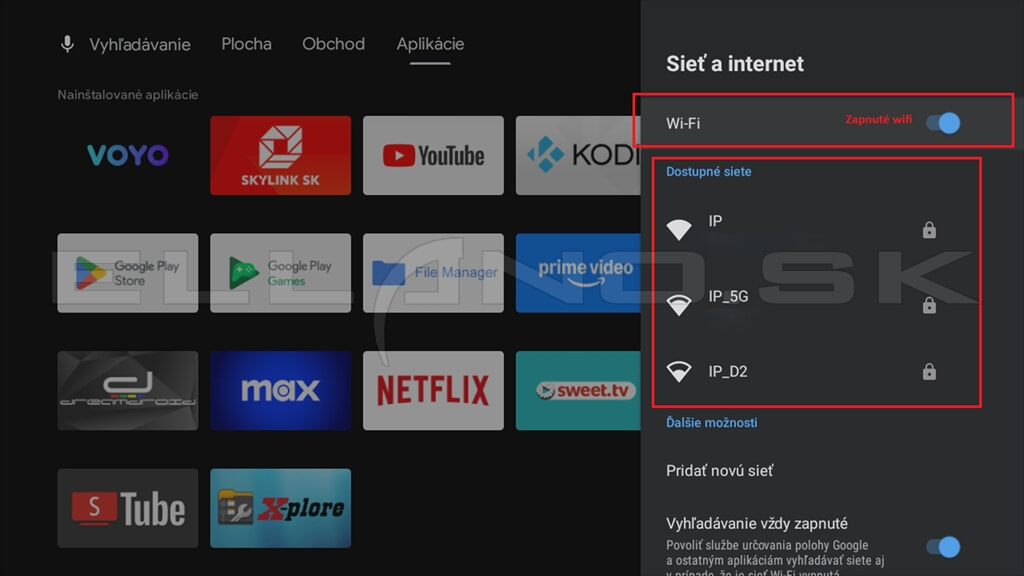
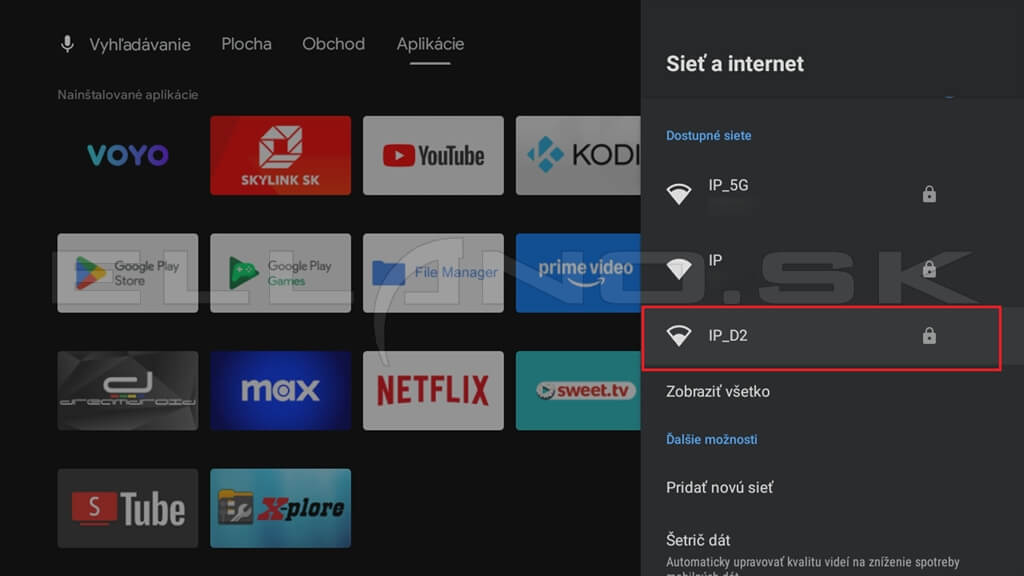
Po zapnutí WiFi sa zobrazí zoznam dostupných sietí. Vyberte Vašu domácu sieť (napríklad IP_D2) a potvrďte tlačidlom OK.
Ak sa Vaša WiFi sieť nezobrazuje, skontrolujte, či je router zapnutý a či ste v dostatočnej vzdialenosti od neho.
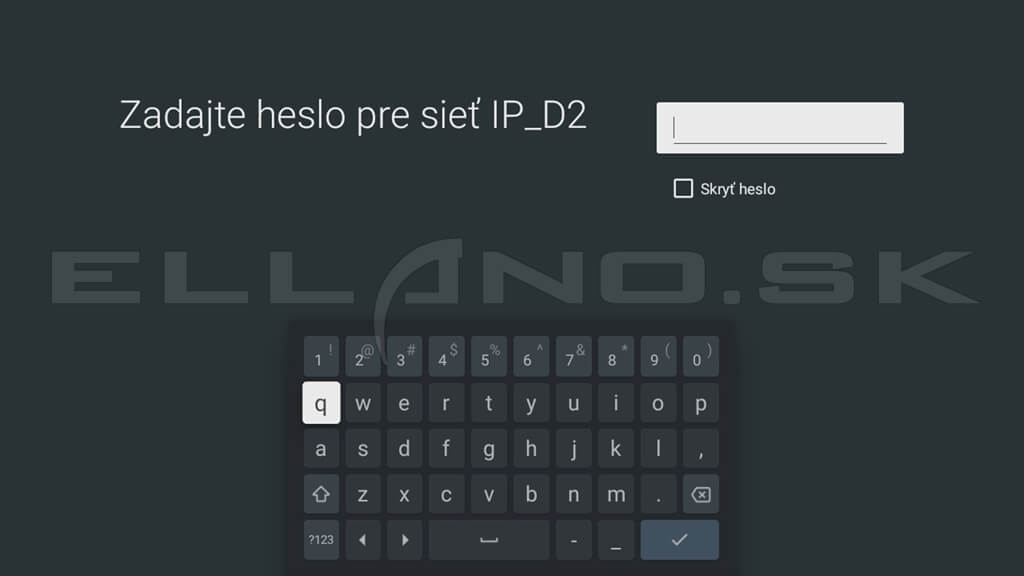
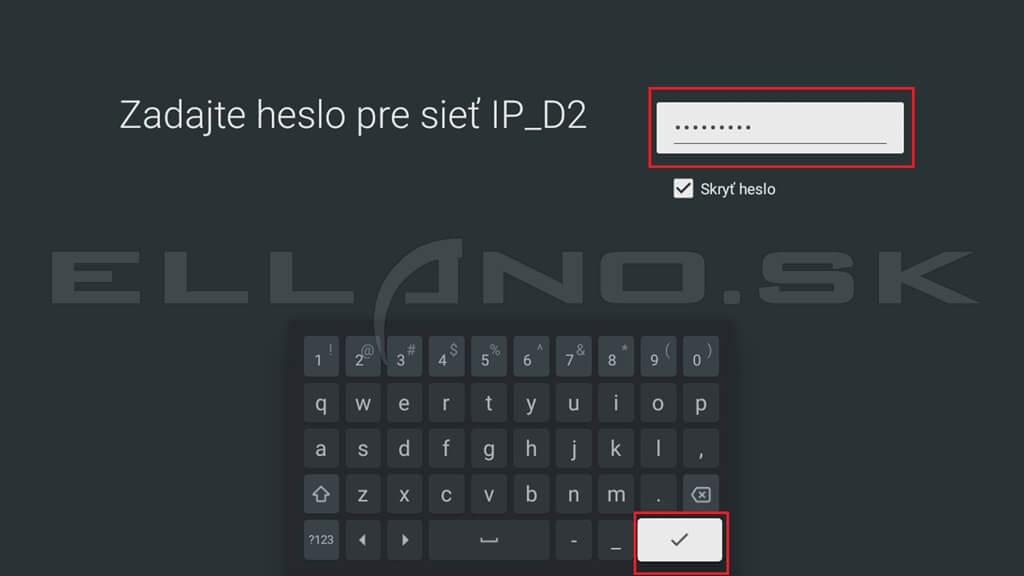
4. Zadajte heslo k WiFi
Pomocou virtuálnej klávesnice zadajte heslo k zvolenej sieti. Dávajte pozor na veľké a malé písmená. Po zadaní hesla potvrďte výber tlačidlom potvrdenia v pravom dolnom rohu klávesnice.
5. Overte pripojenie
Po chvíli sa zobrazí informácia o pripájaní. Ak je heslo správne, zariadenie sa pripojí a môžete začať používať internetové aplikácie ako YouTube, IPTV alebo internetový prehliadač.

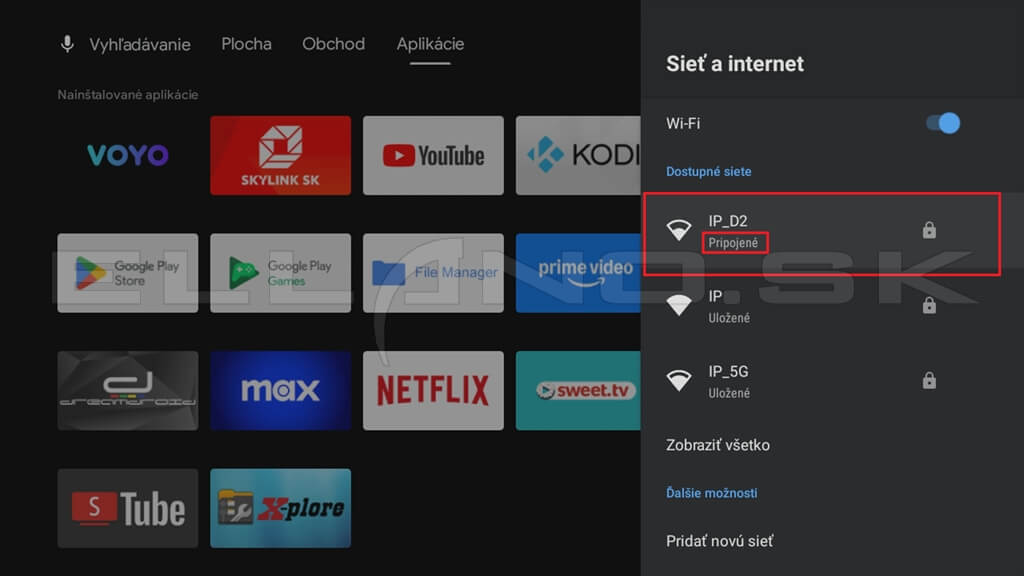
Nastavenie WiFi vykonávate iba raz. Pri ďalšom zapnutí sa zariadenie k tejto sieti pripojí automaticky.

Najčastejšie problémy a riešenia
Ak sa Android TV box nepripojí na WiFi alebo je pripojenie nestabilné, vo väčšine prípadov nejde o chybu zariadenia, ale o nastavenie siete. Tu sú najčastejšie situácie a ich riešenia.
WiFi sieť sa nezobrazuje
Ak v zozname nevidíte svoju sieť, skontrolujte:
- či je router zapnutý,
- či nie ste príliš ďaleko od neho,
- či router nevysiela iba v pásme 5 GHz.
Niektoré staršie zariadenia podporujú iba WiFi 2.4 GHz. Ak router vysiela len 5 GHz sieť, Android TV ju jednoducho nevidí.
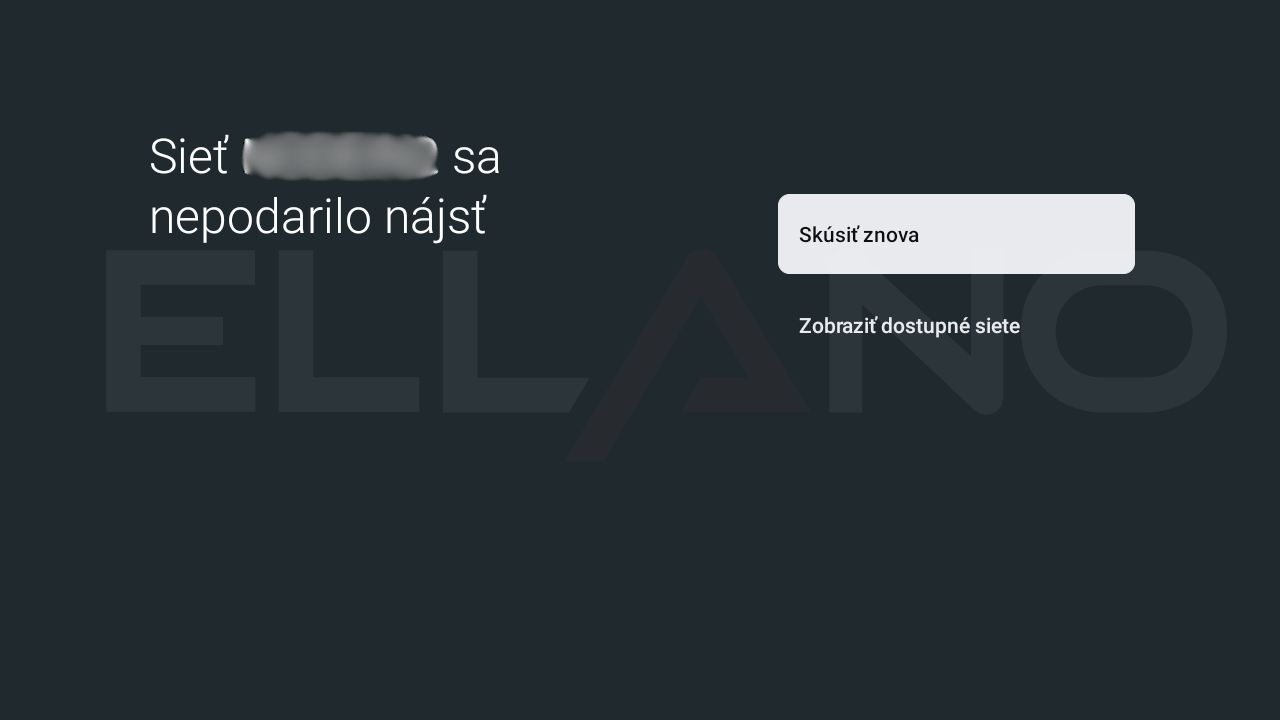
Zariadenie hlási nesprávne heslo
Skontrolujte veľké a malé písmená. WiFi heslá sú citlivé na presný zápis. Ak problém pretrváva, skúste reštartovať router aj Android TV box.
Systém môže pri zlom hesle ukazovať nesprávne hlášky, ktoré nenaznačujú chybu v hesle, ale napr. v nenájdení siete. Avšak problém je vo väčšine prípadov práve v hesle, tak si dajte na jeho kontrole pri zádávaní naozaj záležať.
MAC filtrácia alebo blokovanie zariadenia
V niektorých routeroch môže byť zapnutá MAC filtrácia. To znamená, že sa môžu pripojiť iba povolené zariadenia. V takom prípade je potrebné povoliť Android TV box priamo v nastaveniach routera. Toto nastavenie je už pre bežného užívateľa zložité, preto si to najprv overte u svojho poskytovateľa.
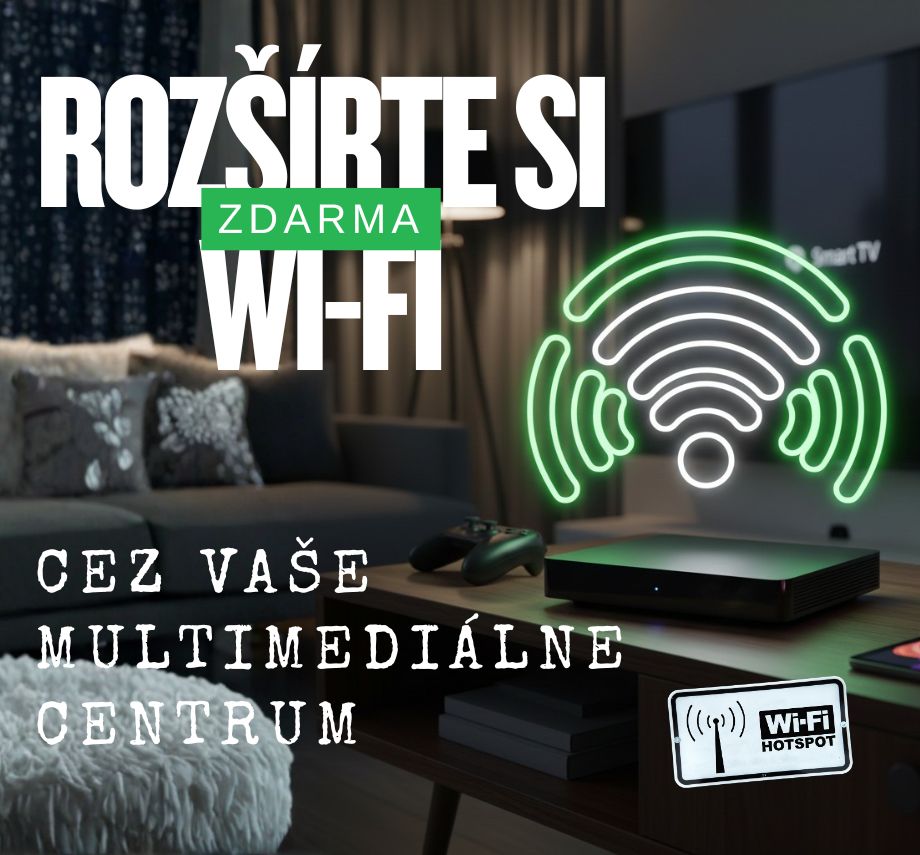
Akú rýchlosť internetu potrebuje Android TV box?
Ak má Android TV box pomalú WiFi, problém býva väčšinou v slabom signáli alebo rušení. Streamovanie 4K videa je náročné na stabilitu siete. Pre plynulé prehrávanie videa je dôležitá dostatočná rýchlosť internetu.
| Kvalita videa | Minimálna rýchlosť |
|---|---|
| HD | 5 Mbps |
| Full HD | 10 Mbps |
| 4K | 25 Mbps a viac |
Rýchlosť siete si môžete jednoducho otestovať cez aplikáciu Internet Speed test, ktorú nájdete priamo v Google Play obchode na stiahnutie. Po jej spustení stačí stlačiť na diaľkovom ovládači tlačidlo OK pre spustenie testu a chvíľu počkať na výsledok.
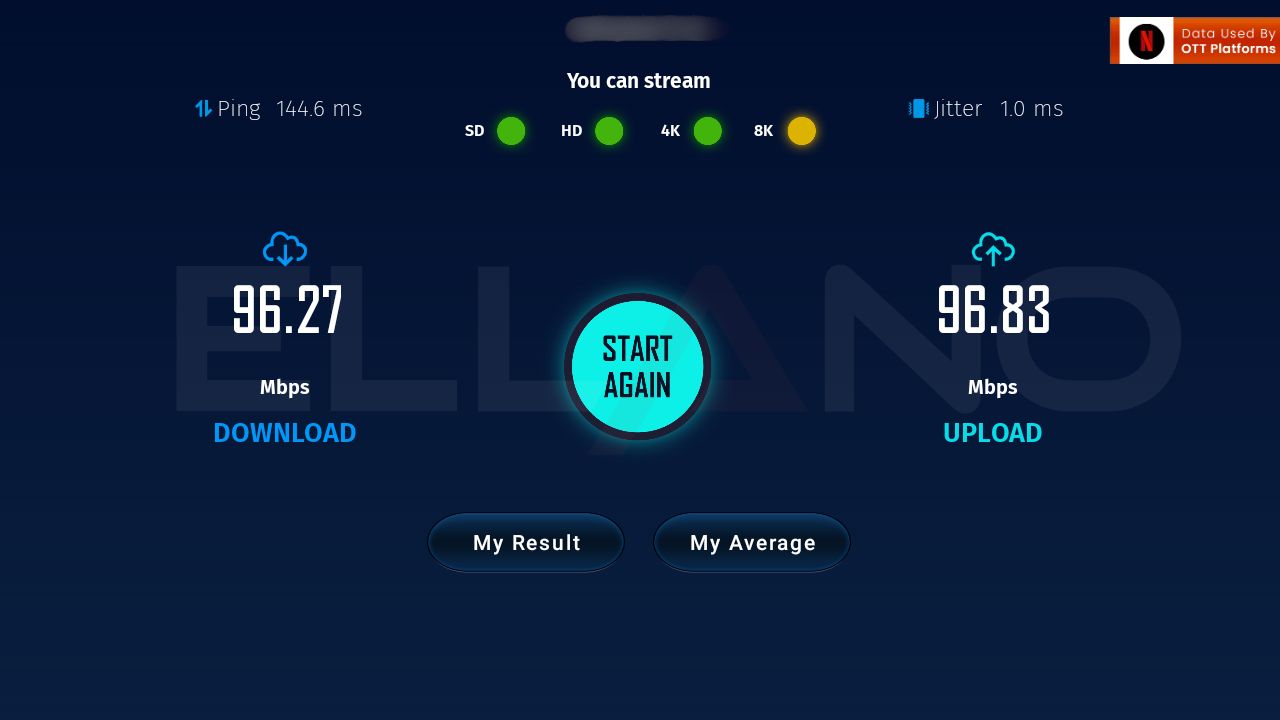
Pokiaľ teda pripojenie funguje, ale video seká, alebo sa zastavuje, skúste:
- umiestniť zariadenie bližšie k routeru,
- použiť pásmo 5 GHz (ak je dostupné),
- obmedziť počet zariadení pripojených k sieti.
- alebo si prečítajte náš článok, v ktorom sa tejto téme venujeme podrobne:
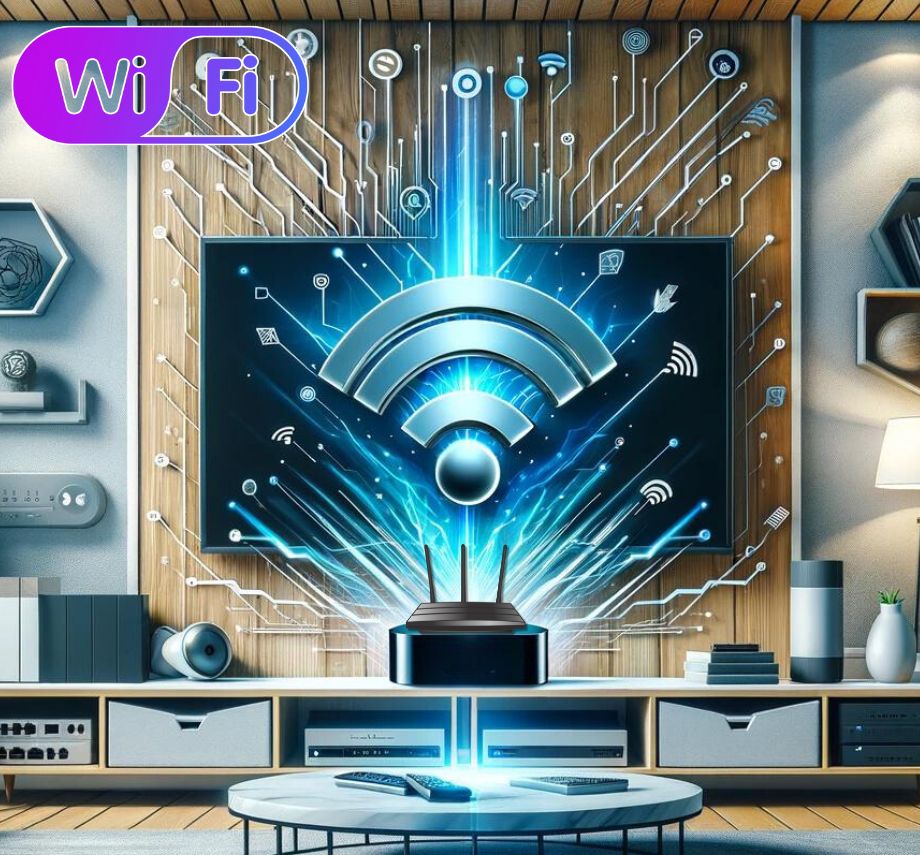
WiFi vs LAN – čo je lepšie pre Android TV box?
WiFi je jednoduché riešenie bez káblov. Inštalácia je rýchla a pohodlná. LAN kábel však ponúka stabilnejšie pripojenie a je ideálny pre 4K streamovanie alebo IPTV.
Ak Vaše zariadenie nemá ethernet port, alebo je pripojenie káblom nemožné, riešením môže byť kvalitný Wifi repeater, ktorý pripojíte k boxu cez kábel a bude robiť most s lepším pripojením medzi TV boxom a routerom.

Väčšinu problémov vyriešite sami
Vo väčšine prípadov je problém s WiFi spôsobený nesprávnym heslom, slabým signálom, výnimočne nastavením routera. Samotné multimediálne centrá bývajú spoľahlivé a stabilné.
Ak vyberáte nové zariadenie, odporúčame siahnuť po certifikovanom Android TV boxe alebo Google TV zariadení s podporou 5 GHz a aspoň Wifi 5, alebo Wifi 6
V našom e-shope nájdete širokú ponuku zariadení, ktoré dodávame s konfiguráciou zdarma, takže ich stačí zapojiť a používať. A keď niečo nebudete vedieť, stačí nás kontaktovať a s čímkoľvek pomôžeme.
Zobraziť certifikované Android/Google TV boxy
Ostaňte s nami v kontakte, pridajte si nás na Facebook, sledujte nás na Twitteri, Instagrame, Tik-Toku. Nájdete nás však aj na Pintereste a Threads. Alebo sa prihláste na odber nášho newsletteru!
- Značky: android tv, android tv box, digitálna škola, google tv, internet, iptv, lan, multimediálne centrum, návod, wifi