
Ako rozšíriť úložisko Android TV boxu pomocou USB alebo SD karty
AKO POUŽIŤ USB KĽÚČ ALEBO SD KARTU NA ROZŠÍRENIE ÚLOŽISKA ANDROID TV A GOOGLE TV.
Ak vám interná pamäť prestáva stačiť, riešením môže byť externé úložisko. Ukážeme si, kedy má zmysel použiť USB kľúč alebo SD kartu a na čo si dať pozor, aby ste si zariadenie skôr nespomalili.
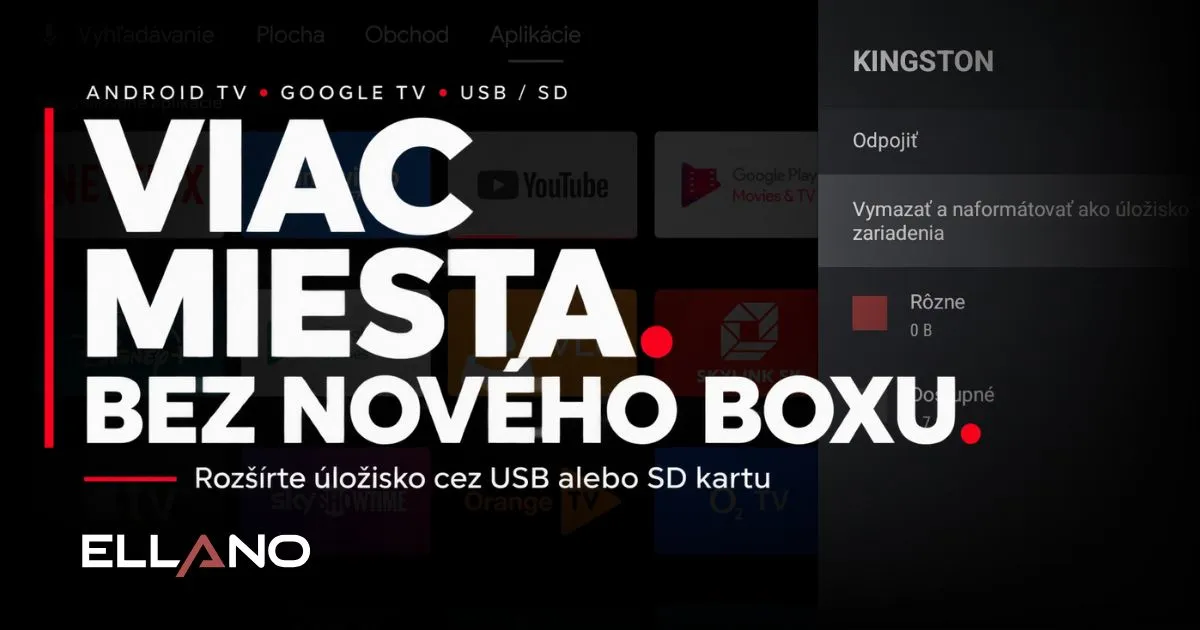
Zdroj: redakcia Ellano.sk | Snímka obrazovky Android TV
Rýchly prehľad
- Pripojte rýchly USB kľúč alebo SD/microSD kartu.
- V nastaveniach úložiska médium naformátujte ako úložisko zariadenia.
- Po formátovaní môžete migrovať dáta a aplikácie na nové úložisko.
Rozšírenie úložiska na USB kľúč alebo SD kartu dokáže výrazne zvýšiť dostupnú kapacitu pre aplikácie aj dáta. Ide o pokročilú funkciu, ktorá umožňuje používať externé úložisko ako súčasť úložiska zariadenia. Presun aplikácií na USB/SD rieši problémy s nedostatkom miesta a umožňuje inštaláciu väčších aplikácií.
Pre rozšírenie úložiska je potrebné použiť USB kľúč alebo SD kartu s čo najvyššou prenosovou rýchlosťou, pretože ak použijete pamäťové zariadenie s pomalou rýchlosťou, spomalí to odozvu prijímača aj celé zariadenie.
Dôležité: Formátovaním sa vymažú všetky dáta na USB kľúči alebo SD karte. Dostupnosť tejto funkcie a názvy položiek menu sa môžu líšiť podľa modelu zariadenia a verzie systému.
OBSAH:
Rozšírenie úložiska v Android TV
Pripojte k prijímaču SD kartu/microSD kartu (ak má vaše zariadenie čítačku týchto kariet) alebo USB kľúč, ktorý chcete použiť ako rozšírenie úložiska prijímača (tento USB kľúč nebudete môcť inak využívať a musí ostať trvalo pripojený do USB portu prijímača).
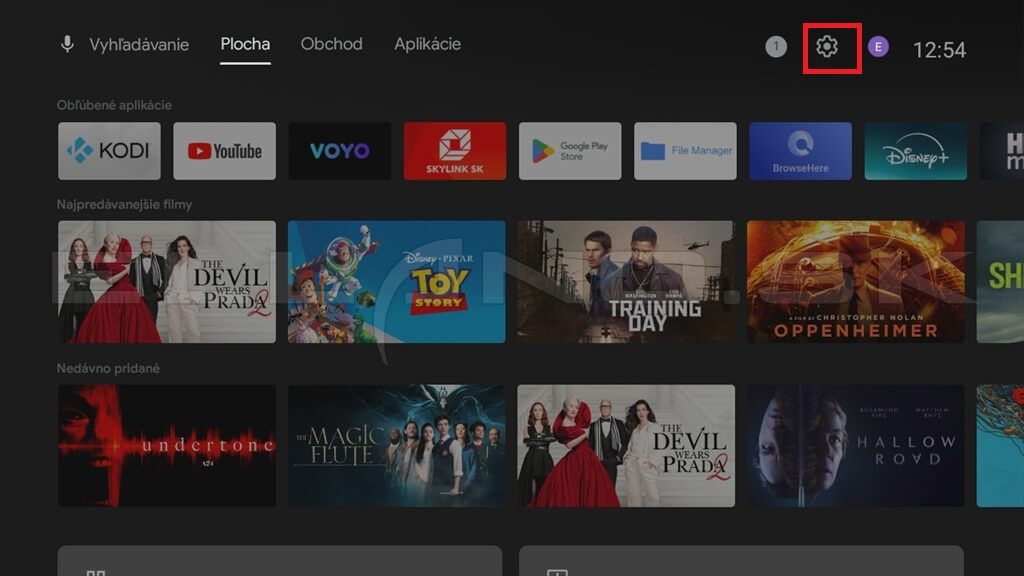
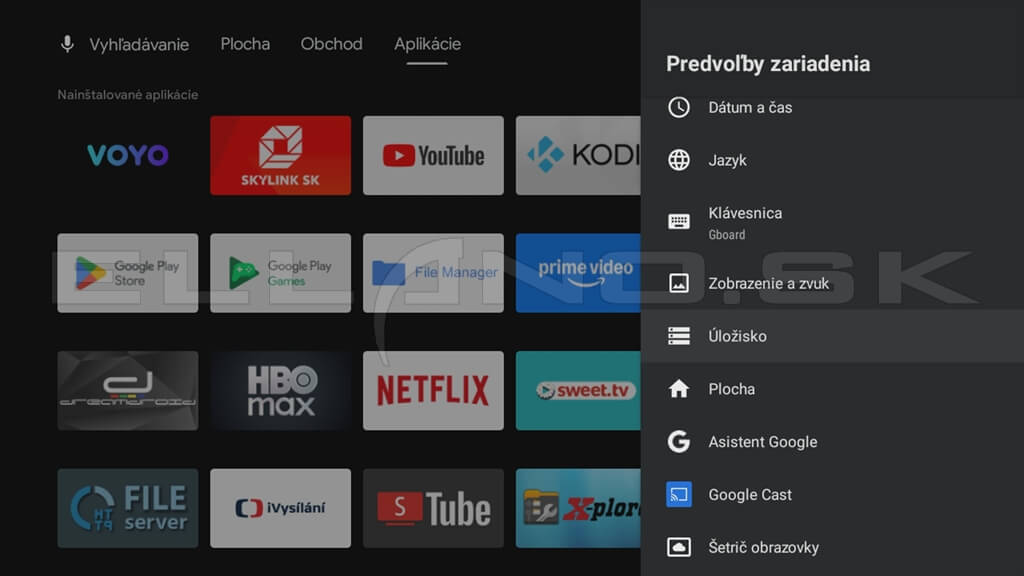
V Android TV boxe prejdite do nastavení zariadenia kliknutím na ikonu ozubeného koliečka v pravom hornom rohu domovskej obrazovky.
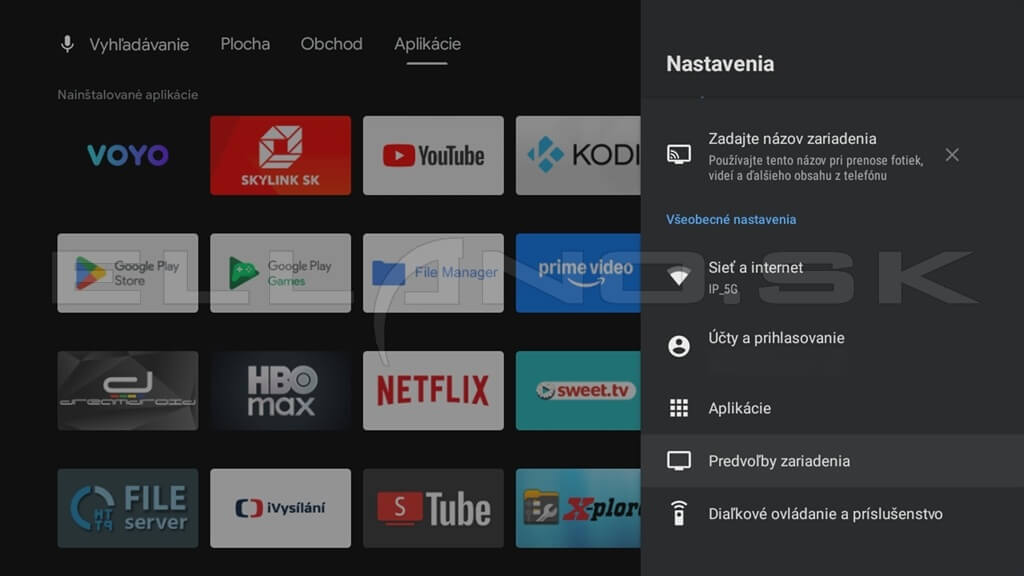
V zobrazenom menu nastavenia vojdite do položky Predvoľby zariadenia -> Úložisko. Tam sa vám zobrazí okrem interného úložiska aj pripojené externé pamäťové úložisko, USB kľúč alebo SD karta. V našom prípade je to 32 GB USB kľúč s názvom USB_32GB, na ktorý nadídeme a potvrdíme ho tlačidlom OK.
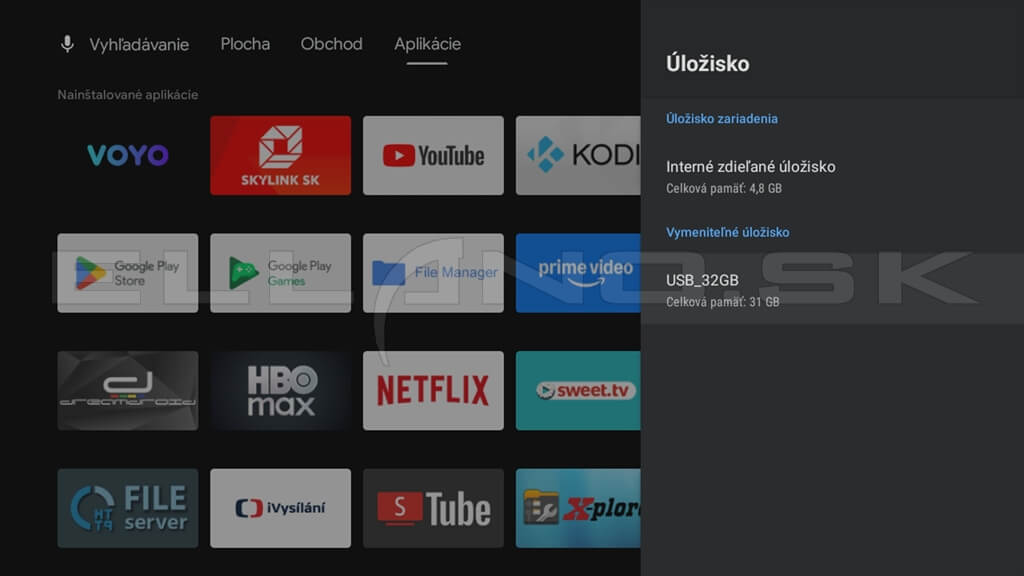
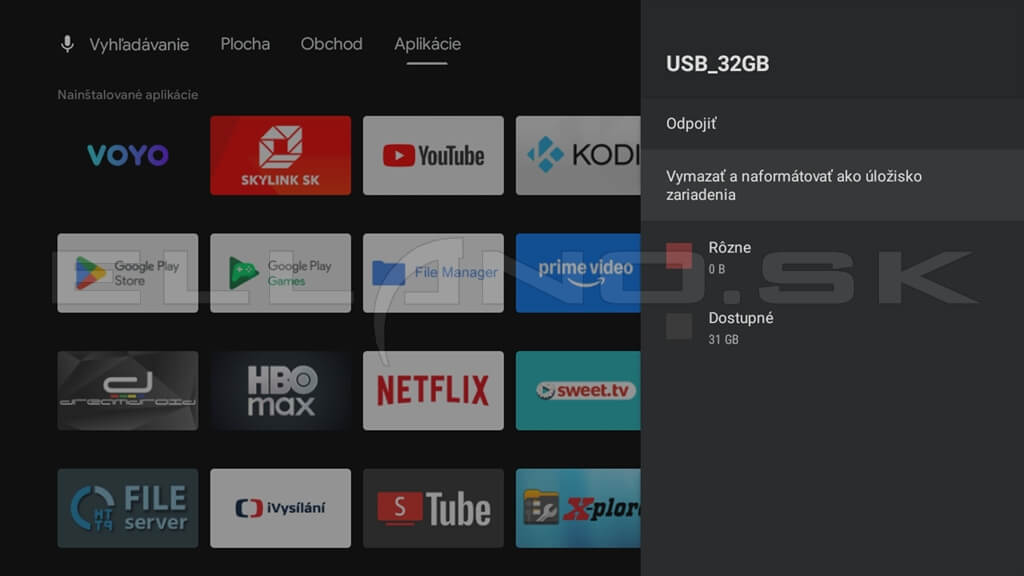
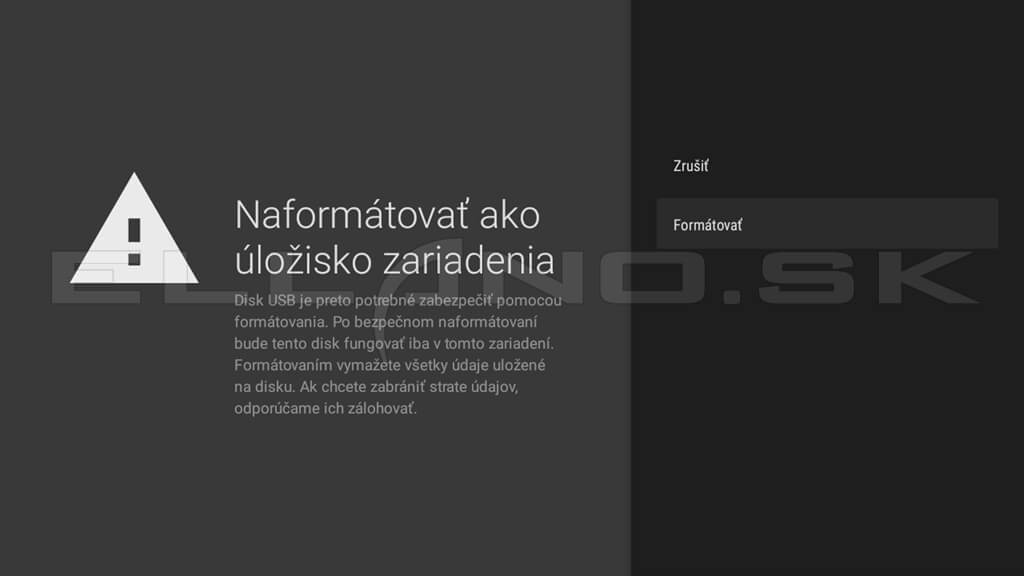
V zobrazenom menu externého úložiska potvrďte položku Vymazať a naformátovať ako úložisko zariadenia a v ďalšom okne potvrďte položku Formátovať. Týmto sa na pripojenom pamäťovom zariadení vymažú všetky dáta!
Po naformátovaní môžete presunúť súbory a aplikácie z internej pamäte na pripojené externé pamäťové zariadenie.
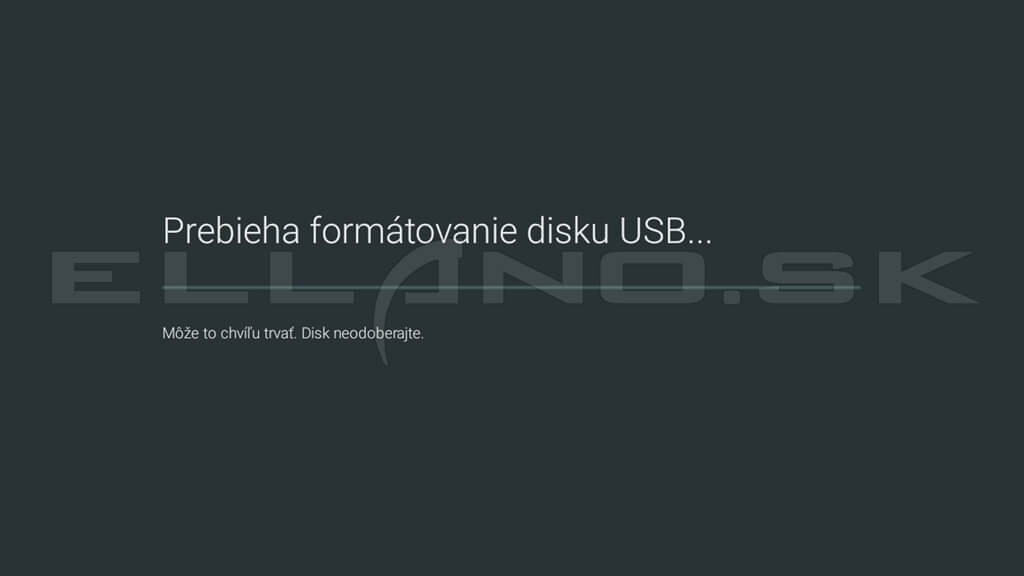
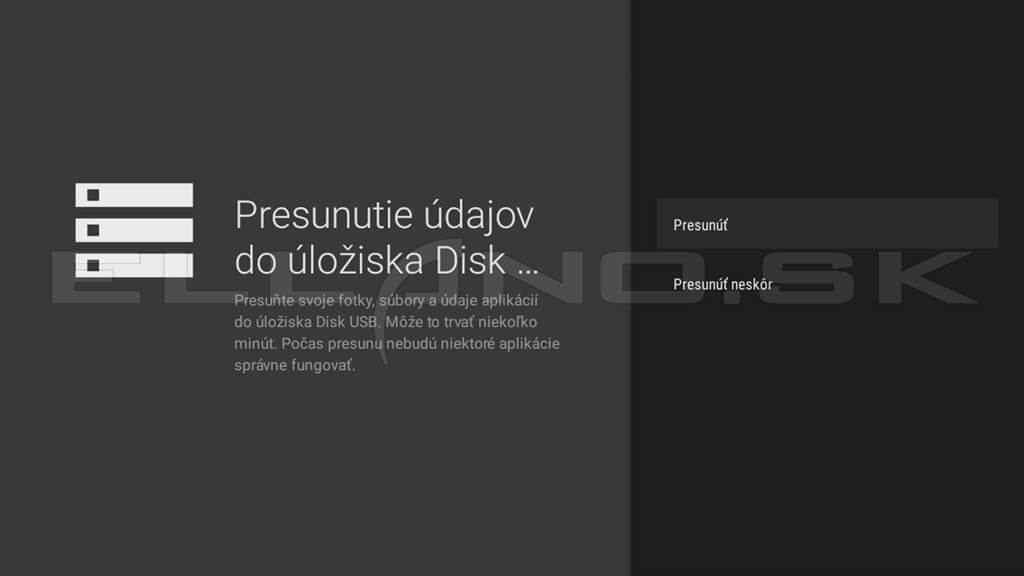
Presúvanie dát môže trvať niekoľko minút.
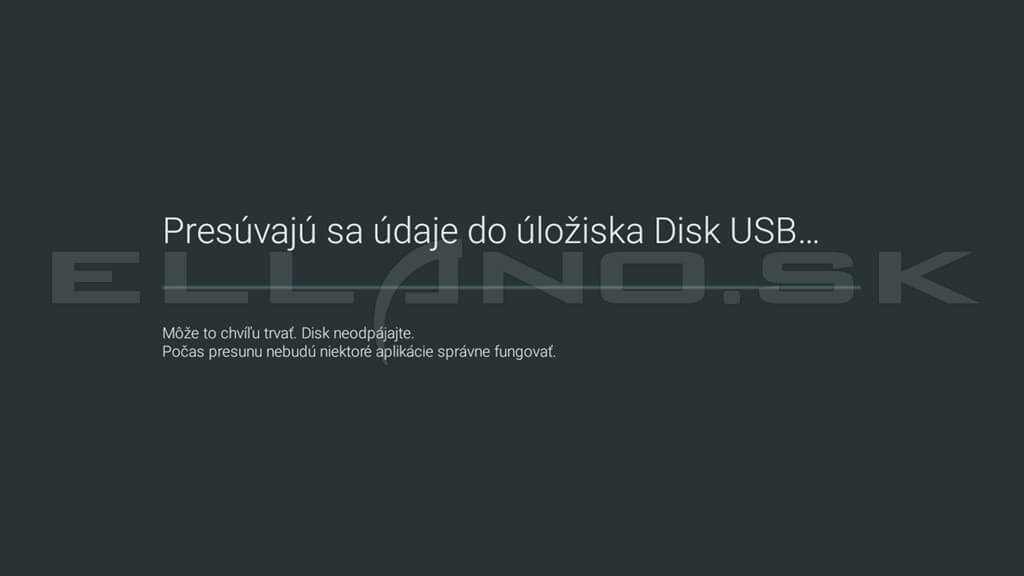
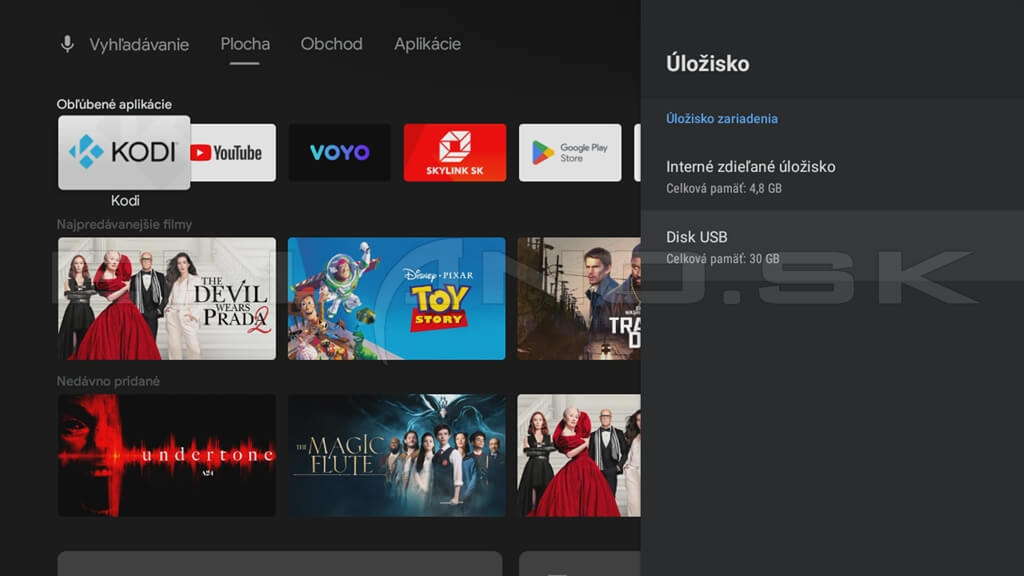
Následne môžete inštalovať aplikácie a tie sa budú inštalovať už na pripojené pamäťové zariadenie a nezaplní sa vám miesto v internej flash, ktoré by mohlo spôsobiť spomalenie alebo znefunkčnenie celého zariadenia.
Rozšírenie úložiska v Google TV
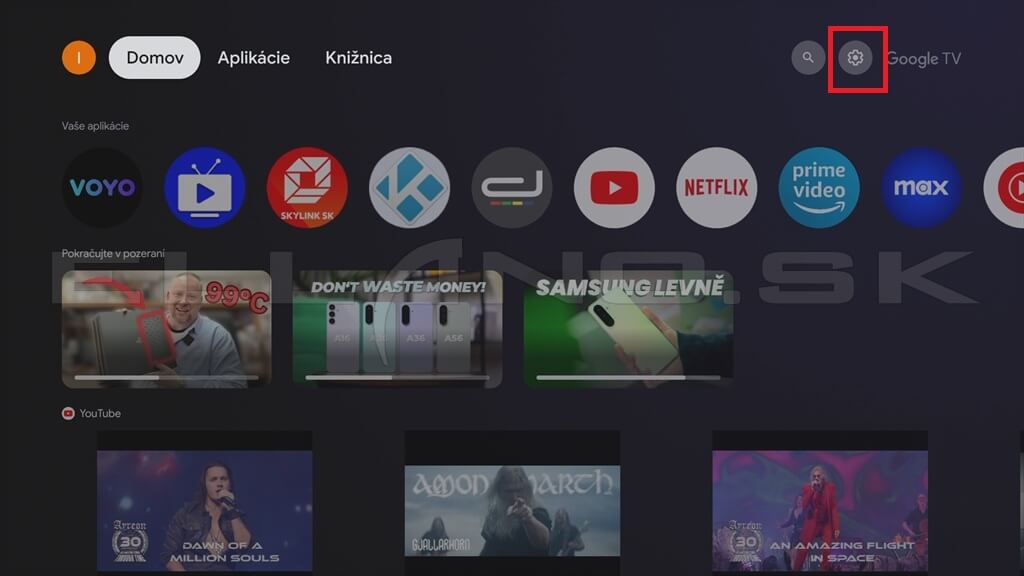
V Google TV boxe prejdete do nastavení zariadenia kliknutím na ikonu ozubeného koliečka v pravom hornom rohu domovskej obrazovky. V zobrazenom menu potvrďte ikonu ozubeného koliečka.
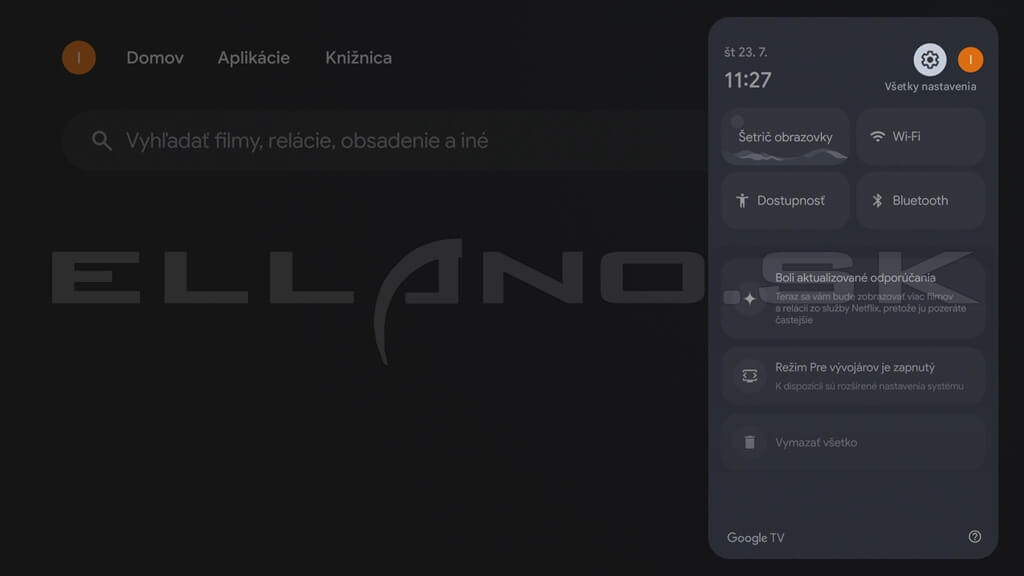
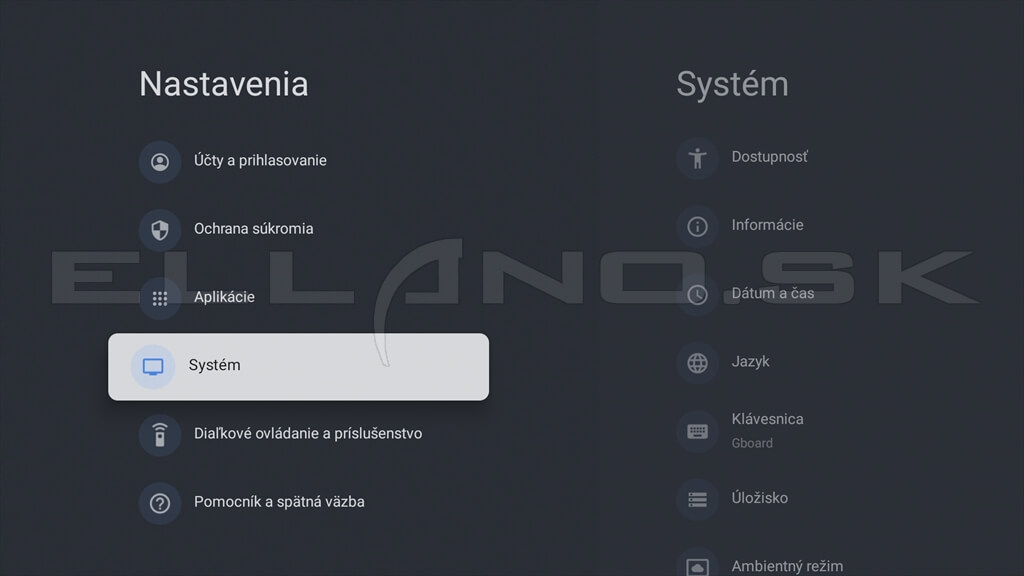
V zobrazenom menu nastavenia vojdite do položky Systém -> Úložisko.
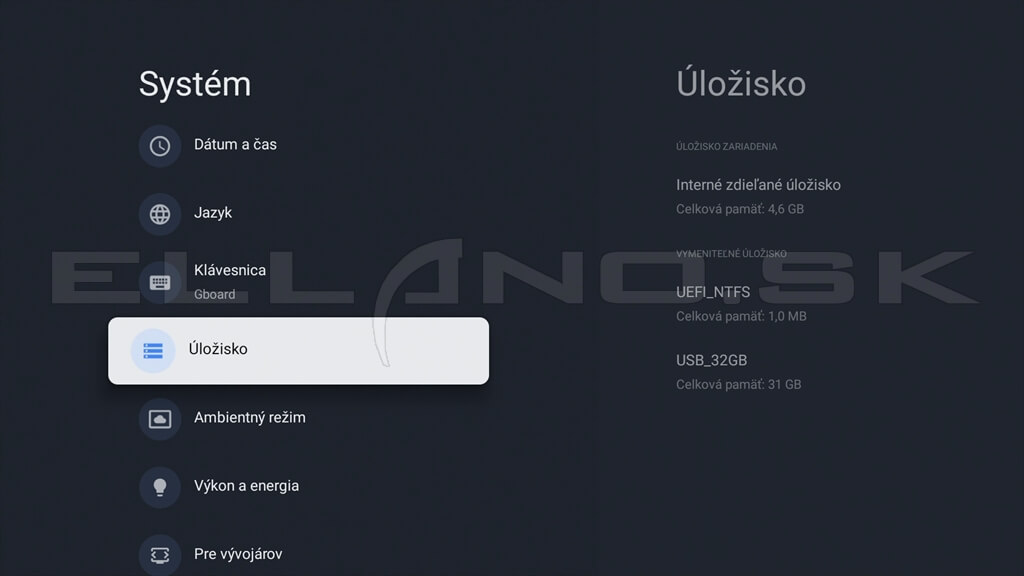
Tu sa vám zobrazí interné úložisko aj pripojené externé pamäťové zariadenie určené na rozšírenie úložiska prijímača. V našom prípade je to 32 GB USB kľúč označený ako USB_32GB.
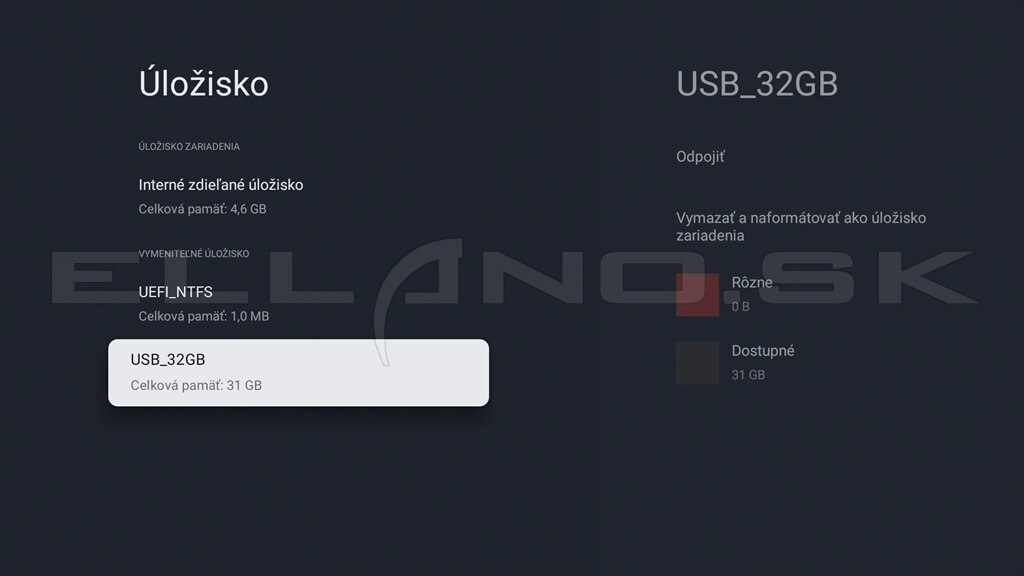
V zobrazenom menu úložiska USB_32GB potvrďte položku Vymazať a naformátovať ako úložisko zariadenia a v ďalšom okne potvrďte položku Formátovať. Týmto sa na pripojenom pamäťovom zariadení vymažú všetky dáta!
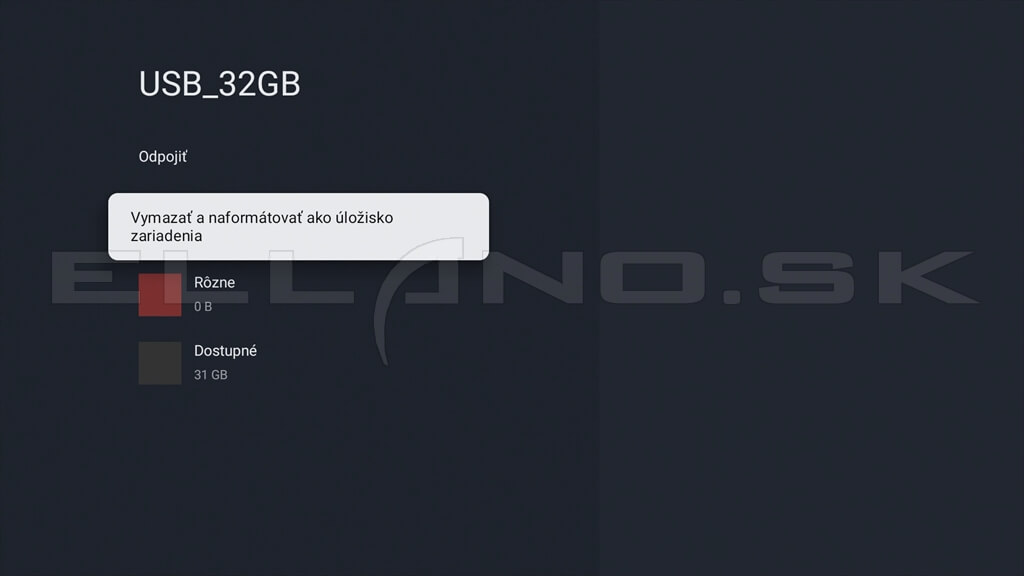
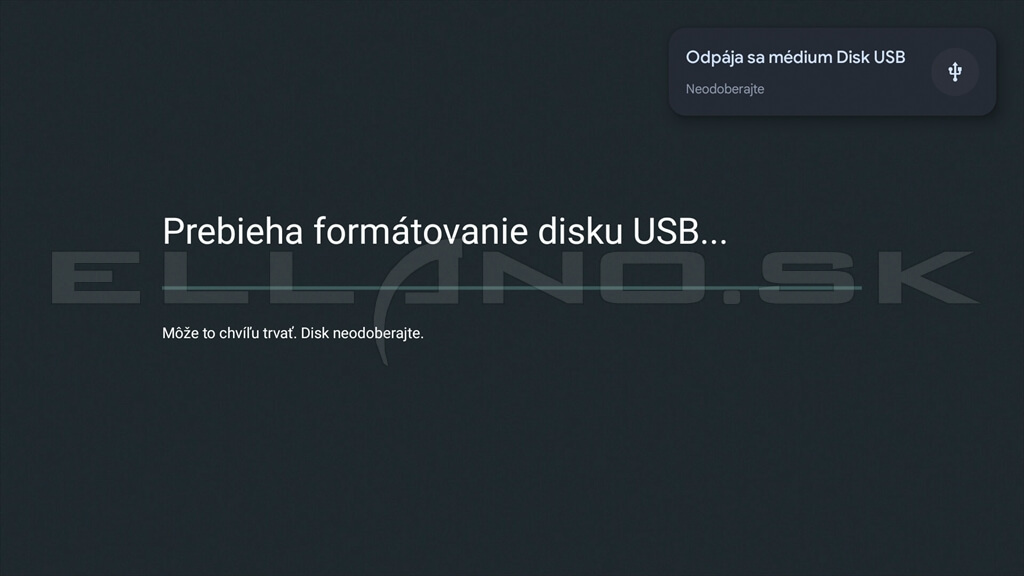
Po naformátovaní môžete presunúť súbory a aplikácie z internej pamäte na pripojené externé pamäťové zariadenie potvrdením položky menu Migrovať dáta do tohto úložiska. Presúvanie dát môže trvať niekoľko minút.
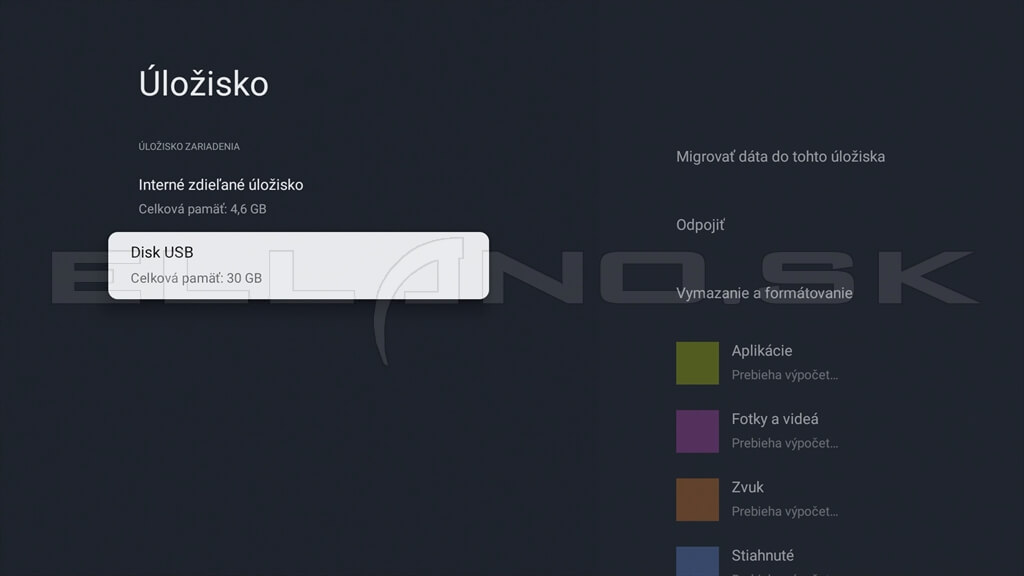
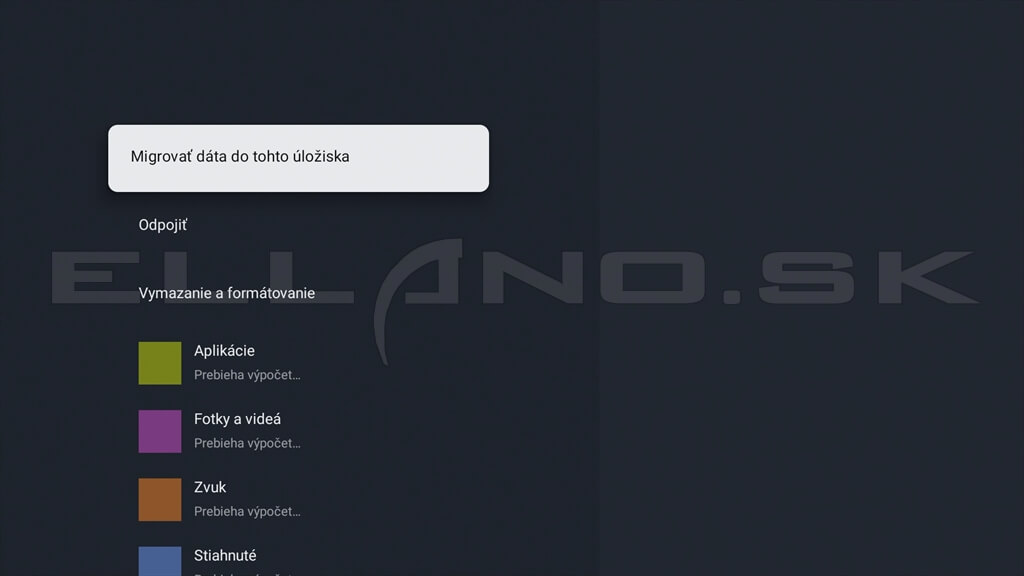
Následne môžete inštalovať aplikácie a tie sa budú inštalovať už na pripojené pamäťové zariadenie a nezaplní sa vám miesto v internej flash, ktoré by mohlo spôsobiť spomalenie alebo znefunkčnenie celého zariadenia.
Rozšírenie úložiska Android TV alebo Google TV boxu pomocou USB kľúča či SD karty je praktické riešenie najmä pri zariadeniach s menšou internou pamäťou. Ak však potrebujete veľa aplikácií a chcete sa vyhnúť závislosti od externého média, komfortnejším riešením je TV box s väčšou internou pamäťou a výkonnejším hardvérom.
Vybrať Android TV box s väčšou pamäťou
Ostaňte s nami v kontakte, pridajte si nás na Facebook, sledujte nás na Twitteri, Instagrame a Tik-Toku. Nájdete nás však aj na Pintereste a Threads. Alebo sa prihláste na odber nášho newsletteru!
Video k článku
No video selected.- Značky: AndroidTV, digitálna škola, flash, GoogleTV, manuál, multimediálne centrum, návod, rozšírenie, SD, úložisko, USB