
Android TV box hlási plné úložisko? Takto ho vyčistíte a zrýchlite
AKO VYČISTIŤ CACHE, DÁTA A PROBLÉMOVÉ APLIKÁCIE V ANDROID TV A GOOGLE TV.
Plné úložisko nemusí znamenať, že potrebujete nový TV box. Často stačí vedieť, čo bezpečne odstrániť a kde hľadať problém, keď sa aplikácie spomaľujú, zamŕzajú alebo prestanú fungovať.
 Zdroj: redakcia Ellano.sk | Snímka obrazovky Android TV
Moderné Android TV boxy a HDMI streamovacie zariadenia ponúkajú široké možnosti multimediálneho využitia, no ich najčastejším limitom je obmedzená kapacita interného úložiska. Pri dlhodobom používaní sa v systéme hromadia dočasné súbory, cache aplikácií, neúplné inštalácie a zvyškové dáta, ktoré postupne zaplnia dostupné miesto. Výsledkom sú problémy s inštaláciou nových aplikácií, spomaľovanie systému, zamŕzanie rozhrania alebo nefunkčnosť niektorých služieb.
V tomto článku podrobne vysvetlíme, ako správne pracovať s úložiskom v prostredí Android TV aj Google TV. Ukážeme si postupy na bezpečné odstránenie nepotrebných aplikácií, vymazanie cache, vymazanie dát aplikácie aj spôsob, ako vynútiť zastavenie problémových procesov. Tieto kroky sú kľúčové pri riešení chýb aplikácií, nefunkčných služieb či opakovaných hlásení o nedostatku miesta.

Rýchly prehľad
- Málo voľného miesta: skontrolujte využitie úložiska a odinštalujte nepotrebné aplikácie.
- Pomalá alebo problémová aplikácia: najprv vymažte cache.
- Ak problém pretrváva: vymažte údaje aplikácie alebo použite vynútené zastavenie.
OBSAH:
- Zistenie využitia interného úložiska
- Ako otvoriť zoznam nainštalovaných aplikácií
- Odinštalovanie aplikácie
- Vymazanie cache aplikácie
- Vymazanie nastavení aplikácie
- Vynútenie zastavenia aplikácie
Zistenie využitia interného úložiska
Android TV a Google TV zariadenia majú obmedzené interné úložisko, ktoré sa postupne zapĺňa cache súbormi, dátami aplikácií a zvyškovými inštaláciami. Preto je dôležité vedieť, kde si môžete pozrieť celkovú kapacitu úložiska, ako je úložisko využité a koľko voľného miesta ostáva na inštaláciu aplikácií.
OS Android TV
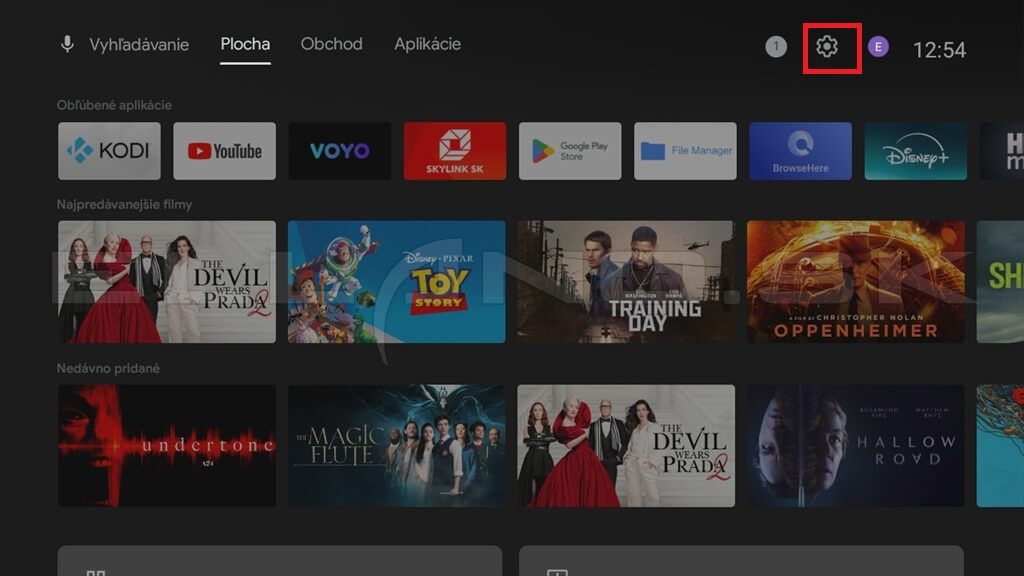
V OS Android TV prejdete do nastavení zariadenia kliknutím na ikonu ozubeného koliečka v pravom hornom rohu domovskej obrazovky. V zobrazenom menu nastavenia vojdete do položky Predvoľby zariadenia -> Úložisko -> Interné zdieľané úložisko.
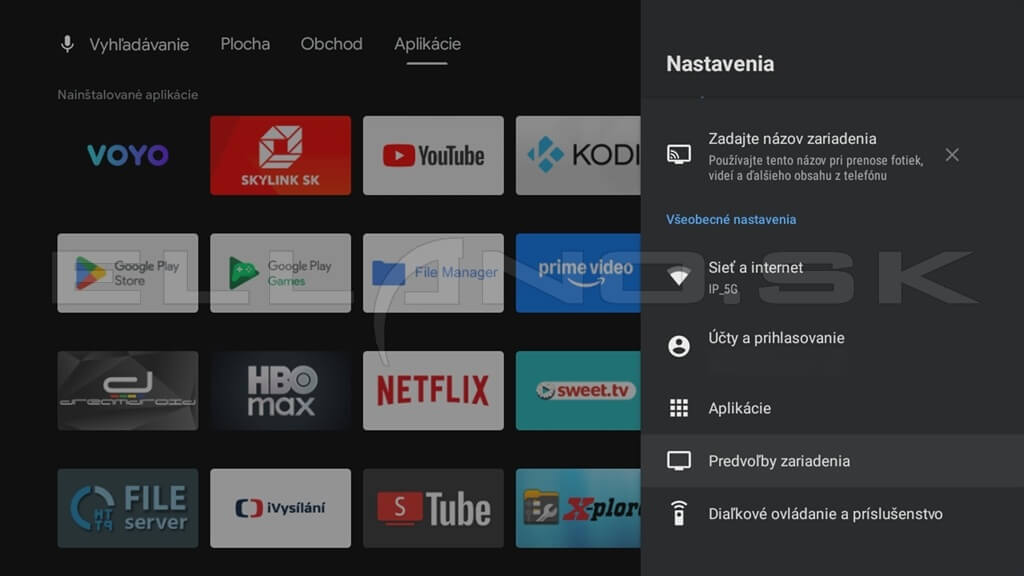
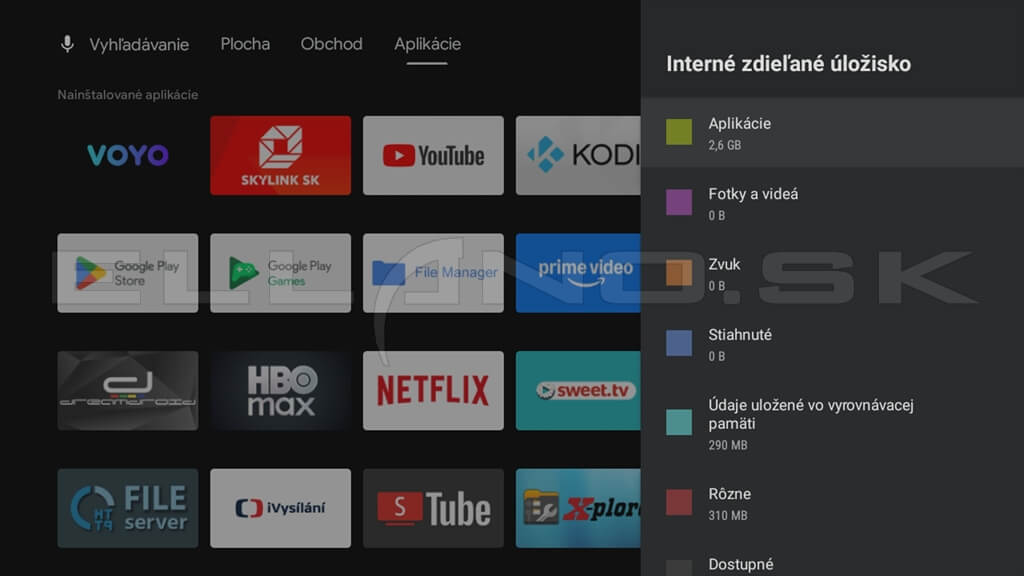
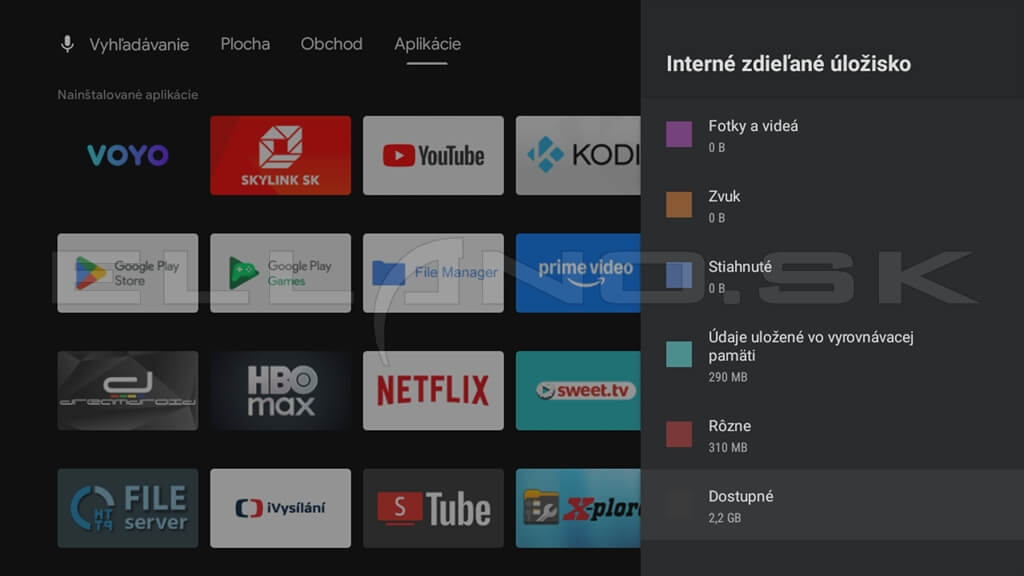
Položku Interné zdieľané úložisko potvrďte tlačidlom OK a následne sa zobrazí využitie úložiska.
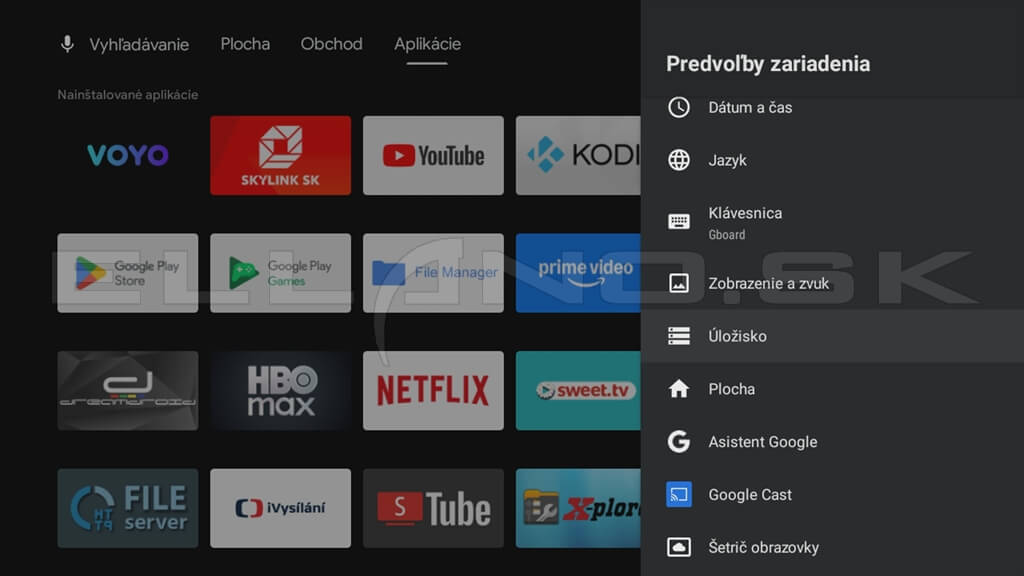
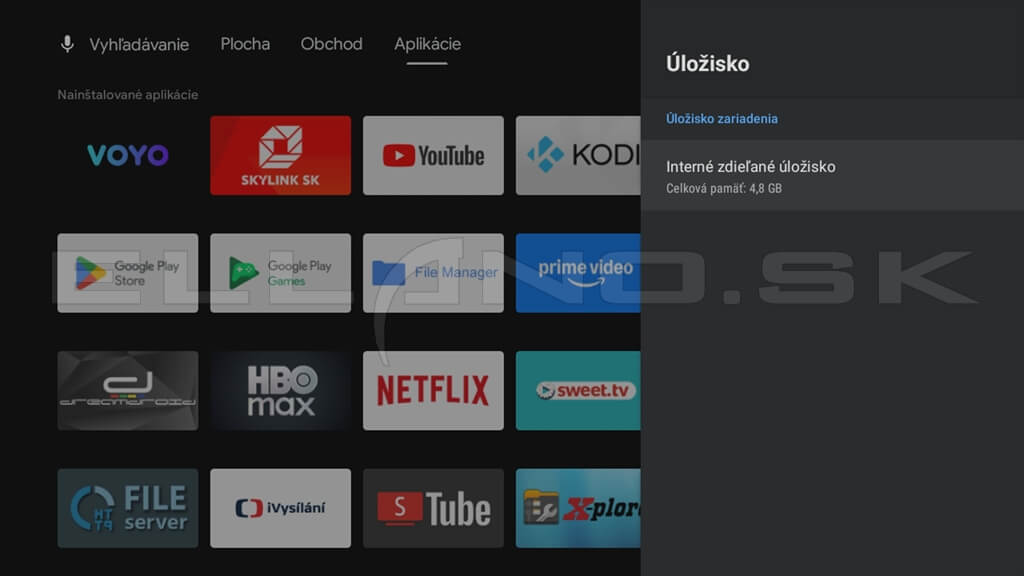
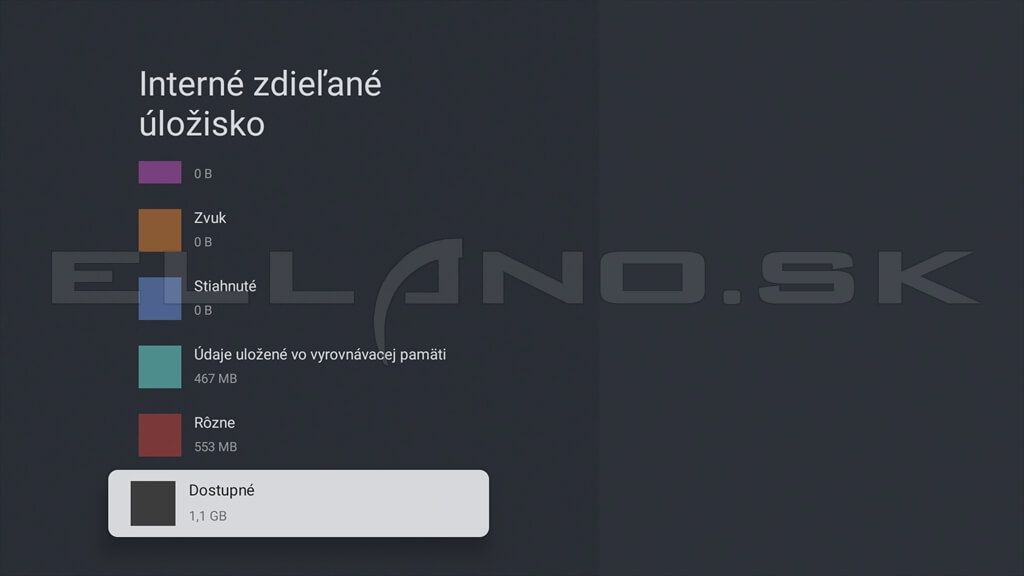
Následne sa vám zobrazí, koľko zaberajú aplikácie, fotky a videá, audio, stiahnuté súbory, iné a nakoniec sa zobrazí voľné dostupné miesto úložiska.
OS Google TV
V OS Google TV prejdete do nastavení zariadenia kliknutím na ikonu ozubeného koliečka v pravom hornom rohu domovskej obrazovky. V zobrazenom menu potvrďte ikonu ozubeného koliečka.
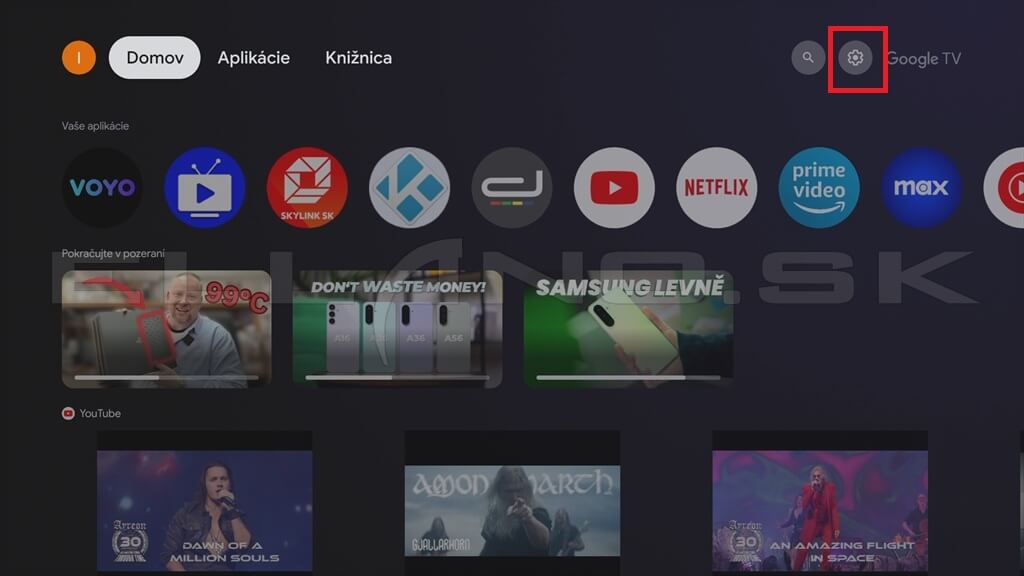
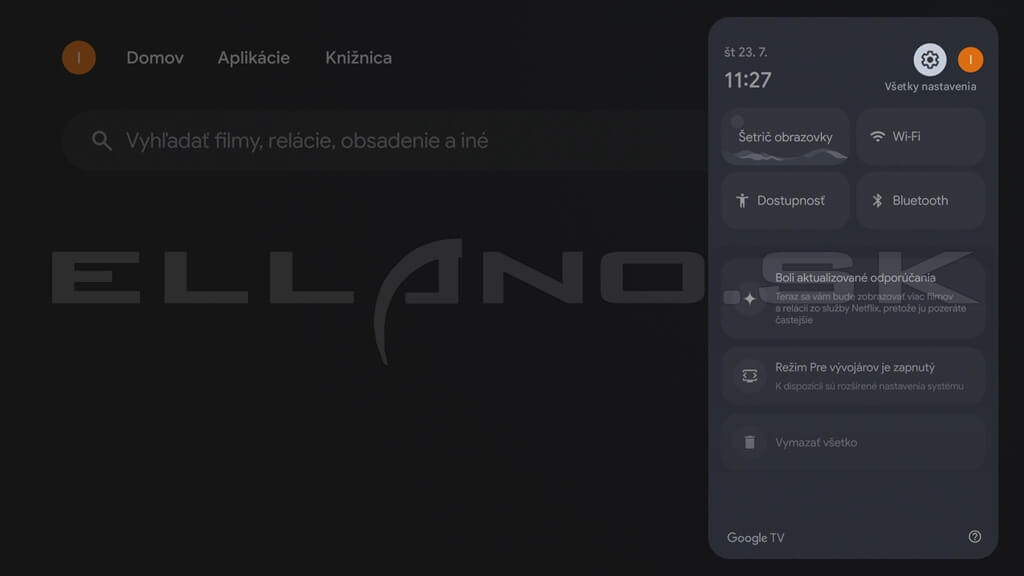
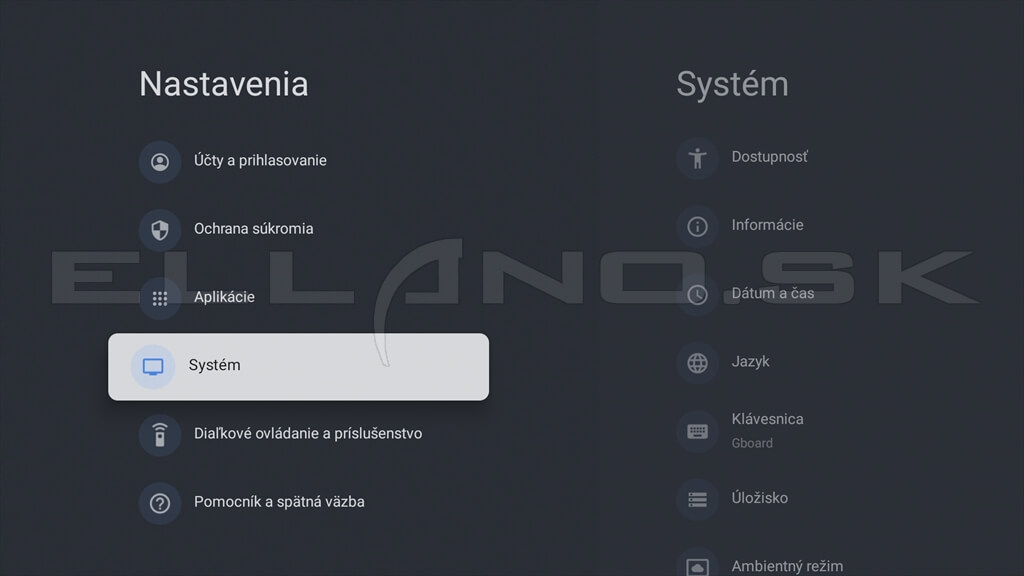
V menu nastavenia potvrďte položku Systém a v nej potvrďte položku Úložisko.
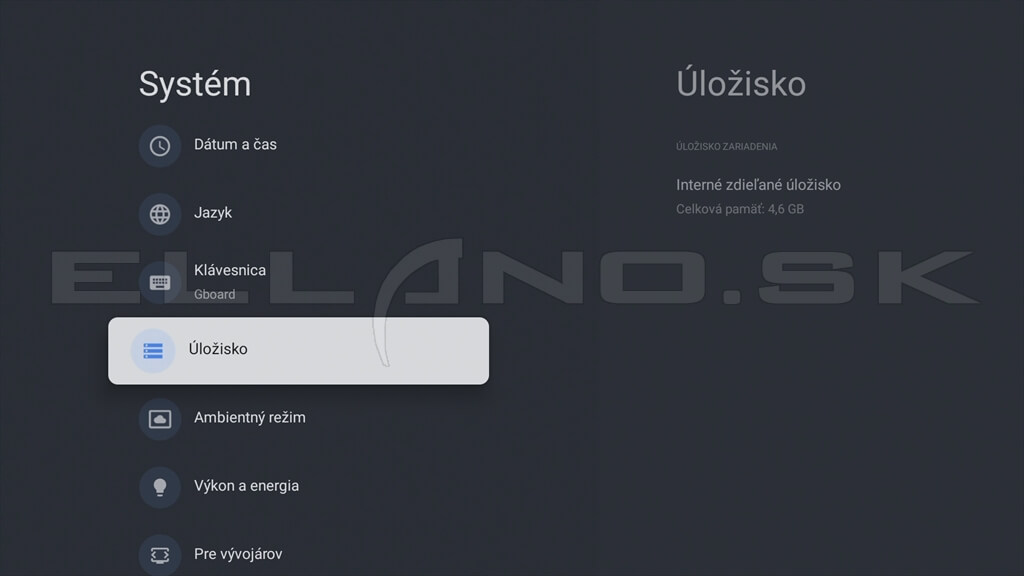
Položku Interné zdieľané úložisko potvrďte tlačidlom OK a následne sa zobrazí využitie úložiska.
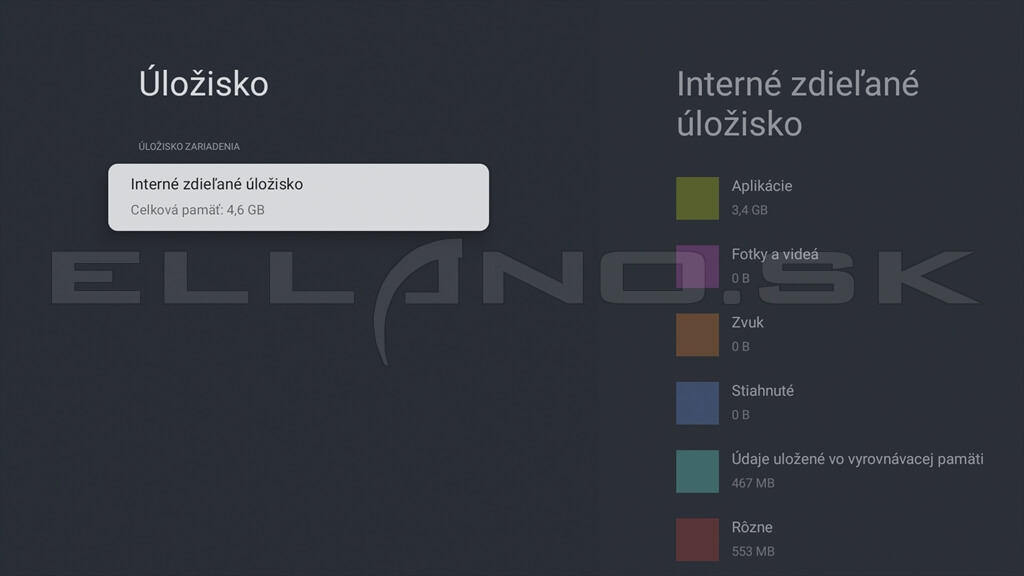
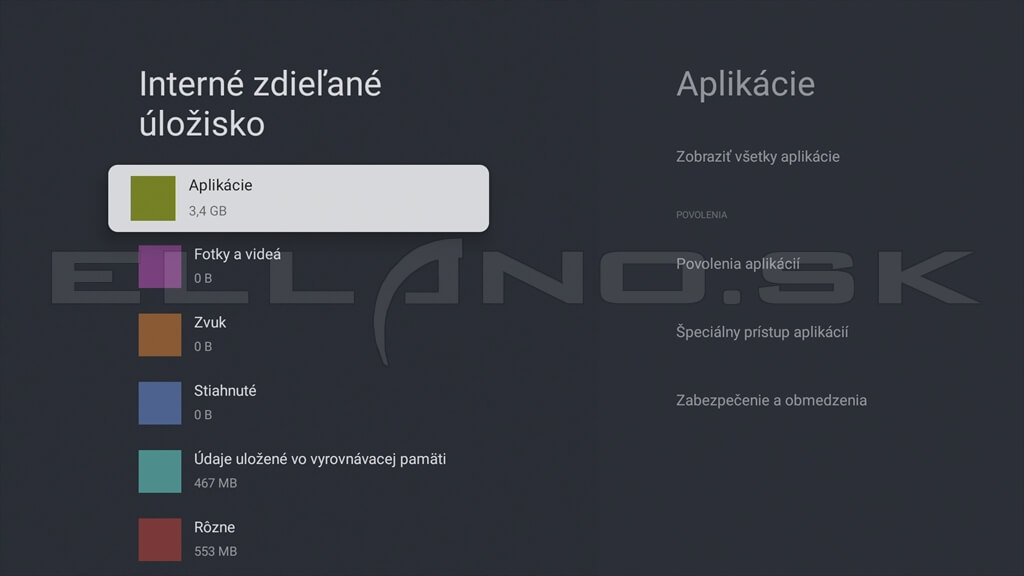
Následne sa vám zobrazí, koľko zaberajú aplikácie, fotky a videá, audio, stiahnuté súbory, iné a nakoniec sa zobrazí voľné dostupné miesto úložiska.

Ako otvoriť zoznam nainštalovaných aplikácií
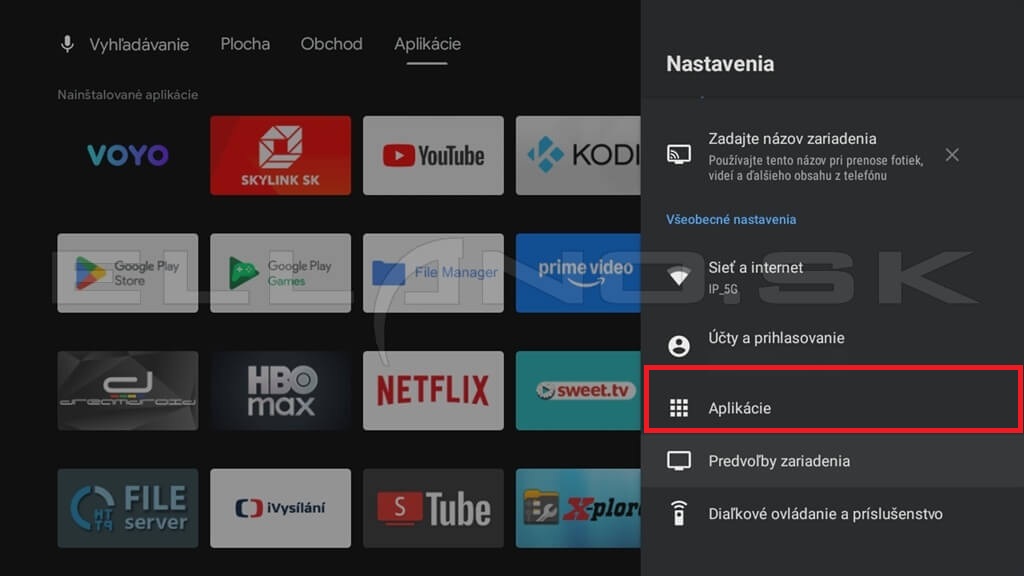
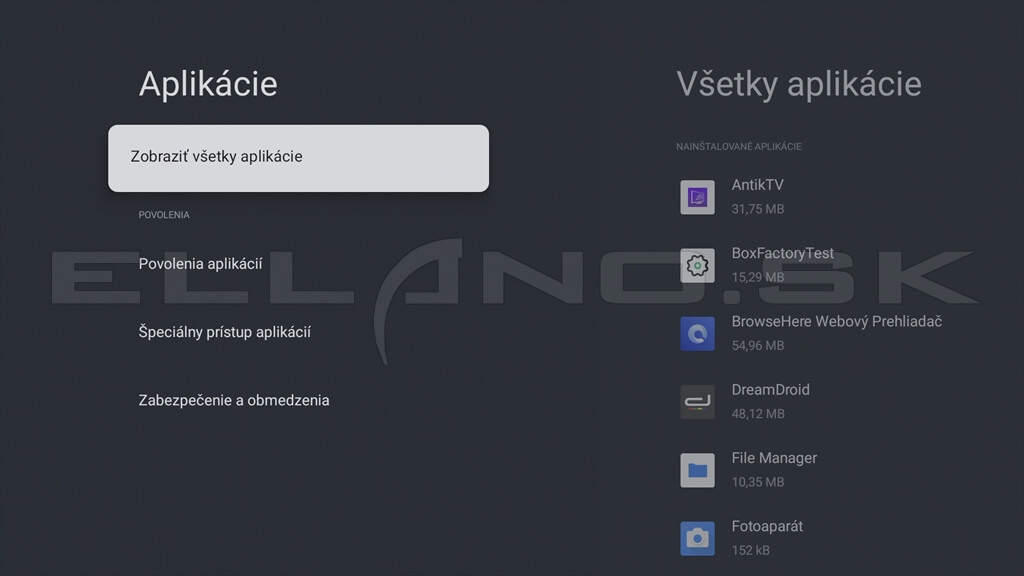
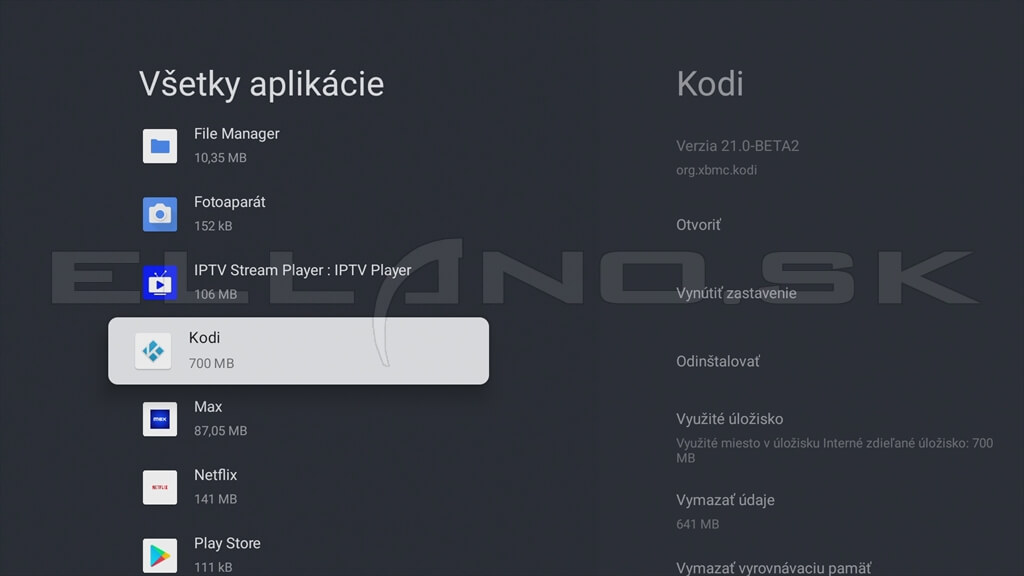
Ku nainštalovaným aplikáciám sa dostanete cez menu -> Nastavenia -> Aplikácie.
OS Android TV
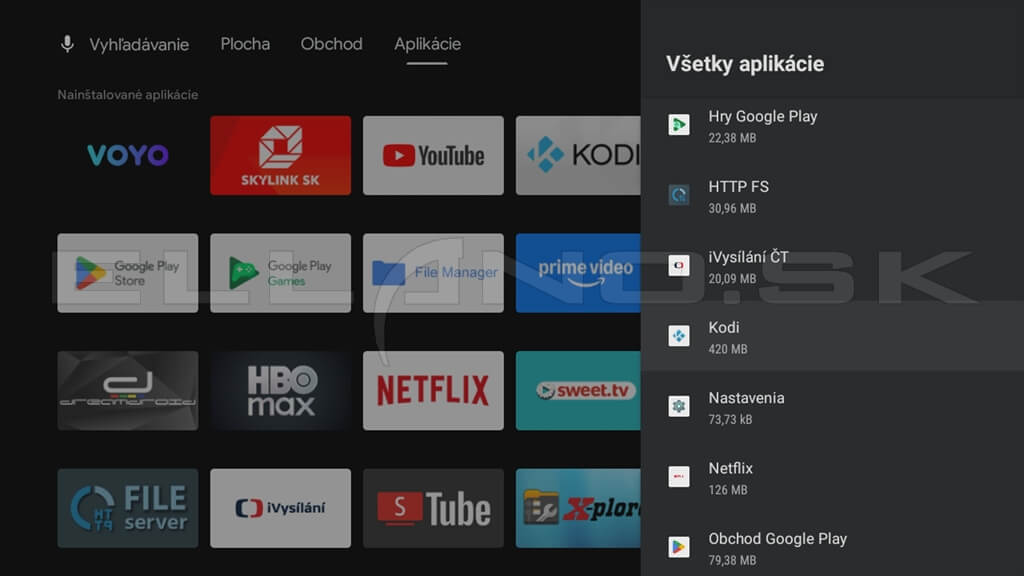
OS Google TV
Odinštalovanie aplikácie
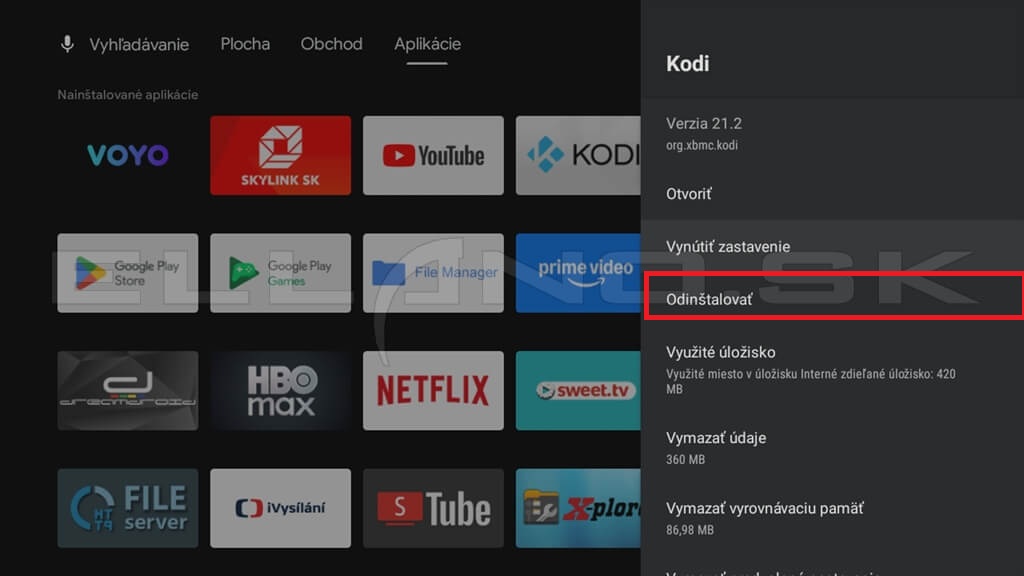
Odinštalovanie aplikácií - slúži na odstránenie nepotrebných aplikácií, okamžite uvoľní miesto a zlepší stabilitu systému.
OS Android TV
V zozname nainštalovaných aplikácií nadídete na aplikáciu, ktorú chcete odinštalovať, a potvrdíte ju tlačidlom OK. Zobrazí sa submenu pre danú aplikáciu (v našom prípade je to aplikácia KODI), v ktorom je aj položka Odinštalovať. Po jej potvrdení sa vám odinštaluje vybraná aplikácia.
OS Google TV
V zozname nainštalovaných aplikácií nadídete na aplikáciu, ktorú chcete odinštalovať, a potvrdíte ju tlačidlom OK. Zobrazí sa submenu pre danú aplikáciu (v našom prípade je to aplikácia KODI), v ktorom je aj položka Odinštalovať.
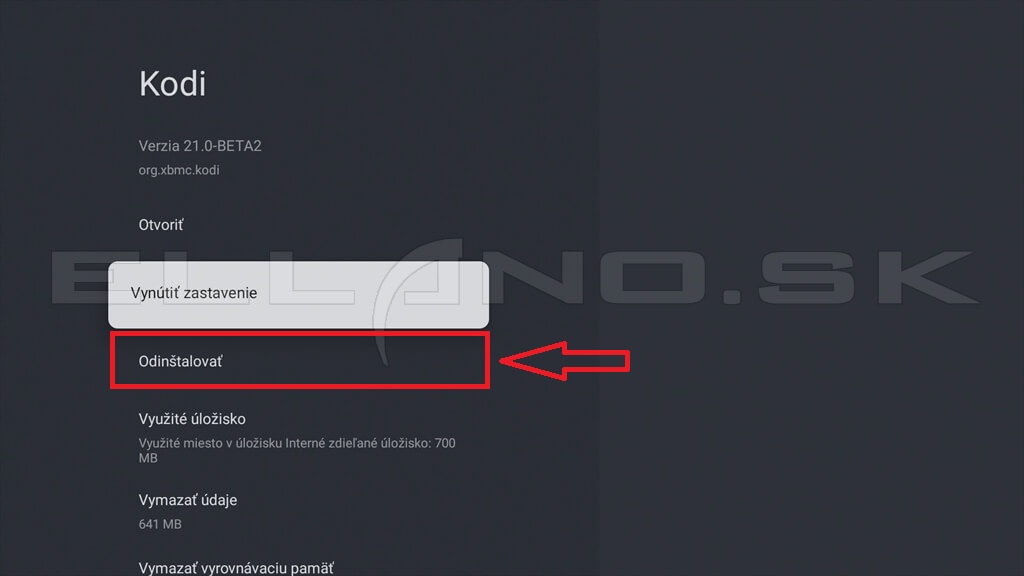
Po jej potvrdení sa vám odinštaluje vybraná aplikácia.

Vymazanie cache aplikácie
Vymazanie cache - Cache aplikácií sa hromadí najrýchlejšie, jej vymazanie rieši problémy s pomalým chodom, zamŕzaním a chybami pri spúšťaní aplikácií.
OS Android TV
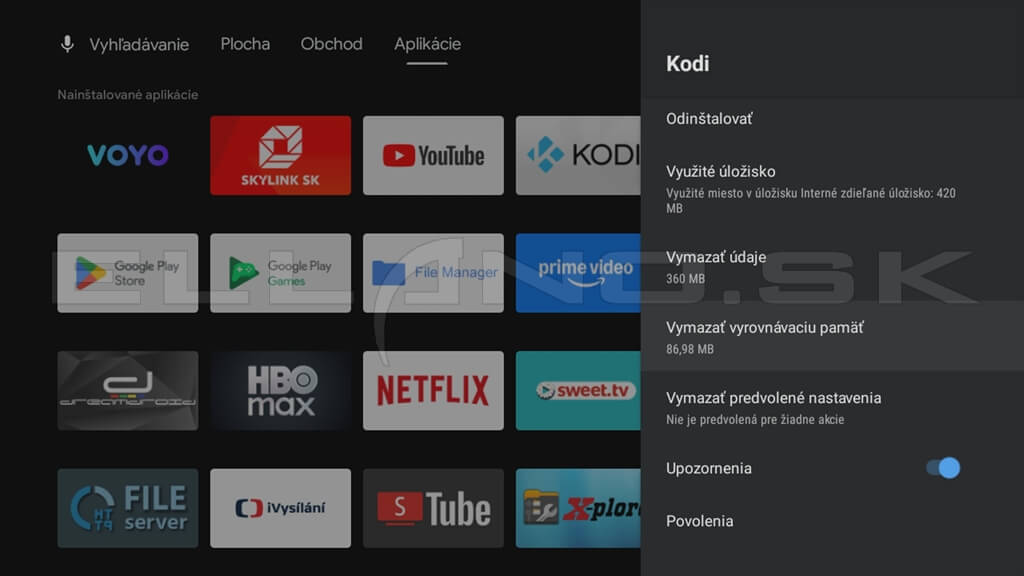
V zozname nainštalovaných aplikácií nadídete na aplikáciu, ktorej cache chcete vymazať, a potvrdíte ju tlačidlom OK. Zobrazí sa submenu pre danú aplikáciu (v našom prípade je to aplikácia KODI), v ktorom je aj položka Vymazať vyrovnávaciu pamäť. Po jej potvrdení sa vám cache pamäť danej aplikácie vymaže.
OS Google TV
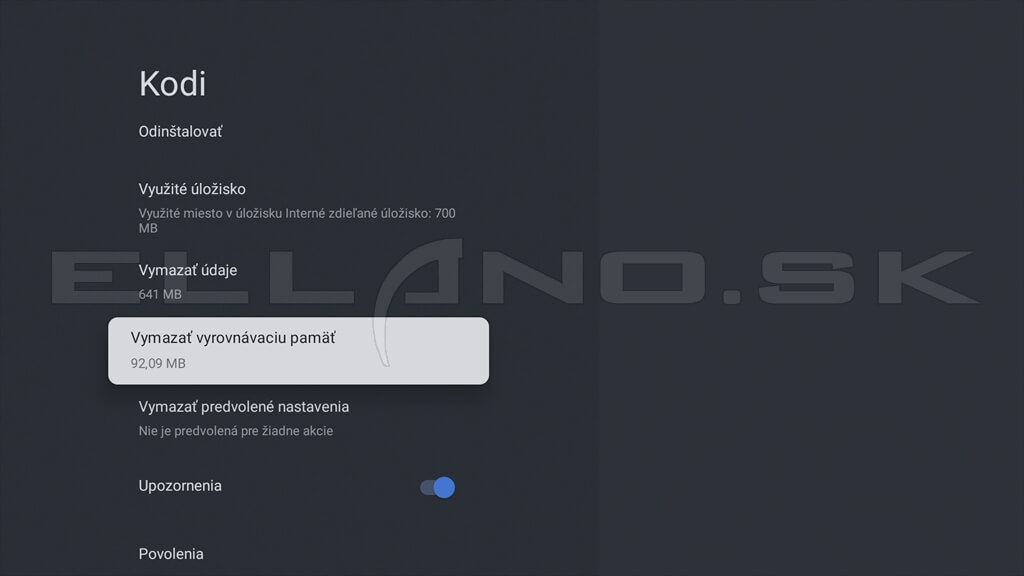
V zozname nainštalovaných aplikácií nadídete na aplikáciu, ktorej cache chcete vymazať, a potvrdíte ju tlačidlom OK. Zobrazí sa submenu pre danú aplikáciu (v našom prípade je to aplikácia KODI), v ktorom je aj položka Vymazať vyrovnávaciu pamäť. Po jej potvrdení sa vám cache pamäť danej aplikácie vymaže.
Vymazanie nastavení aplikácie
Vymazanie dát aplikácie - Resetuje aplikáciu do pôvodného stavu, rieši chyby konfigurácie, nefunkčné prihlásenie či poškodené nastavenia.
Upozornenie: Vymazaním údajov odstránite nastavenia aplikácie a môžete sa z nej odhlásiť. Tento krok použite najmä vtedy, keď vymazanie cache nepomohlo.
OS Android TV
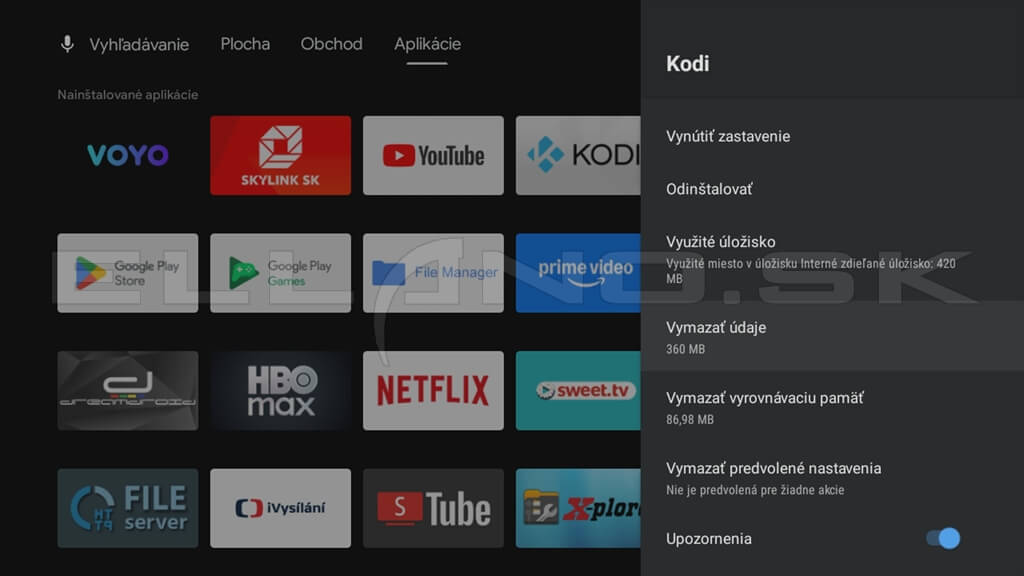
V zozname nainštalovaných aplikácií nadídete na aplikáciu, ktorej chcete nastavenia vymazať, a potvrdíte ju tlačidlom OK. Zobrazí sa submenu pre danú aplikáciu (v našom prípade je to aplikácia KODI), v ktorom je aj položka Vymazať údaje. Po jej potvrdení sa vám nastavenie danej aplikácie vymaže a pri ďalšom spustení sa aplikácia spustí bez vašich nastavení (bude v predvolenom nastavení tak, ako bola nastavená po nainštalovaní).
OS Google TV
V zozname nainštalovaných aplikácií nadídete na aplikáciu, ktorej chcete nastavenia vymazať, a potvrdíte ju tlačidlom OK. Zobrazí sa vám submenu pre danú aplikáciu (v našom prípade je to aplikácia KODI), v ktorom je aj položka Vymazať údaje.
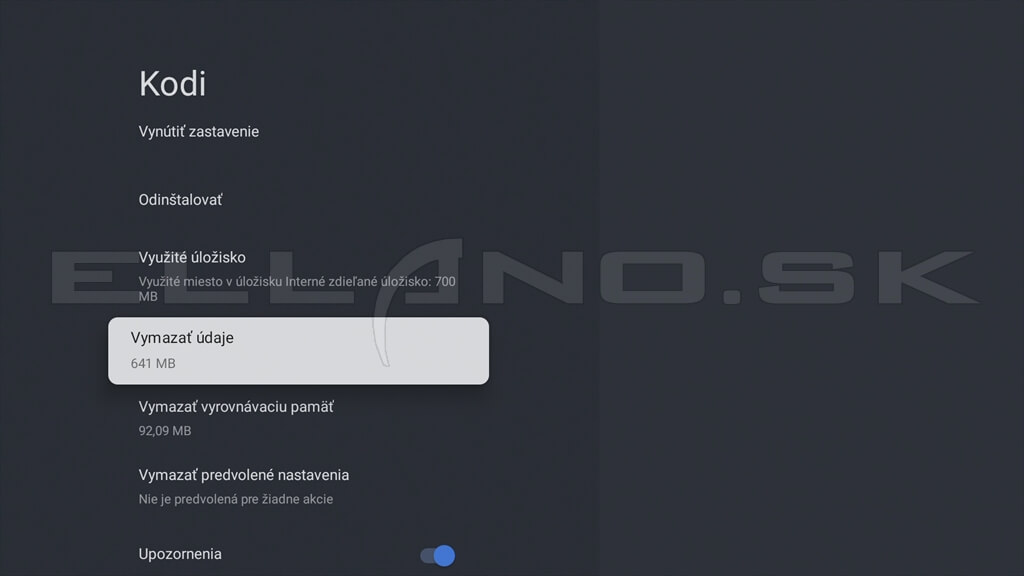
Po jej potvrdení sa vám nastavenie danej aplikácie vymaže a pri ďalšom spustení sa aplikácia spustí bez vašich nastavení (bude v predvolenom nastavení tak, ako bola nastavená po nainštalovaní).
Vynútenie zastavenia aplikácie
Vynútené zastavenie aplikácie - zastaví nefunkčné alebo zamrznuté procesy, ktoré môžu blokovať systém alebo zvyšovať spotrebu pamäte.
OS Android TV
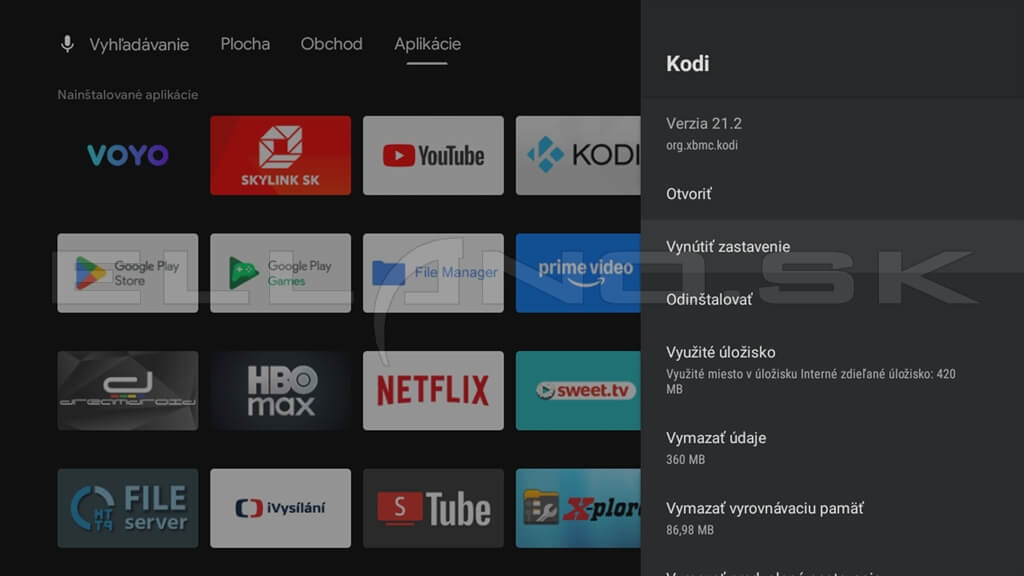
V zozname nainštalovaných aplikácií nadídete na aplikáciu, ktorú chcete zastaviť, a potvrdíte ju tlačidlom OK. Zobrazí sa vám submenu pre danú aplikáciu (v našom prípade je to aplikácia KODI), v ktorom je aj položka Vynútiť zastavenie. Po jej potvrdení sa vám spustená aplikácia zastaví.
OS Google TV
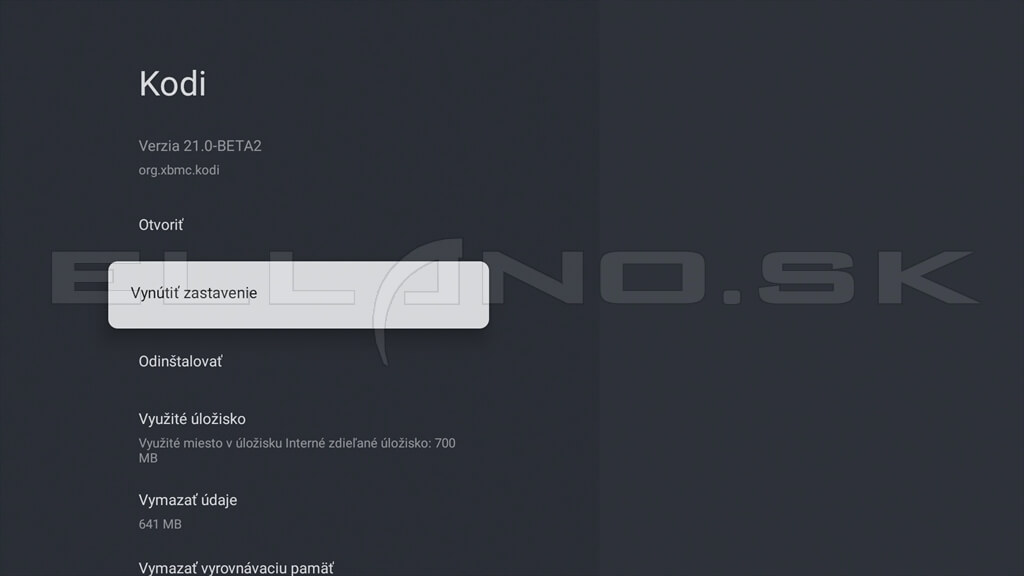
V zozname nainštalovaných aplikácií nadídete na aplikáciu, ktorú chcete zastaviť, a potvrdíte ju tlačidlom OK. Zobrazí sa vám submenu pre danú aplikáciu (v našom prípade je to aplikácia KODI), v ktorom je aj položka Vynútiť zastavenie. Po jej potvrdení sa vám spustená aplikácia zastaví.
Pravidelná kontrola úložiska Android TV a Google TV, vymazanie nepotrebnej cache a odstránenie nepoužívaných aplikácií dokážu vyriešiť množstvo problémov bez potreby resetovania zariadenia. Ak však váš TV box naráža na limity internej pamäte opakovane, môže byť vhodný čas pozrieť sa po modeli s väčším úložiskom, vyšším výkonom a väčšou rezervou do budúcnosti.
Pozrieť Android TV boxy s väčším úložiskom
Ostaňte s nami v kontakte, pridajte si nás na Facebook, sledujte nás na Twitteri, Instagrame a Tik-Toku. Nájdete nás však aj na Pintereste a Threads. Alebo sa prihláste na odber nášho newsletteru!
Video k článku
No video selected.- Značky: AndroidTV, aplikácie, cache, digitálna škola, GoogleTV, multimedálne_centrum, návod, úložisko, vymazanie