Ako rozšíriť multiboot v Enigma2 o microSD na prijímačoch uClan Ustym 4K PRO a Octagon SF8008
CHÝBAJÚ VÁM MULTIBOOT SLOTY? TAKTO PRIDÁTE ĎALŠIE DVA CEZ MICROSD KARTU
Ak radi experimentujete s prijímačmi Enigma2, veľmi rýchlo narazíte na limit dostupných multiboot slotov. Testovanie rôznych image, oddelené zostavy pluginov či vlastné konfigurácie tak môžu začať brzdiť internú pamäť prijímača. Práve tu prichádza do hry možnosť rozšíriť multiboot o ďalšie sloty pomocou microSD karty.
📸koláž redakcia Ellano
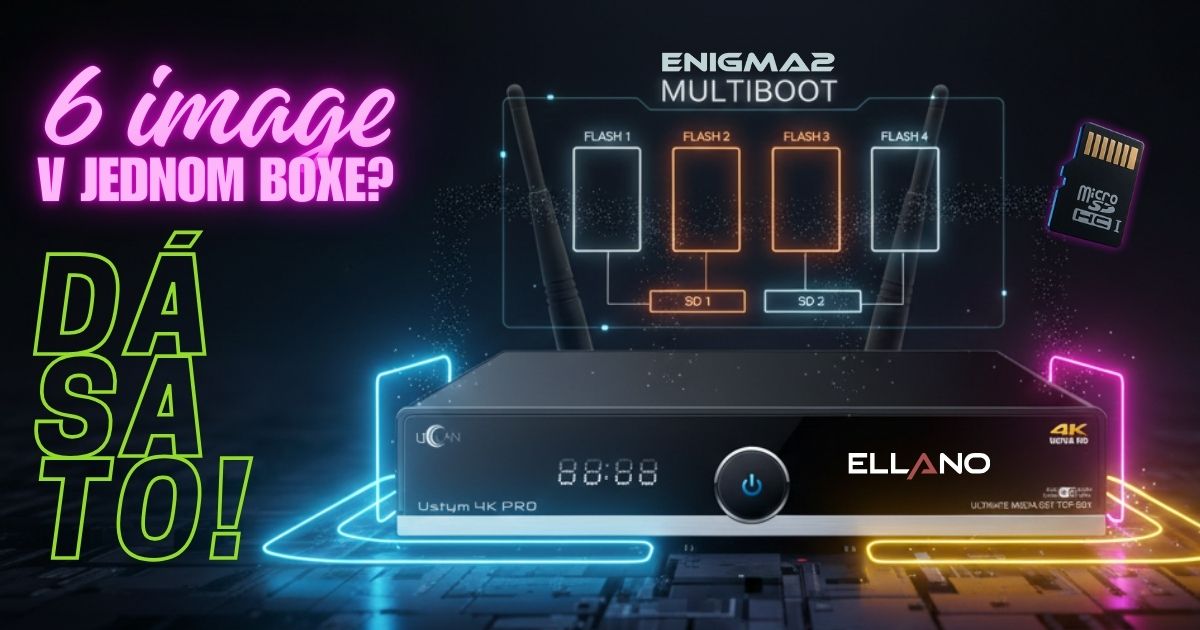
Moderné linuxové prijímače s OS Enigma2 ponúkajú hardvérový multiboot, ktorý umožňuje mať v zariadení nainštalovaných viac operačných systémov naraz. Medzi jednotlivými nainštalovanými OS môžete prepínať priamo z rozhrania Enigma2, alebo z Recovery menu.
Prijímače s HW multibootom majú rozdelenú internú (Flash) pamäť na niekoľko častí (záleží od modelu prijímača). Prijímače ako uClan UStym 4K PRO alebo Octagon SF8008 / Octagon Supreme SF8008 ponúkajú štyri multiboot sloty v internej pamäti pre OS enigma / OS Denys.
Ak Vám štyri sloty nestačia, nasledujúci návod Vám ukáže, ako systém rozšíriť o ďalšie dva multiboot sloty (Slot 5 a Slot 6) na microSD karte.

OBSAH:
- Príprava microSD karty pre multiboot
- Inštalácia image do partície na microSD kartu do slotu 5
- Inštalácia image do partície na microSD kartu do slotu 6
- Prepnutie na iný multiboot image z enigmy
- Prepnutie s enigmy do recovery menu
Čo je multiboot?
Multiboot je funkcia prijímačov s Enigma2, ktorá umožňuje mať nainštalovaných viac image (OpenATV, OpenPLI, OpenVision, Denys OS…) a jednoducho medzi nimi prepínať bez nutnosti opätovnej inštalácie systému.
Príprava microSD karty pre multiboot
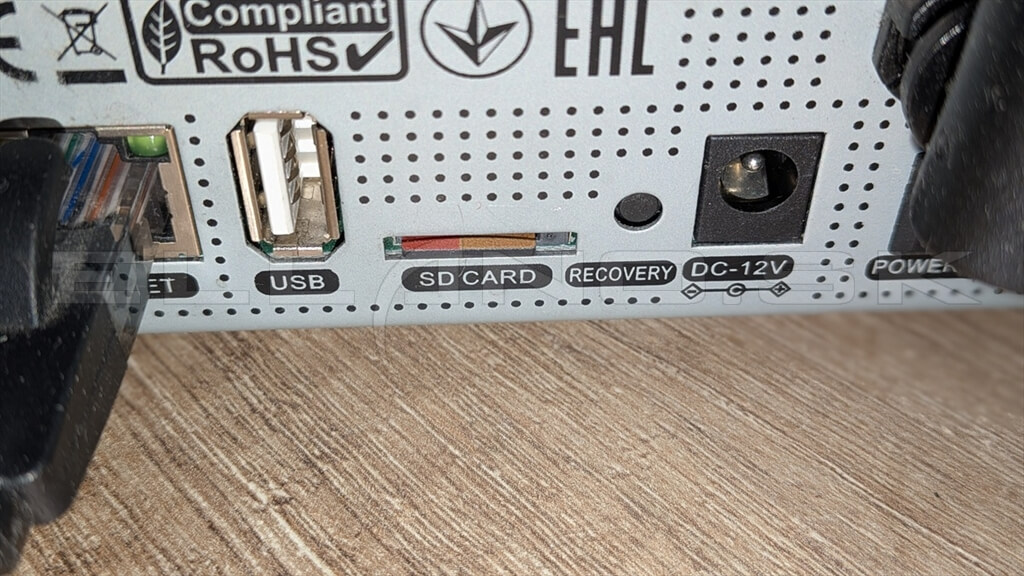
Do vypnutého prijímača vložte microSD kartu (max. 64 GB), minimálna kapacita je 8 GB. Prijímač na nej vytvorí dve veľké multiboot partície a niekoľko menších. Upozornenie: microSD karta bude počas formátovania úplne vymazaná.
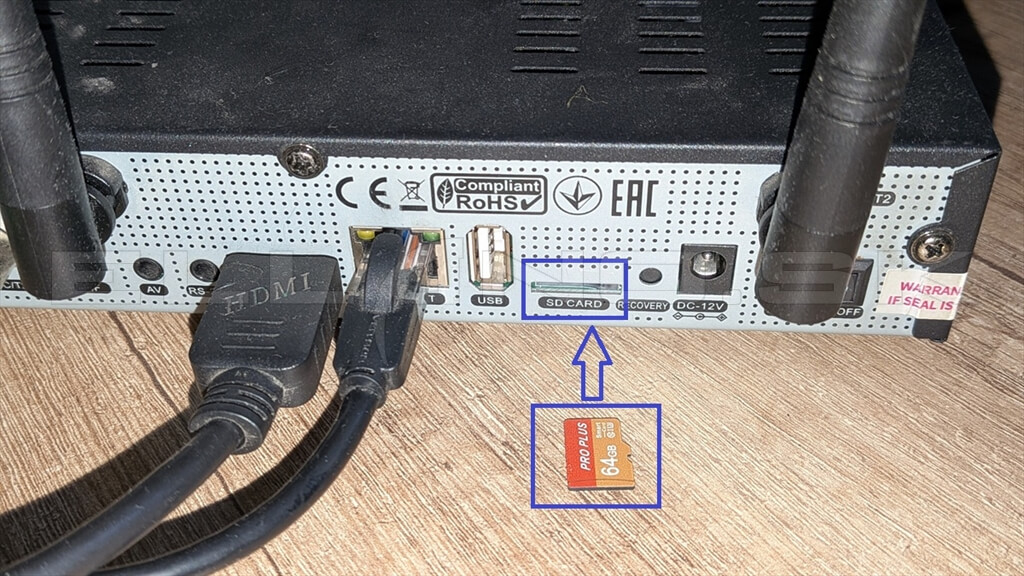
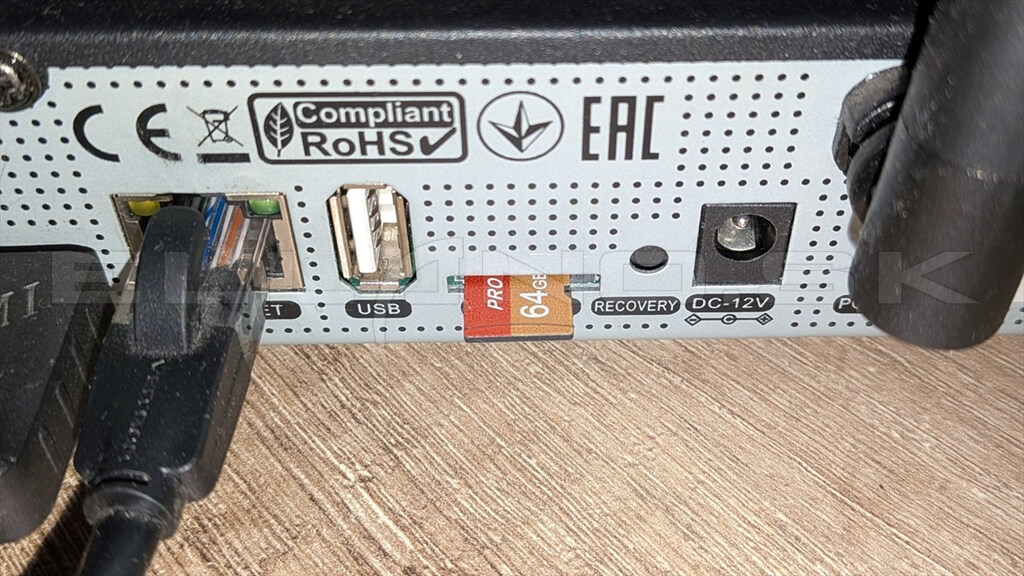
MicroSD karta musí po zatlačení pevne držať v slote, ako vidíte na obrázku nižšie.
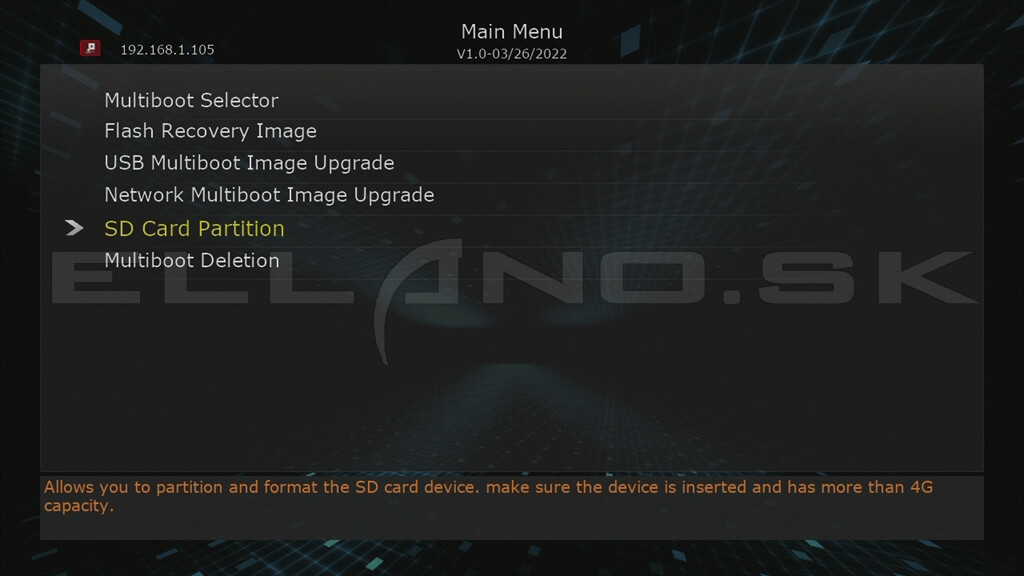
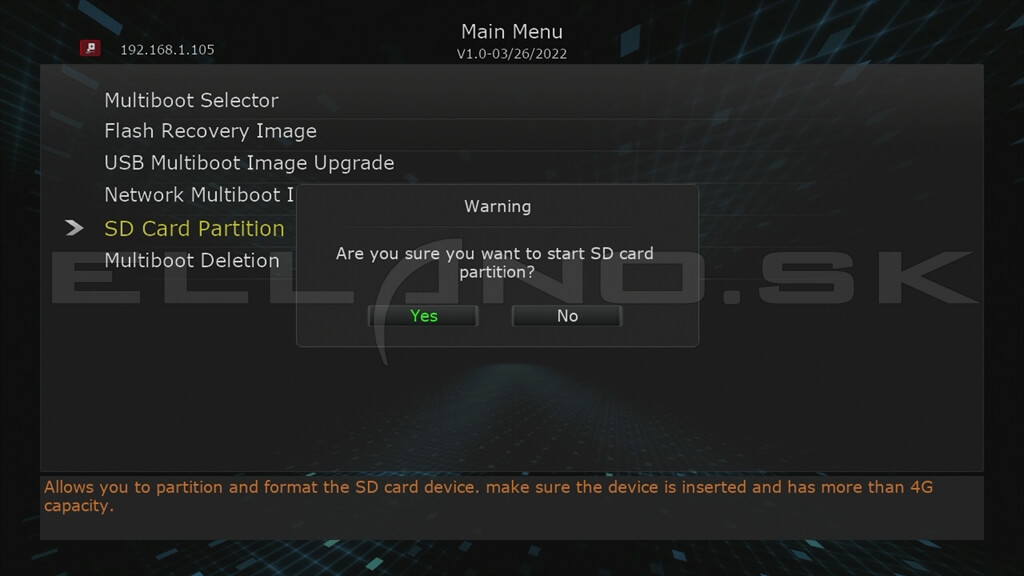
Zapnite prijímač a prepnite ho do Recovery menu (tlačidlo POWER držte na prednom paneli). Zvoľte položku SD Card Partition, potvrďte OK a následne voľbu Yes.
Čo je Recovery menu?
Recovery menu je servisné rozhranie prijímačov s Enigma2, v ktorom môžete obnoviť systém, spravovať multiboot sloty, formátovať microSD kartu alebo spustiť iný operačný systém. Do menu sa väčšinou dostanete podržaním tlačidla POWER pri zapínaní prijímača. Podrobný návod nájdete tu: Recovery menu - Enigma2 krok za krokom .
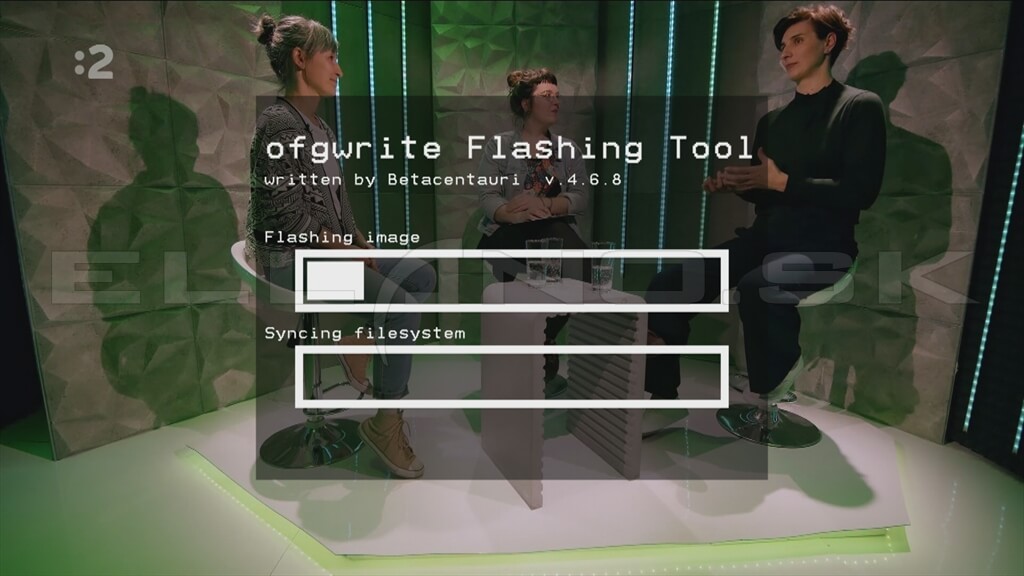
Prijímač microSD kartu naformátuje a vytvorí multiboot partície. Počas procesu sa postupne zobrazia obrazovky ako na ukážkach nižšie.
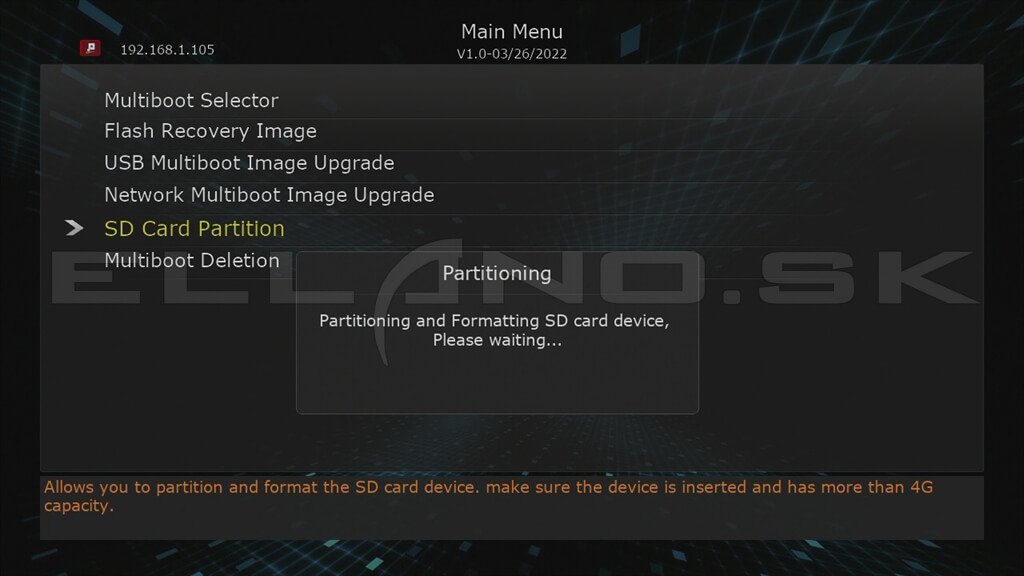
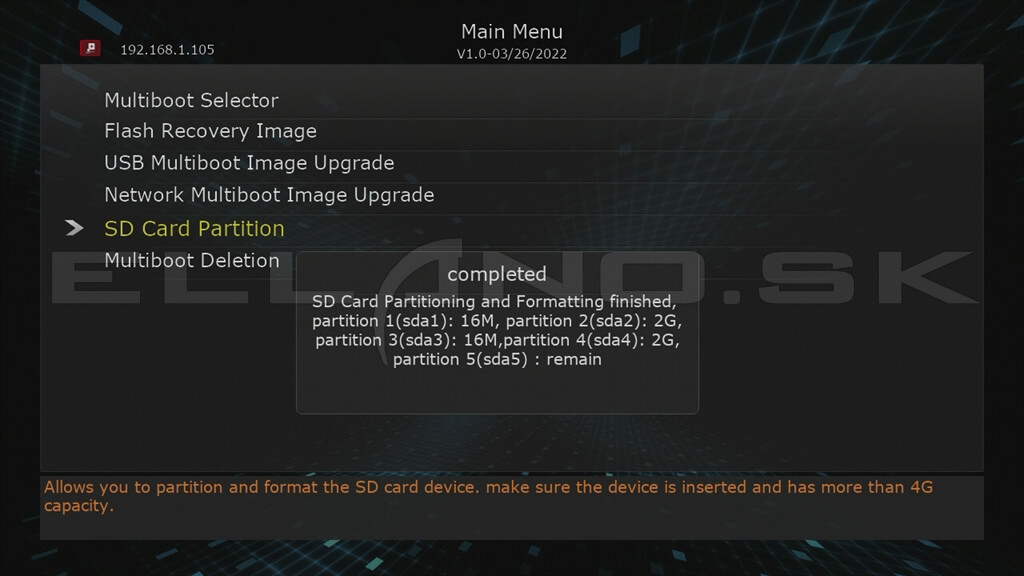
Po dokončení prípravy Vás systém vráti späť do Recovery menu.
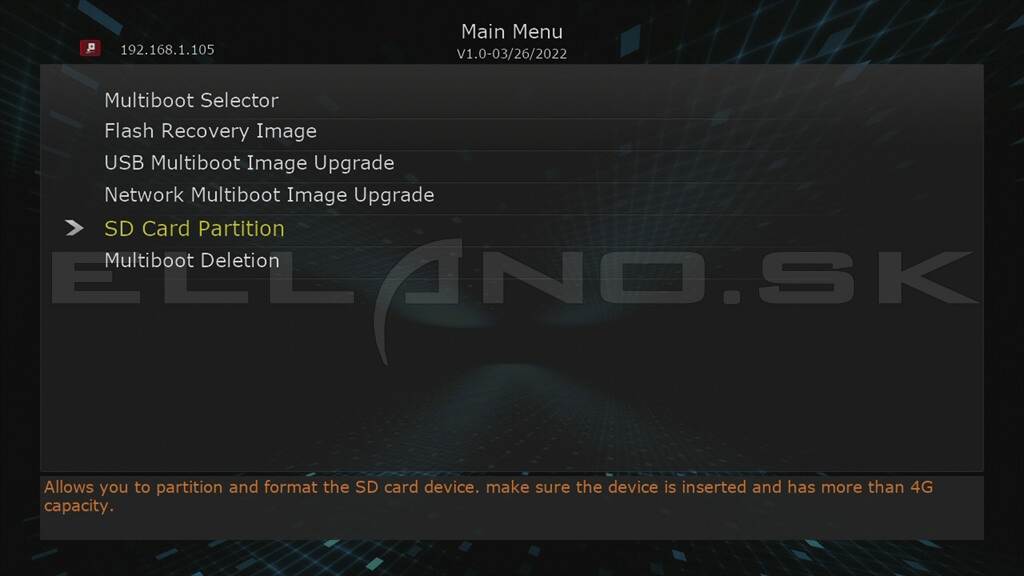
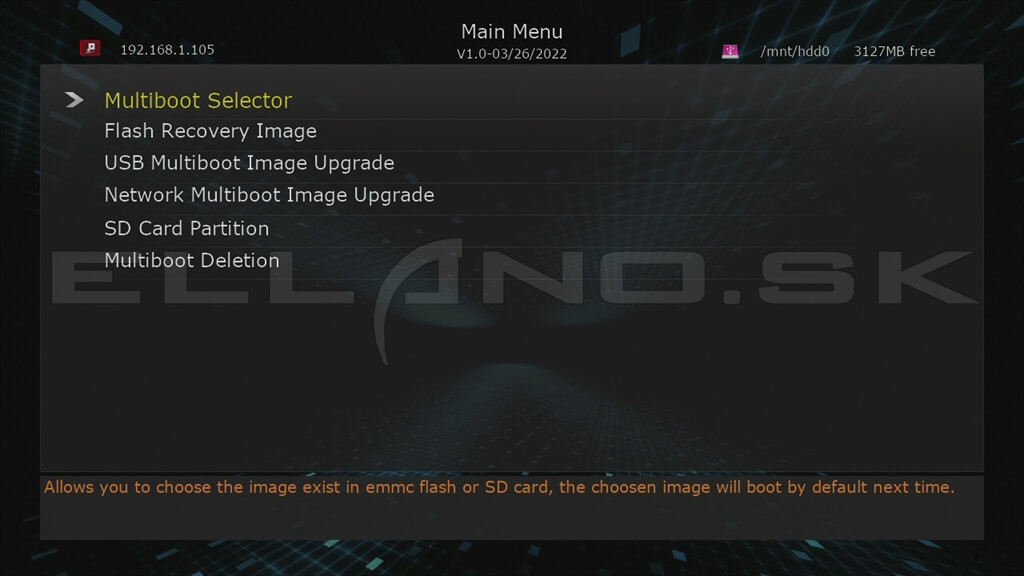
V ponuke Multiboot Selector môžete nabootovať ktorýkoľvek už existujúci image (STARTUP_1 až 4). Partície Slot 5 a Slot 6 sa zatiaľ nezobrazujú, objavia sa až po nainštalovaní nových image na microSD kartu!
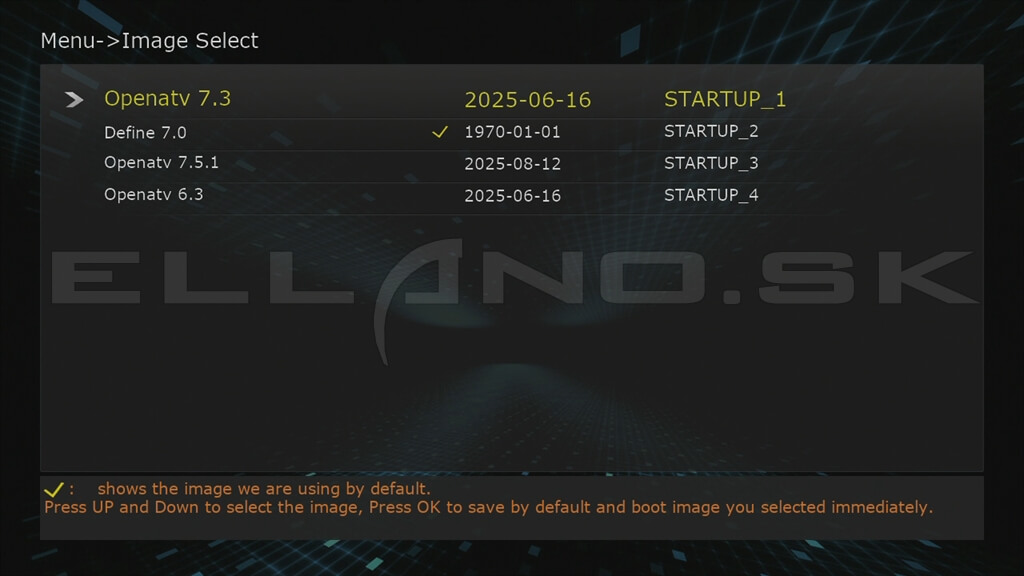
Po spustení Enigmy môžete pokračovať s inštaláciou ďalších image do Slotu 5 a Slotu 6 na microSD karte.
Inštalácia image do multiboot slotu 5
Po nabootovaní enigmy (napr. OpenATV) môžete do slotu 5 na microSD karte nainštalovať zálohu Enigma2 alebo čistý image. Robí sa to cez online flashovanie - tzv. lokálnu inštaláciu E2.
Pri tomto postupe musí byť v prijímači pripojený USB kľúč so zálohou, ktorú chcete nahrať, alebo s voľným miestom na stiahnutie nového image cez online inštaláciu.
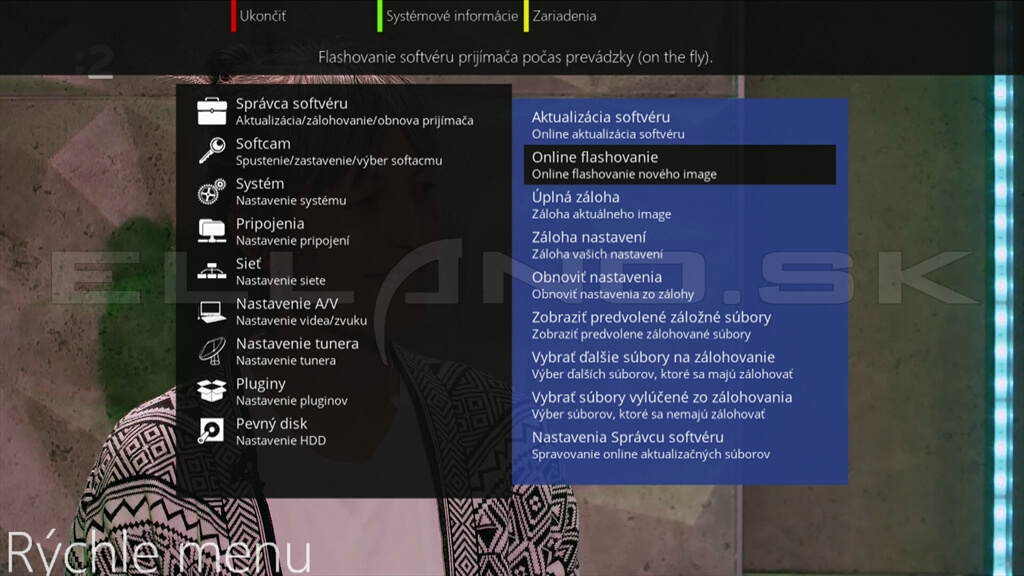
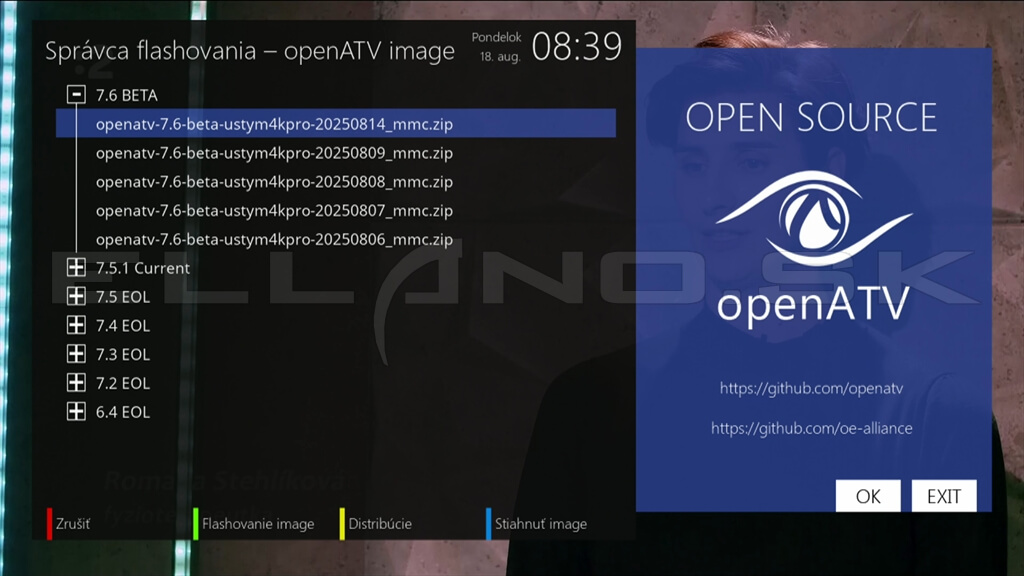
Po výbere image (zo zálohy alebo online) zvolíte cieľovú partíciu. Sloty 1 až 4 sú v internej pamäti prijímača, Slot 5 a Slot 6 sú nové partície na microSD karte. Vyberte Slot 5 a pokračujte v inštalácii.
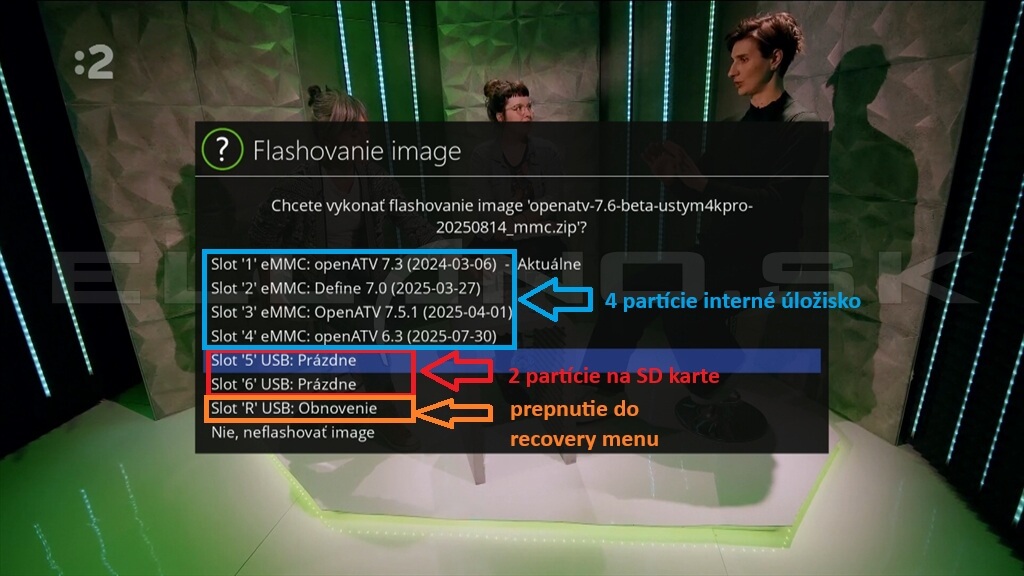
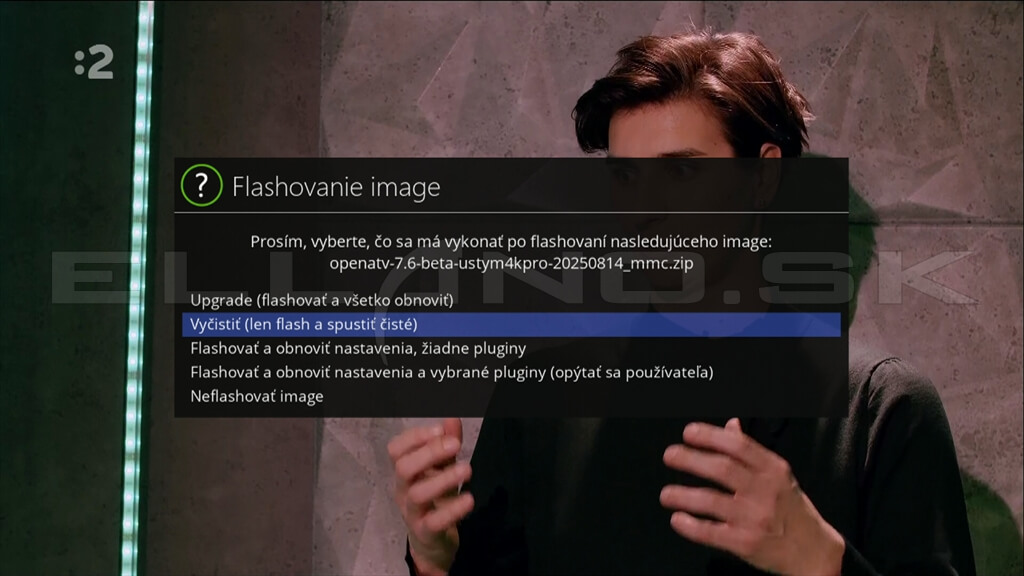
Po potvrdení sa zobrazí priebeh sťahovania a inštalácie image. Počas tohto procesu nič neprerušujte.
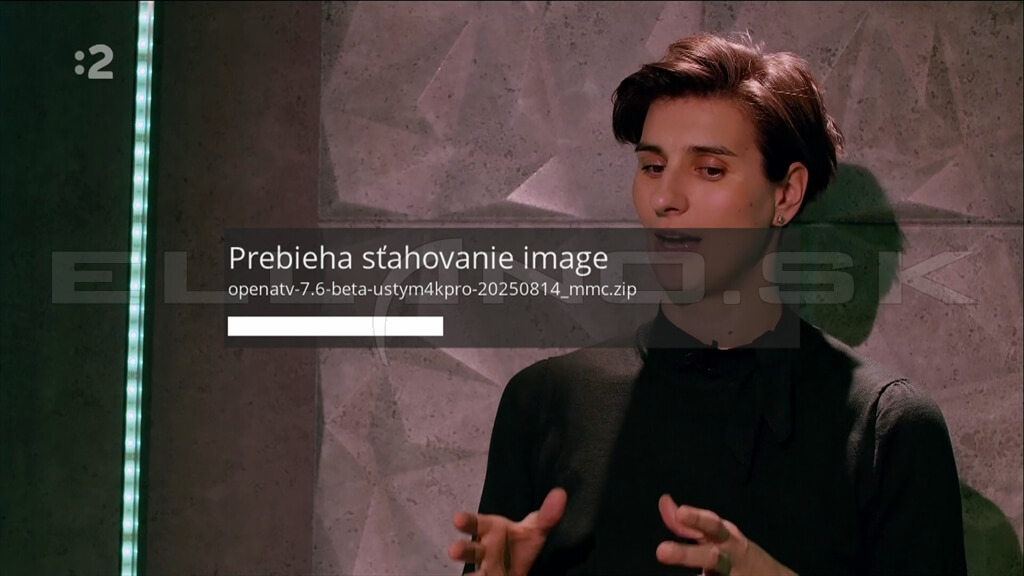
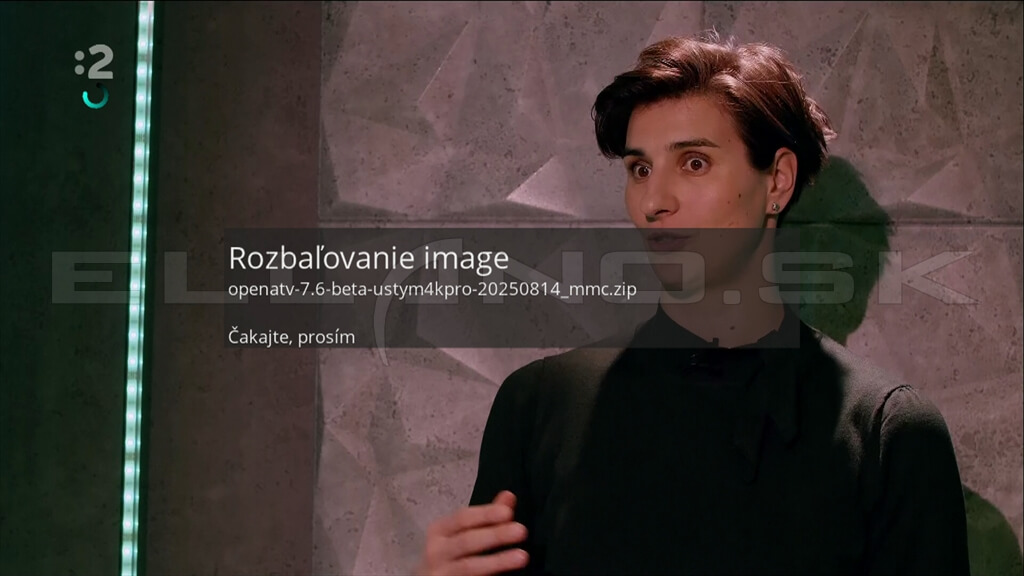
Po dokončení inštalácie nepríde žiadne hlásenie. Prijímač sa automaticky reštartuje, čo je normálne správanie pri flashovaní na microSD kartu.
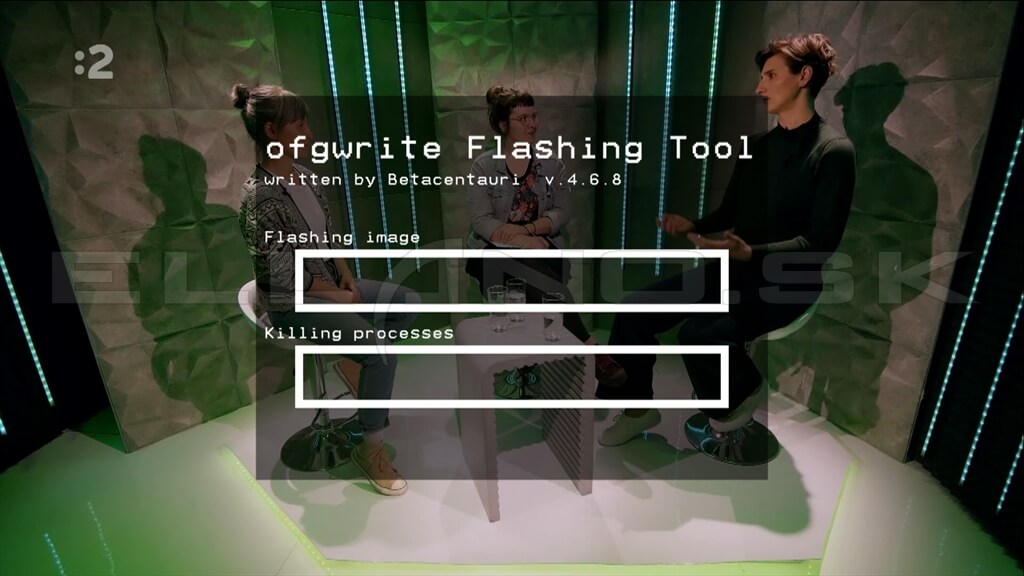
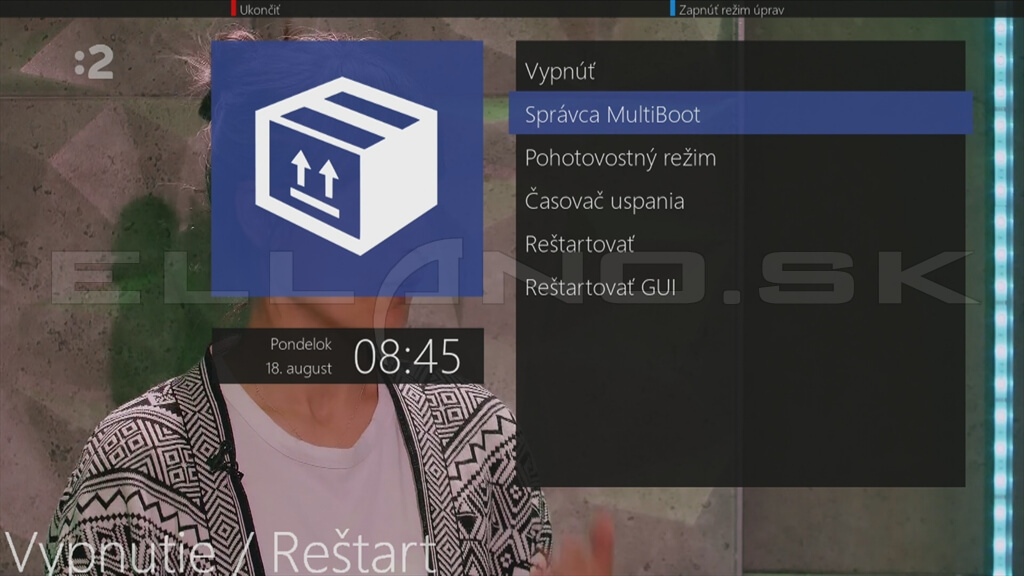
Po reštarte sa opäť spustí enigma, z ktorej ste inštalovali. Teraz sa môžete prepnúť do nového image v slote 5. Urobíte to cez menu - Vypnúť/Reštartovať - Správca MultiBoot.
Vyberte image v slote 5 a potvrďte ho.
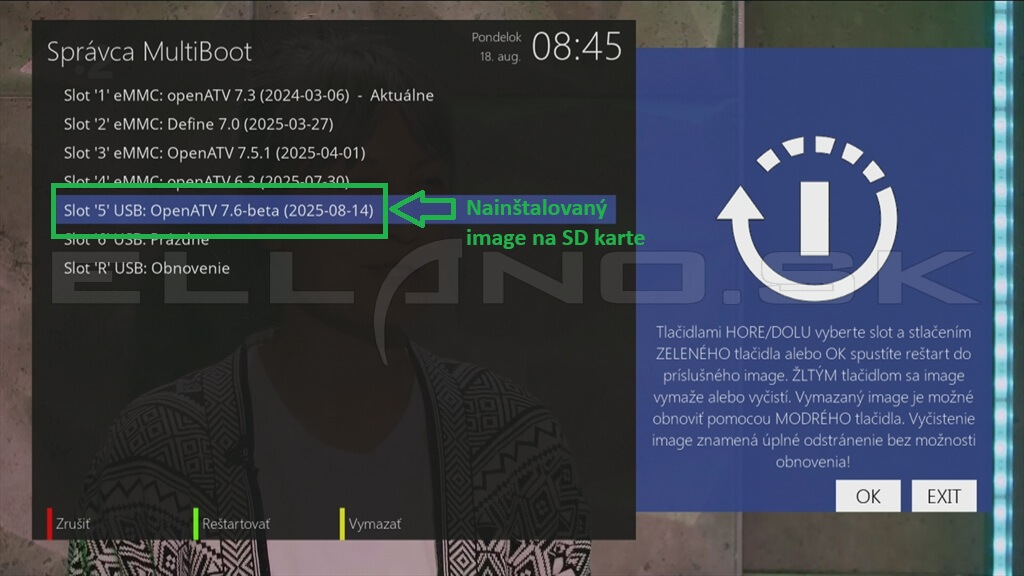
Po potvrdení sa spustí Enigma2 nainštalovaná v slote 5.
Kedy používať multiboot z microSD?
Multiboot na microSD využijete najmä vtedy, keď máte zaplnené všetky štyri sloty v internej pamäti a chcete testovať ďalšie image bez zásahu do existujúcej konfigurácie. MicroSD riešenie je bezpečné, rýchle a neovplyvňuje stabilitu primárnych systémov.
Inštalácia image do multiboot slotu 6
Image do slotu 6 sa inštaluje rovnakým postupom ako pri inštalácii do slotu 5. Opäť si zvolíte zálohu alebo online image a pripravíte ho na flashovanie.
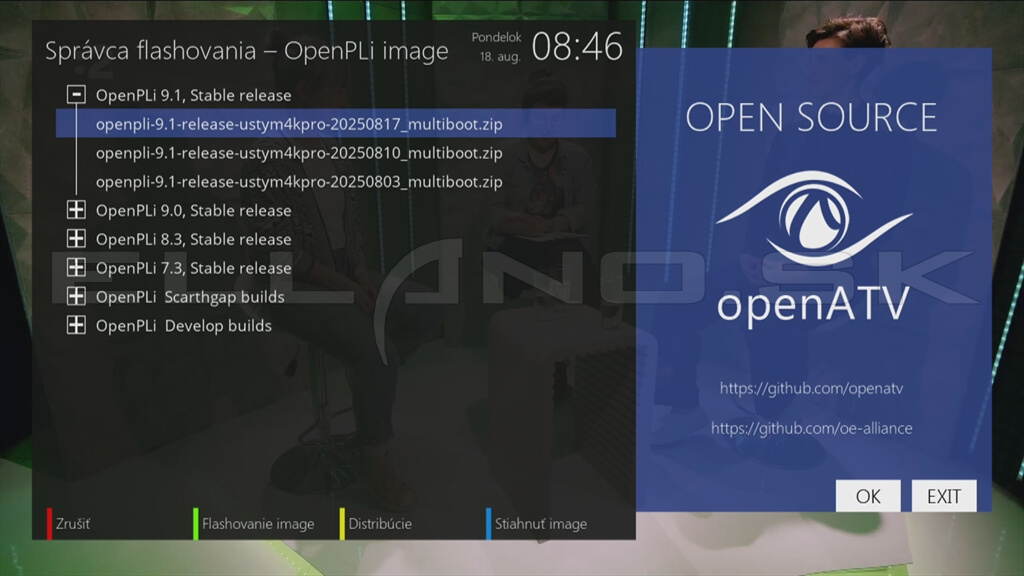
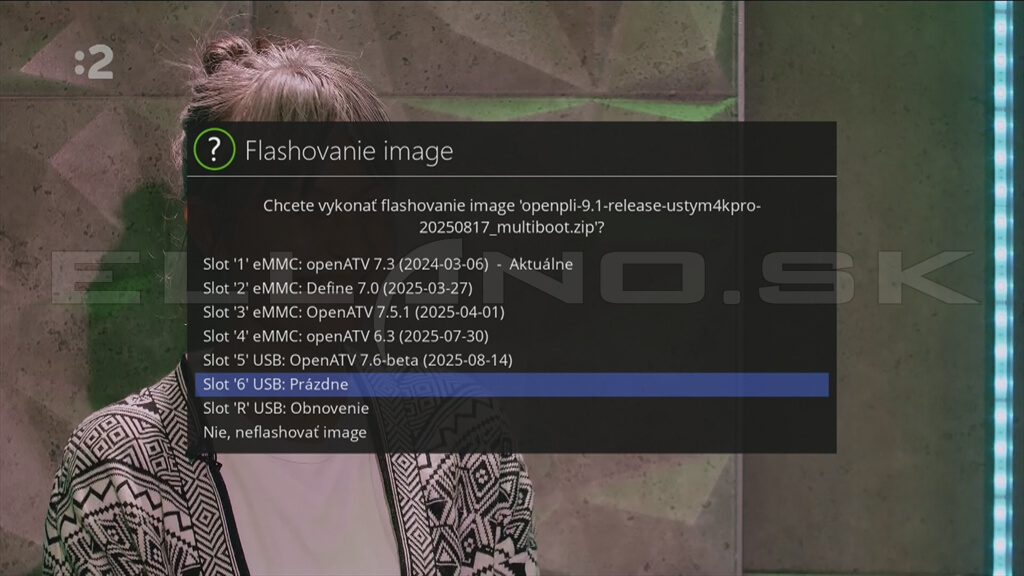
Jediný rozdiel je v tom, že ako cieľovú partíciu tentokrát vyberiete Slot 6.
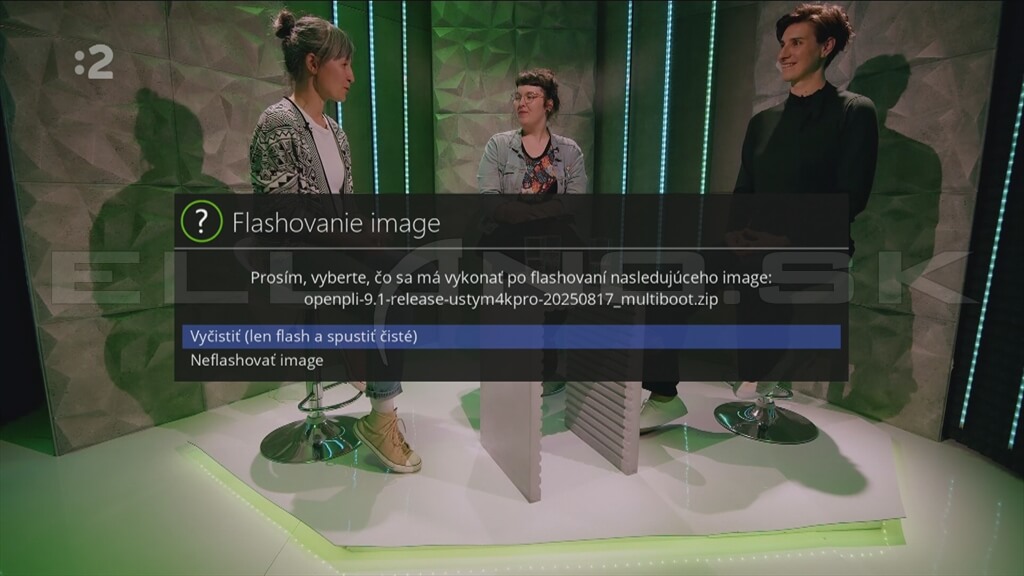
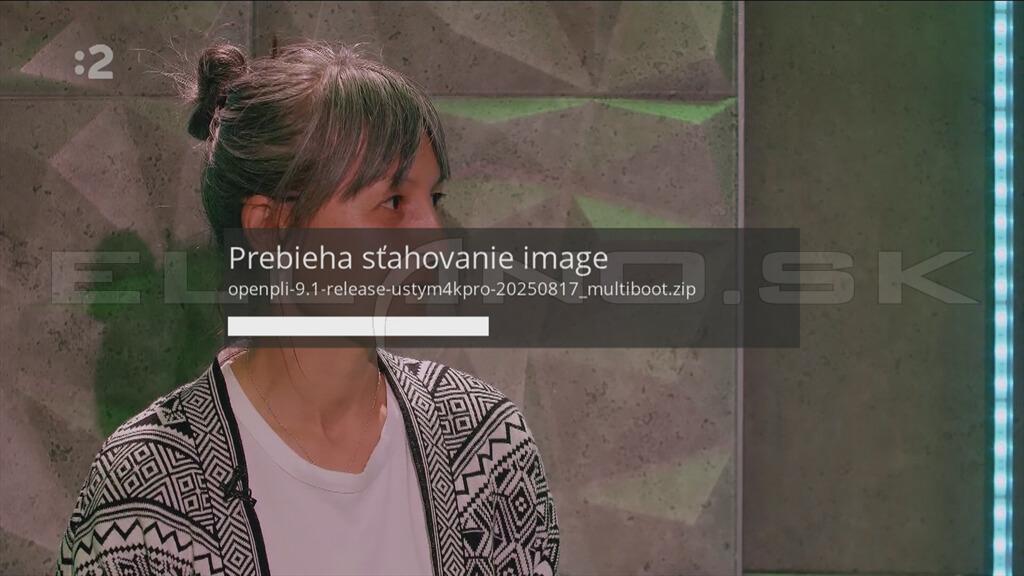
Inštaláciu neprerušujte! Rovnako ako pri slote 5, po nainštalovaní image prijímač neoznámi dokončenie flashovania a automaticky sa reštartuje.
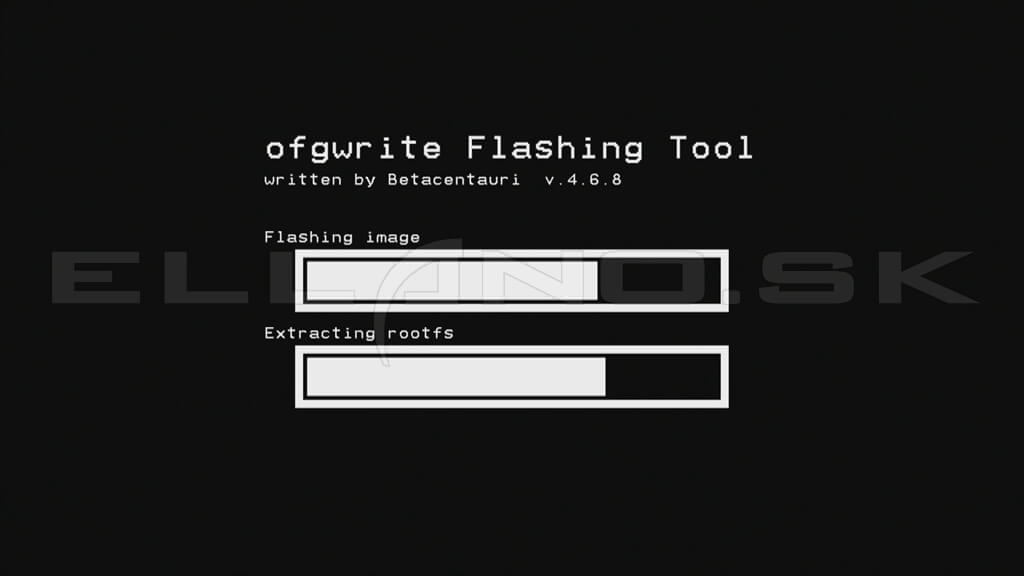
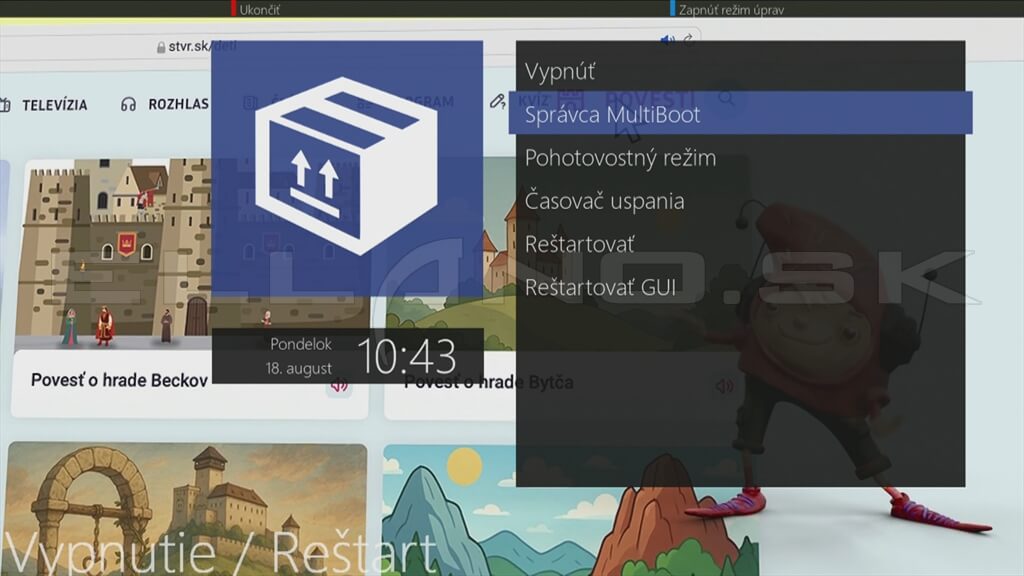
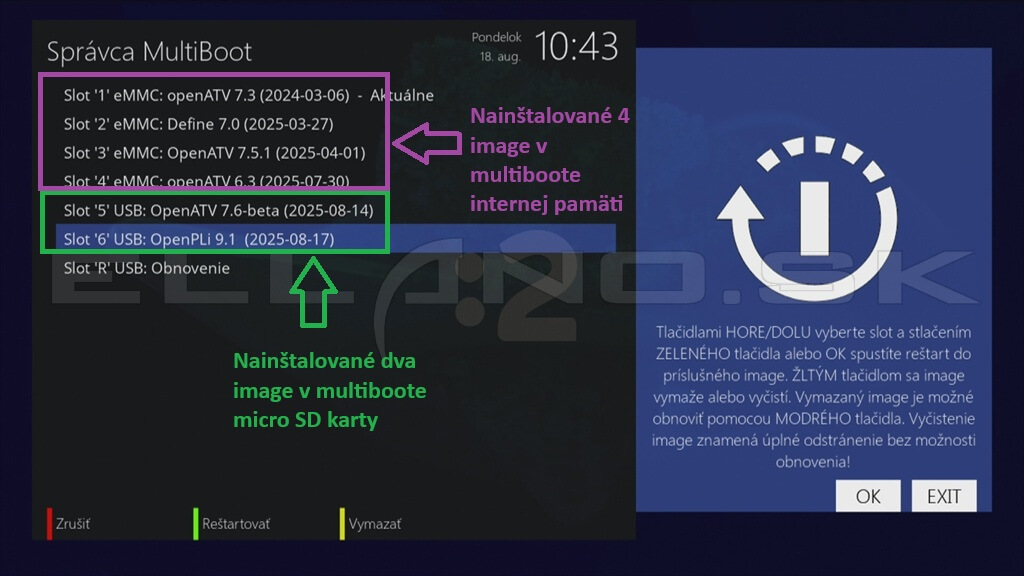
Po reštarte sa opäť spustí pôvodná enigma. Teraz sa môžete prepnúť do image nainštalovaného v slote 6 cez menu - Vypnúť/Reštartovať - Správca MultiBoot.
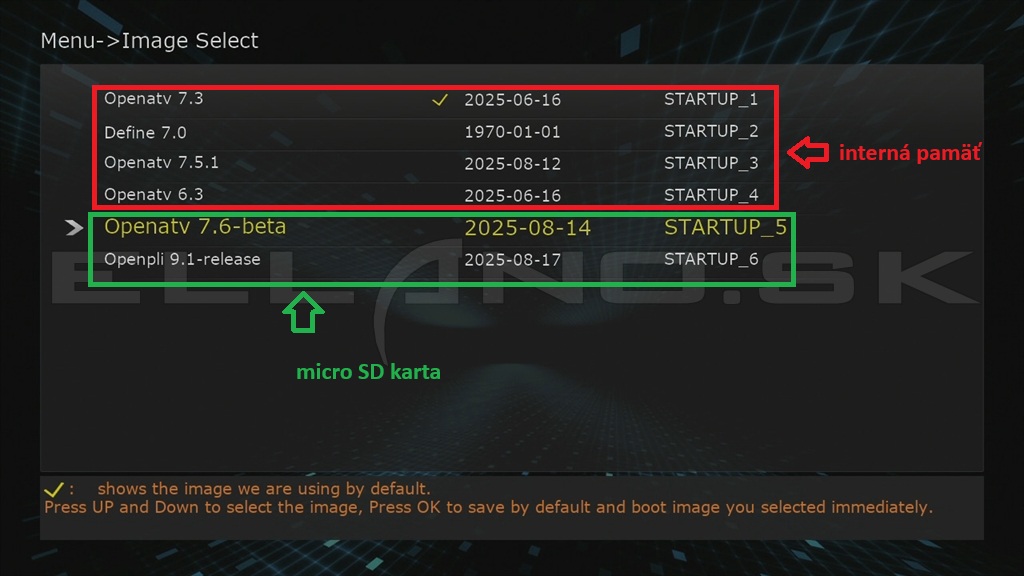
Vyberte image zo Slotu 6 (obr. vľavo). Týmto krokom máte zaplnené všetky multiboot partície a po novom štarte sa vám zobrazia aj v Recovery menu (obr. vpravo).
Ako prejsť z Enigmy do recovery menu
Ak potrebujete spustiť Recovery menu priamo z bežiacej Enigmy, urobíte to jednoducho cez menu - Vypnúť/Reštartovať - Správca MultiBoot. V zozname slotov vyberte položku slot „R“ (Recovery) a potvrďte ju.
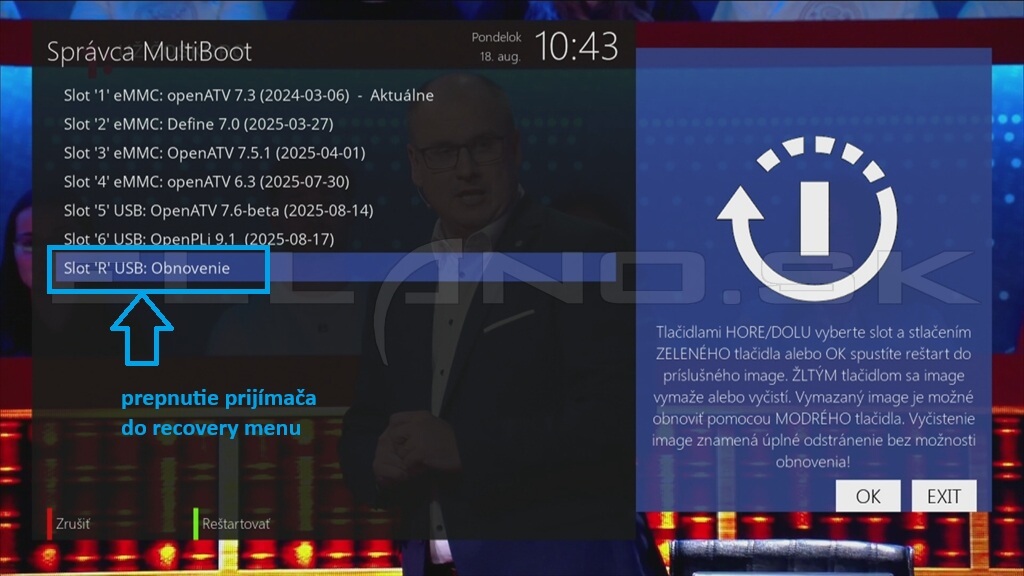
Po nainštalovaní image do slotov 5 a 6 sa tieto partície zobrazia aj v Recovery menu / Multiboot Selectore, odkiaľ ich môžete taktiež spúšťať alebo medzi nimi prepínať.
Prepínanie multiboot image z Enigmy
Prepínanie medzi jednotlivými image je jednoduché. Prejdite do menu - Vypnúť/Reštartovať - Správca MultiBoot.
Vyberte požadovaný image (slot 1–6) a potvrďte ho tlačidlom OK. Prijímač sa následne reštartuje do zvoleného systému.

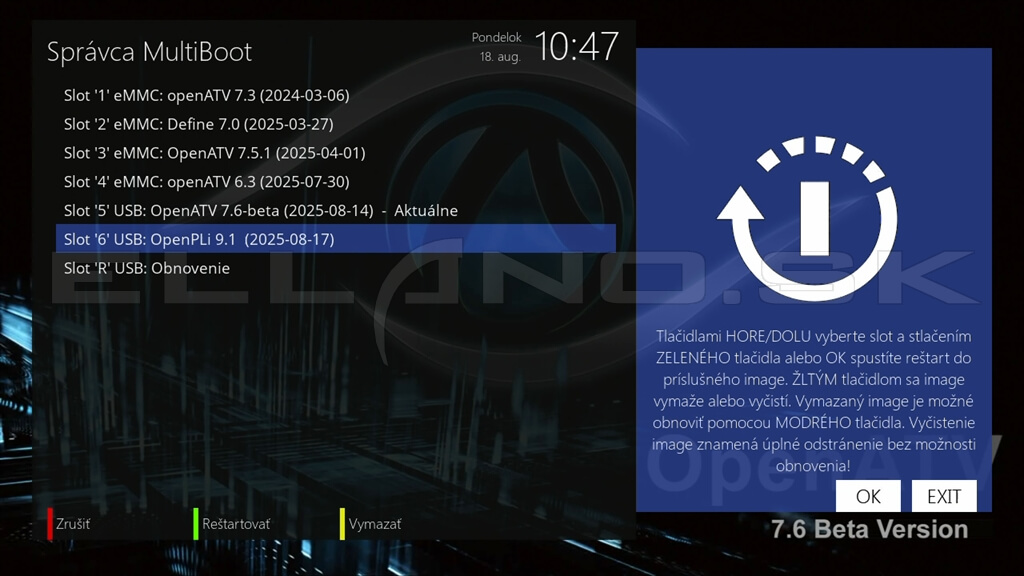
Na ukážkach je vidieť prepnutie medzi image v slote 5 (OpenATV 7.6) a slote 6 (OpenPLI 9.1) priamo z Enigmy.
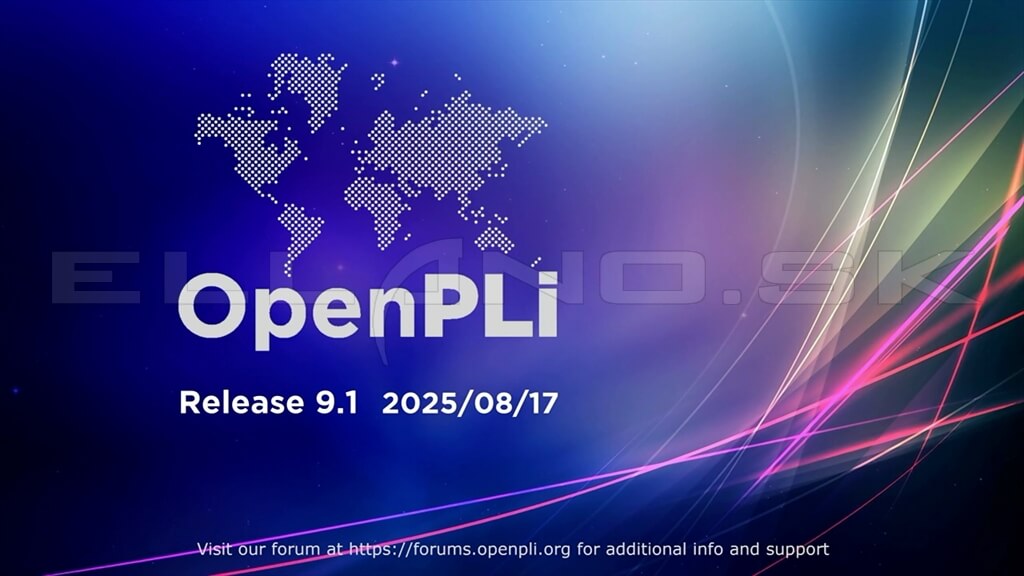
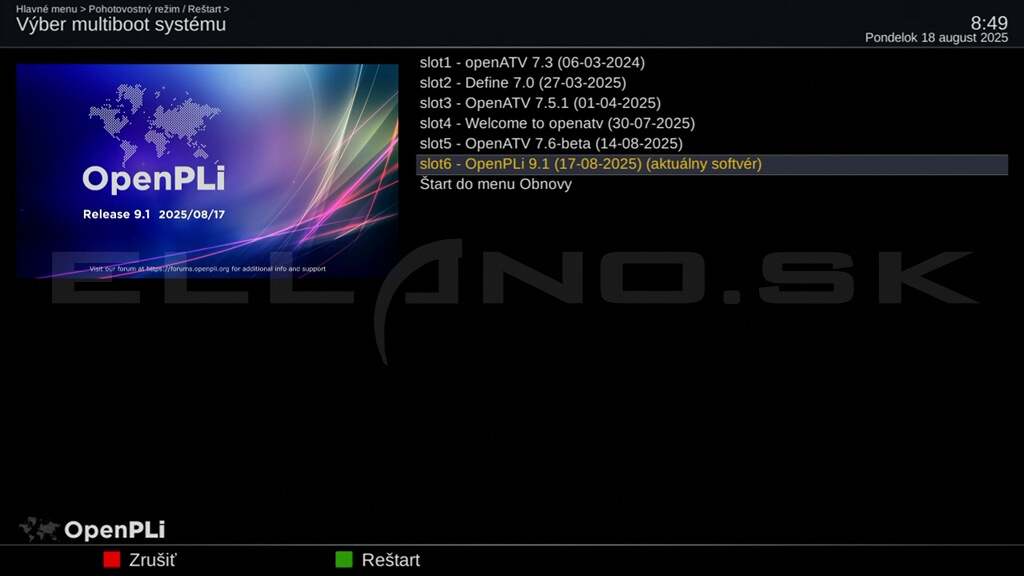
Naše odporúčanie na záver: Multiboot z microSD odporúčame používať až vtedy, keď máte zaplnené všetky štyri interné multiboot sloty a potrebujete pridávať ďalšie image.
V skratke: Ako rozšíriť multiboot Enigma2 o microSD kartu?
Vložte microSD kartu (min. 8 GB), v Recovery menu spustite SD Card Partition, a po vytvorení partícií nainštalujte image do slotu 5 a slotu 6 pomocou lokálnej alebo online inštalácie v Enigme2.
Nemáte prijímač s multibootom? U nás si vyberiete ten správny.
Ak chcete využiť multiboot naplno, správny výber prijímača je kľúčový. Na ELLANO.SK nájdete širokú ponuku nakonfigurovaných satelitných a combo prijímačov Enigma2, ktoré dodávame s plnou predinštaláciou, naladením, pluginami, doplnkami a technickou podporou zdarma. Všetko pripravíme tak, aby ste mohli prijímač po rozbalení okamžite používať.
Pozrieť prijímače Enigma2 s multibootom
Ostaňte s nami v kontakte, pridajte si nás na Facebook, sledujte nás na Twitteri, Instagrame, Tik-Toku. Nájdete nás však aj na Pintereste a Threads. Alebo sa prihláste na odber nášho newsletteru!
Video k článku
No video selected.- Značky: digitálna škola, enigma2, manuál, microsd, multiboot, návod, Octagon SF8008, uClan Ustym 4K PRO
Súvisiace články
- Ako jednoducho inštalovať do multibootu OpenPLI: Online inštalácia rôznych images priamo z OpenATV!
- Úprava skinu MyMetrix: Prispôsobte si písmo vo vašej Enigme2
- AI mení možnosti sledovania TV v Enigma2: Preklad titulkov v reálnom čase!
- Nová verzia pluginu Ellano Setting v5.0
- Ako spustiť VOYO na Enigma2: Kompletný návod krok za krokom
- Smartfón ako diaľkový ovládač pre Enigma2: Inštalácia a nastavenie
- Ako nastaviť nahrávanie a timeshift na microSD karte v Enigma2 (OpenATV 7.5.1)? Súvisiace linky
- Viete, že predávame aj multimediálne centrá s konfiguráciou zdarma? Galéria