Google Play na Android TV: Nastavenia, aktualizácie, tipy a najčastejšie problémy
AKO SPRÁVNE POUŽÍVAŤ GOOGLE PLAY NA TV A VYHNÚŤ SA CHYBÁM?
Google Play je srdcom každého Android TV boxu. Ak ho nastavíte správne, zariadenie bude rýchle, stabilné a bez zbytočných chýb. V tomto návode vám ukážeme, ako Google Play na TV používať naplno a ako vyriešiť najčastejšie problémy.
Zdroj: Canva AI | Grafika: redakcia
Rýchly prehľad
- Ako správne nastaviť Google Play na Android TV
- Inštalácia aplikácie do TV boxu bez spomalenia systému
- Manuálna a automatická aktualizácia aplikácií
- Optimalizácia úložiska a odstránenie zbytočných aplikácií
- Riešenie chýb Google Play Store error 403, 495, 919 a problému „Nedá sa pripojiť ku Google Play TV“
- Praktické tipy na inštaláciu aplikácie do TV z mobilu či zmenu regiónu
Google Play na TV rozhoduje o tom, či bude váš Android box fungovať spoľahlivo alebo vás bude trápiť pomalými reakciami a chybovými hláseniami. Väčšina používateľov rieši iba otázku ako nainštalovať aplikáciu do Android TV boxu, no v praxi je rovnako dôležité správne prihlásenie do Google Play na TV, nastavenie aktualizácií a kontrola úložiska.
Google Play je oficiálny obchod s aplikáciami, ktorý umožňuje inštalovať aplikácie, hry a streamovacie služby priamo do TV boxu alebo televízora.
V článku si ukážeme nielen samotnú inštaláciu aplikácie do TV boxu, ale aj pokročilejšie nastavenia, ktoré ovplyvňujú výkon zariadenia. Dozviete sa, ako prebieha aktualizácia aplikácií, čo robiť pri problémoch typu Google Play Store error 403, Google Play Store error 495, Google Play Store error 919 alebo keď sa zobrazí hlásenie Can't connect Google Play TV.

Prihlásenie do Google Play
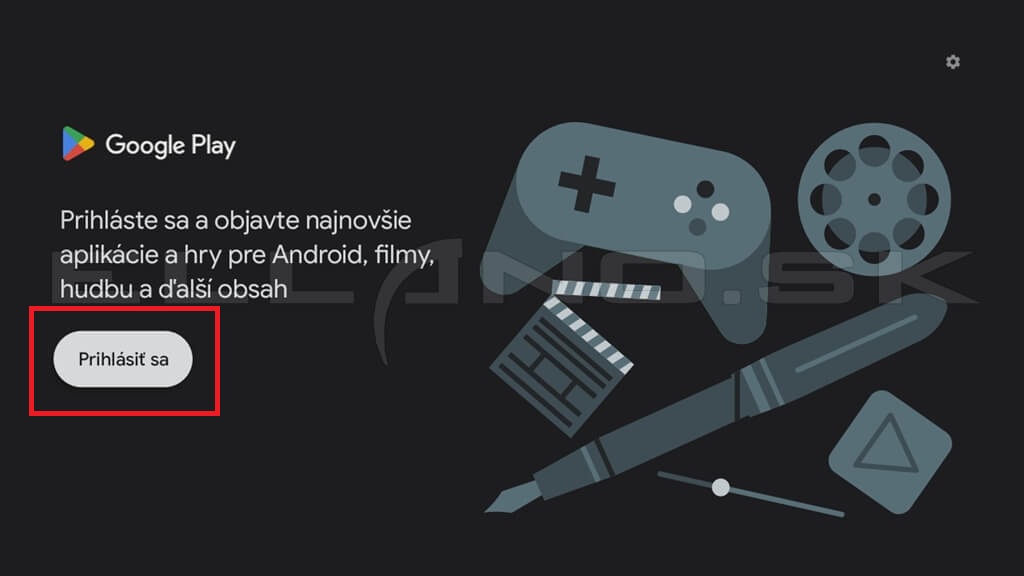
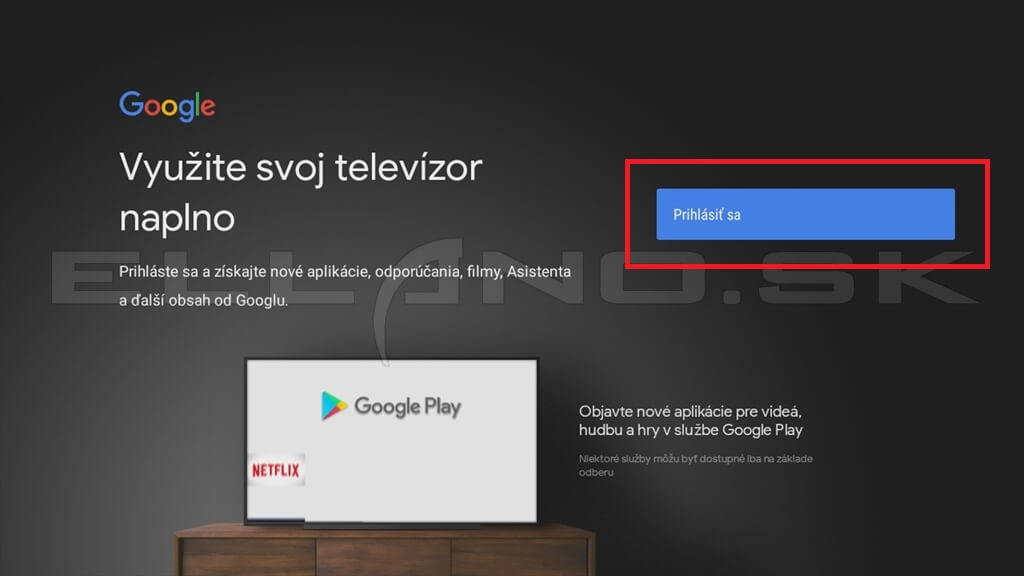
Správne prihlásenie do Google Play na TV je základ, bez ktorého Android TV box nedokáže naplno fungovať. Väčšina zariadení vyžaduje prihlásenie už pri prvom spustení systému, no ak ste tento krok preskočili alebo používate nový účet, môžete sa prihlásiť priamo cez aplikáciu Google Play.
Po otvorení aplikácie sa zobrazí možnosť Prihlásiť. Následne zadáte prihlasovacie údaje k svojmu Google účtu (Gmail). Ak účet ešte nemáte, je potrebné si ho vytvoriť podľa oficiálneho postupu Google.
Bez prihlásenia nie je možné inštalovať aplikácie ani využívať služby obchodu Google Play.
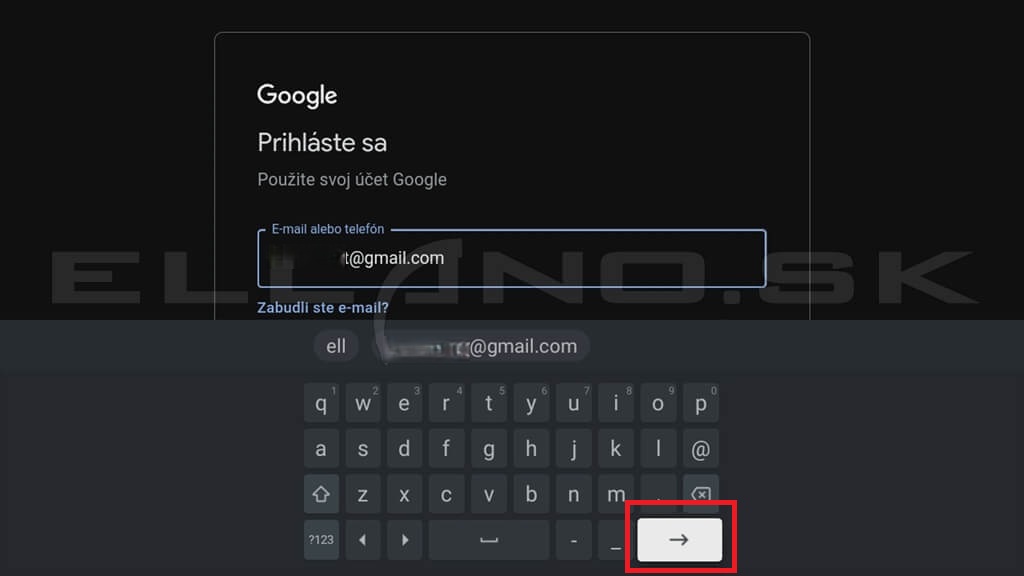
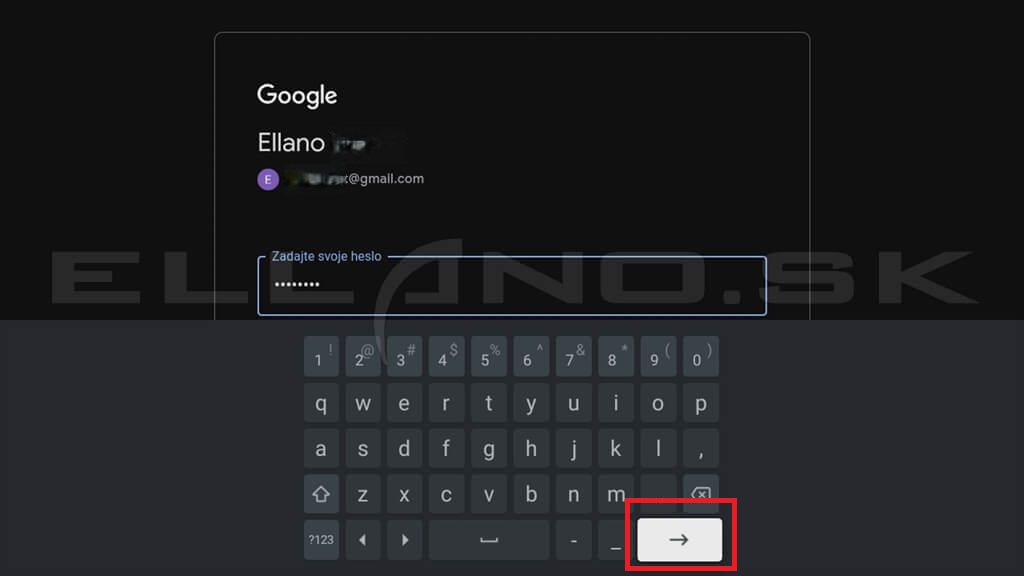
Do prihlasovacieho poľa zadáte svoju emailovú adresu a potvrdíte pokračovanie. Pomocou virtuálnej klávesnice následne zadáte heslo k účtu.
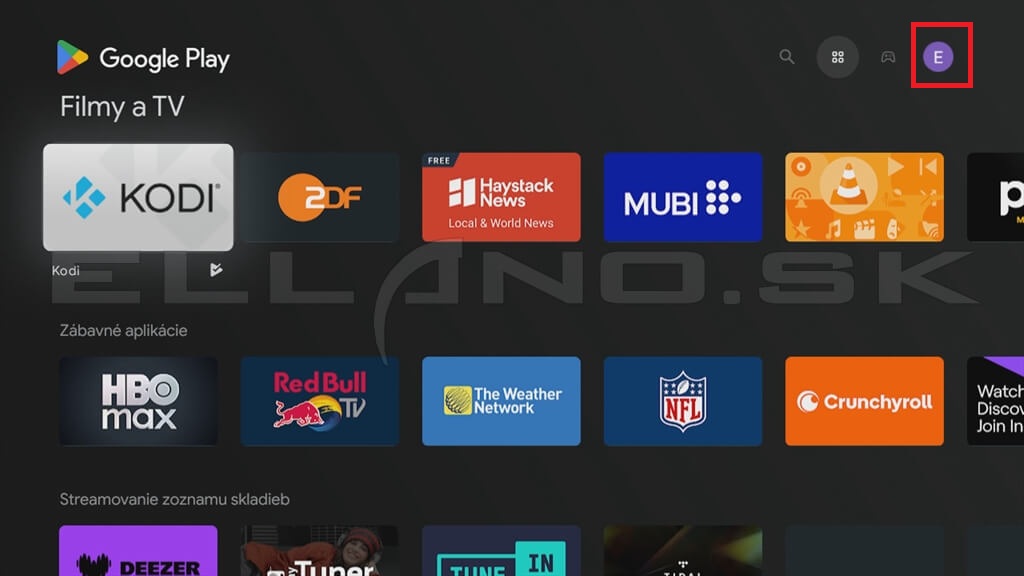
Po úspešnom prihlásení sa v pravom hornom rohu aplikácie zobrazí farebná ikona s iniciálou vášho účtu. Cez túto ikonu sa dostanete do správy účtu aj do nastavení Google Play.
Inštalácia aplikácie do TV boxu
Ak riešite ako nainštalovať aplikáciu do Android TV / boxu, postup je jednoduchý. Dôležité je však vedieť, kde aplikáciu hľadať, ako overiť jej kompatibilitu a na čo si dať pozor pri slabšom úložisku zariadenia.
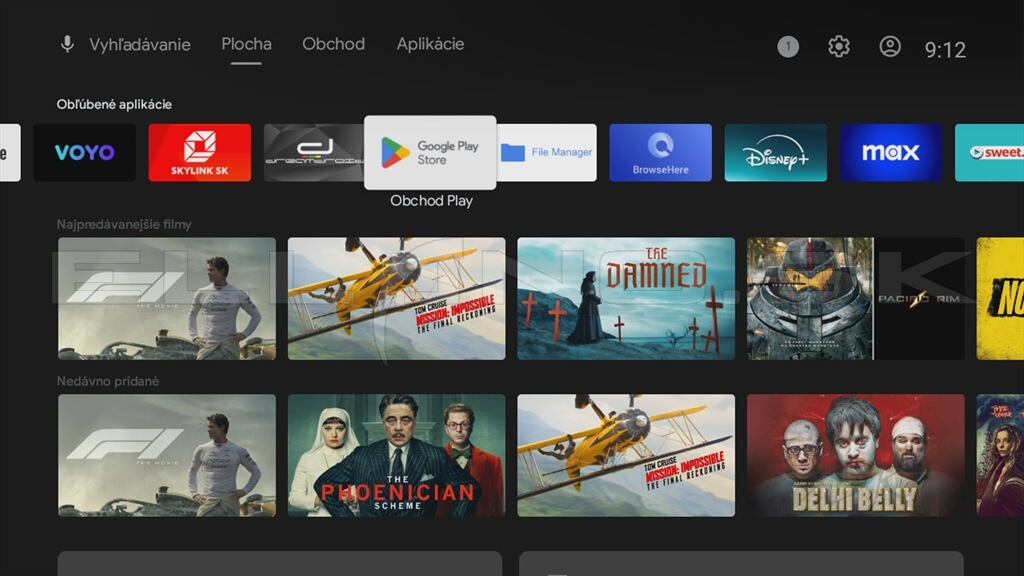
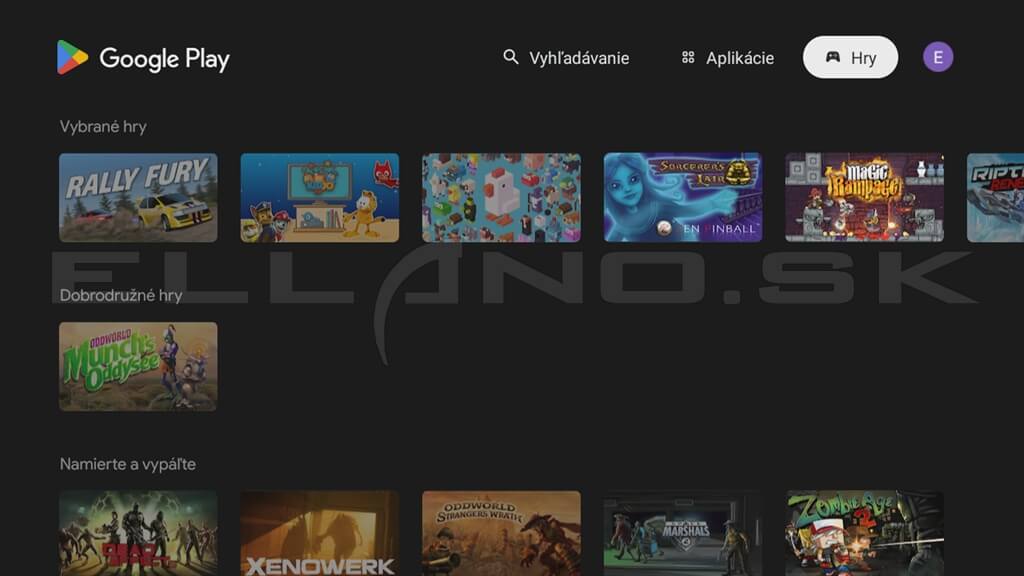
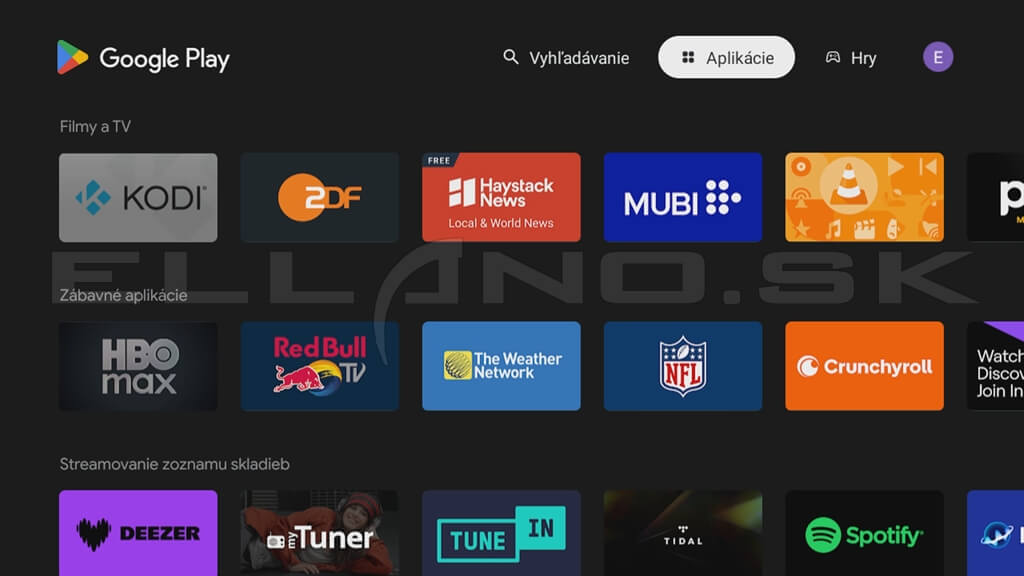
Inštalácia aplikácie do TV boxu prebieha priamo cez Google Play. V hornej časti nájdete sekcie Hry a Aplikácie, kde môžete obsah prehliadať podľa kategórií. Po výbere aplikácie stačí potvrdiť možnosť Inštalovať.
Ak poznáte presný názov aplikácie, rýchlejšia cesta je vyhľadávanie cez ikonu lupy. Zariadenia s podporou hlasového ovládania umožňujú vyhľadávať aj pomocou mikrofónu na diaľkovom ovládači, čo je najpraktickejší spôsob.
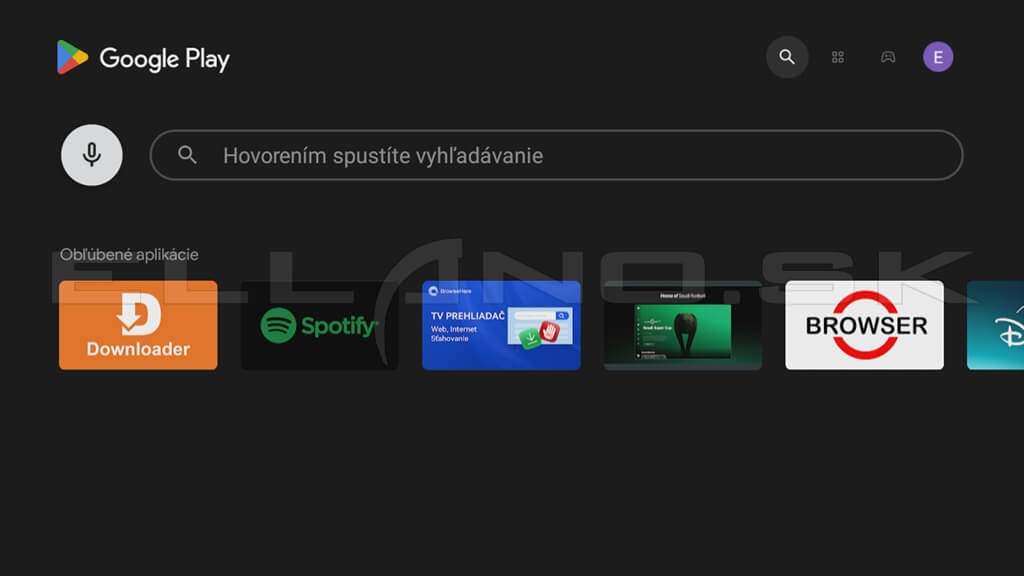
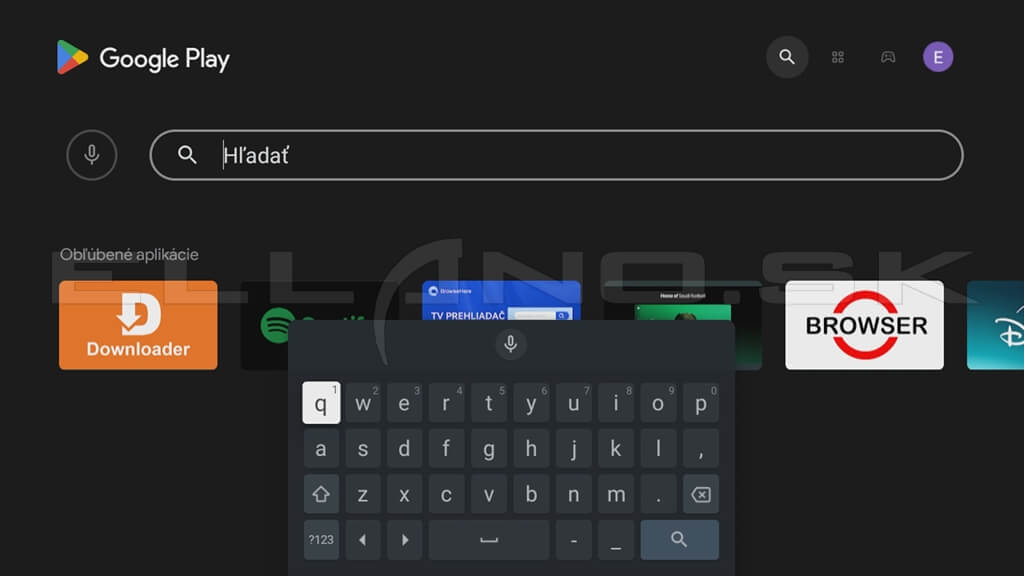
Pri písaní názvu vám Google Play automaticky začne ponúkať relevantné výsledky. Po výbere aplikácie potvrďte tlačidlo Inštalovať.
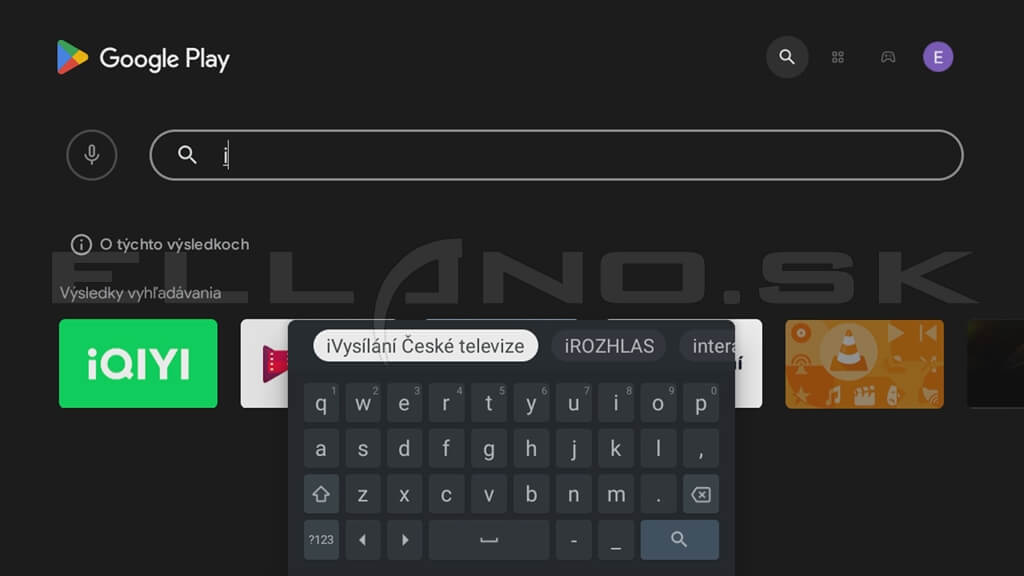
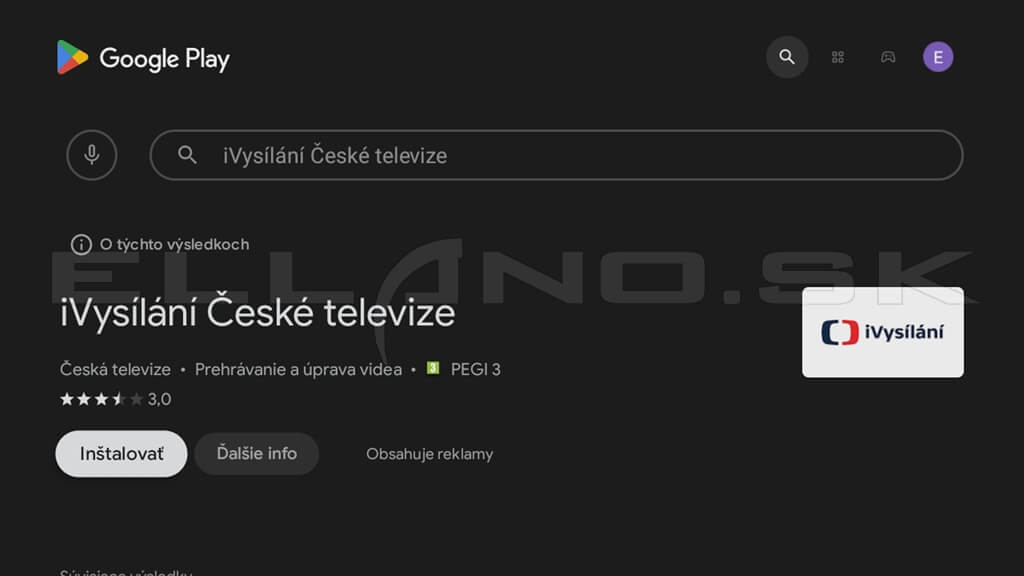
Počas sťahovania sa zobrazuje priebeh inštalácie. Po dokončení môžete aplikáciu okamžite spustiť alebo sa vrátiť na hlavnú obrazovku.
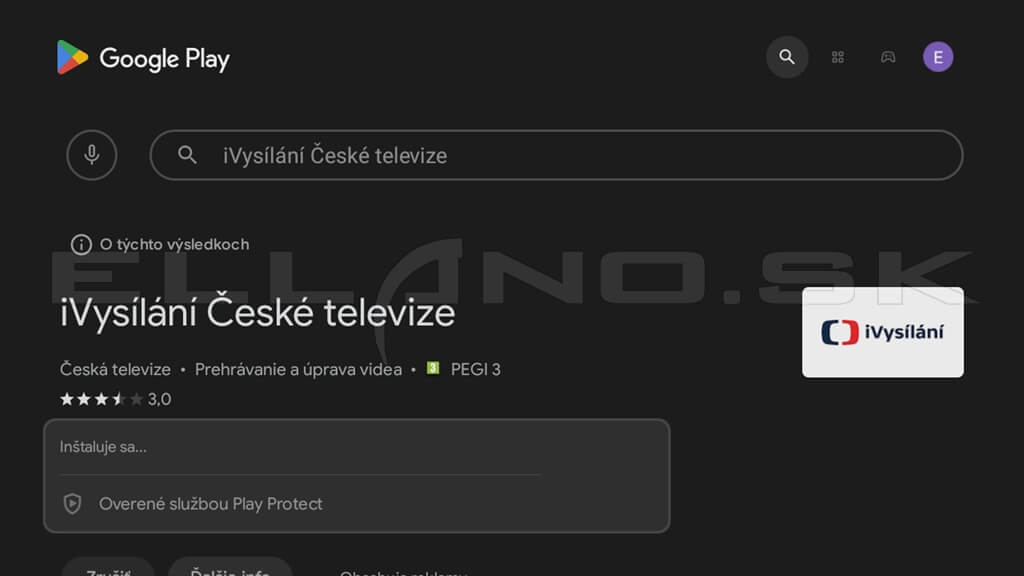
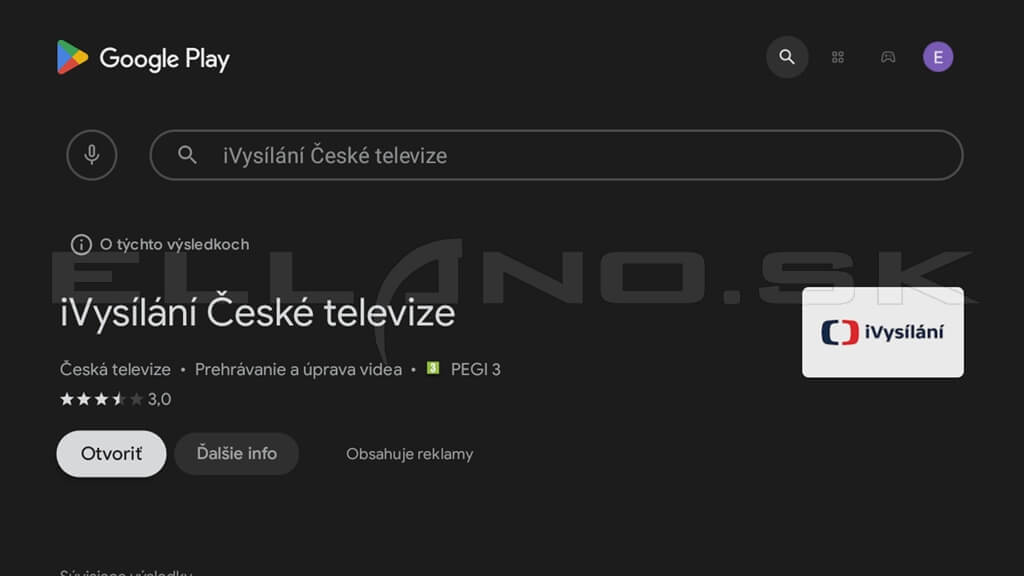
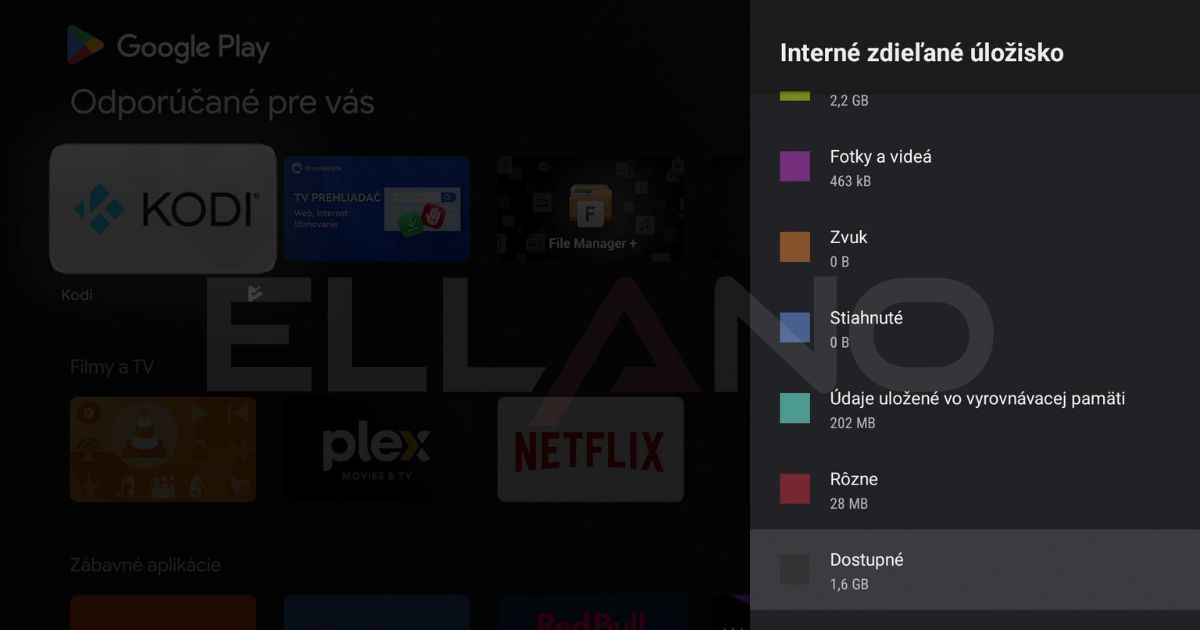
Dôležité upozornenie z praxe: sledujte voľné miesto v internom úložisku. Lacnejšie Android TV boxy mávajú limitovaný priestor a pri jeho zaplnení môže dôjsť k spomaleniu systému alebo chybám typu Google Play Store error 919. Stav úložiska nájdete v nastaveniach Predvoľby zariadenia v sekcii Úložisko.
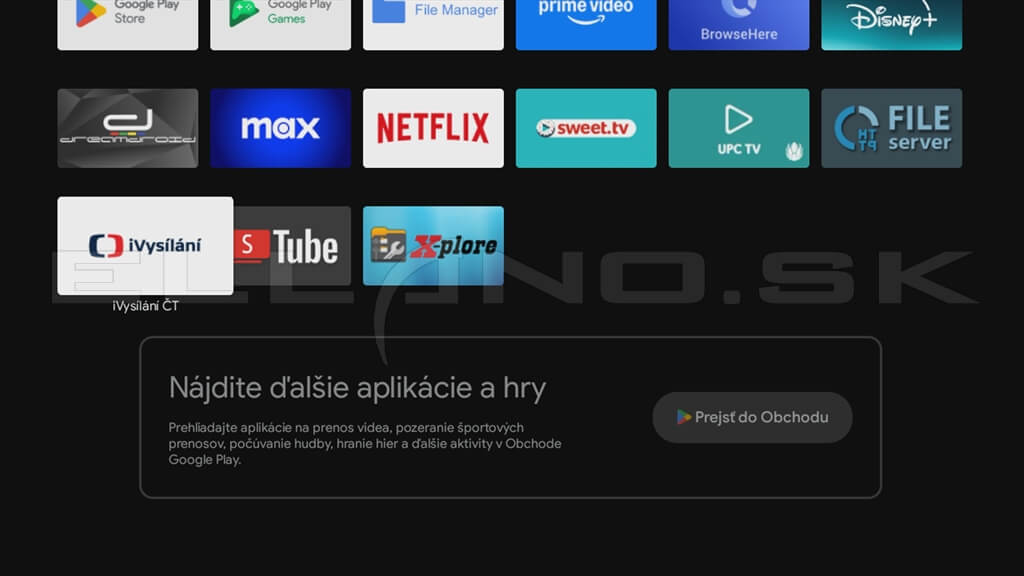
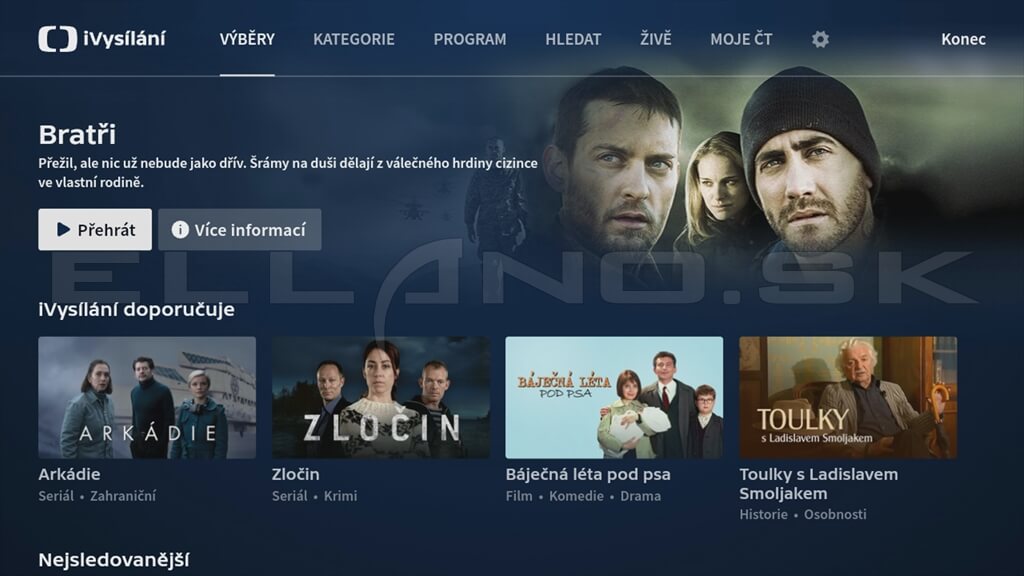
Ikonu nainštalovanej aplikácie nájdete medzi všetkými aplikáciami na domovskej obrazovke. Po kliknutí sa okamžite spustí.
Aktualizácia aplikácií v Android TV boxe
Pravidelná aktualizácia aplikácií Android TV je dôležitá pre stabilitu systému, bezpečnosť aj kompatibilitu so službami ako Netflix, HBO Max či YouTube. Zastaralé aplikácie môžu spôsobovať zamŕzanie, pomalé načítavanie alebo chybové hlásenia.
Aktualizácie nájdete priamo v Google Play po kliknutí na ikonu vášho účtu v pravom hornom rohu.
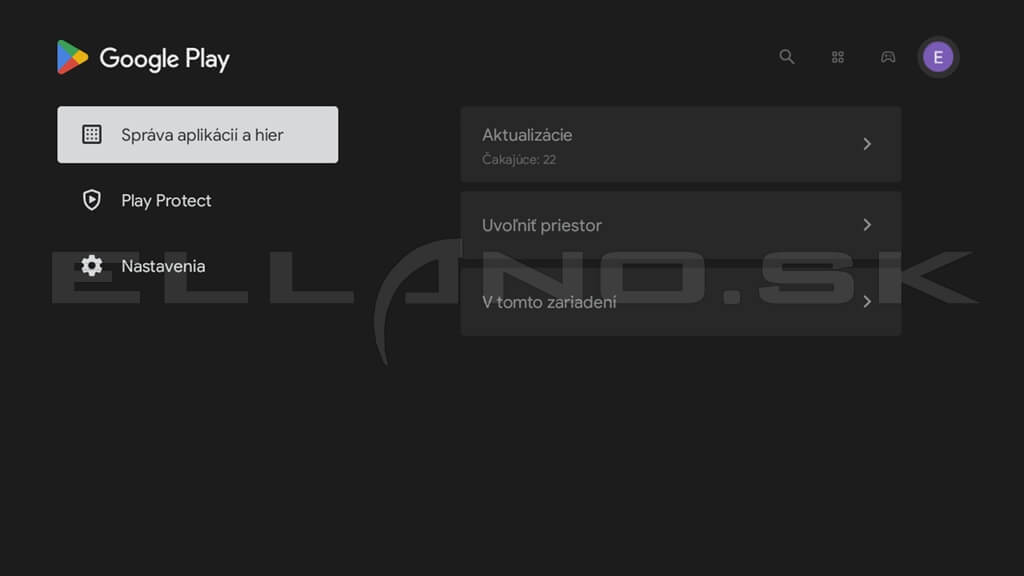
V sekcii Správa aplikácií a hier prejdite na položku Aktualizácie. Tu uvidíte zoznam aplikácií, ktoré majú dostupnú novú verziu. Môžete ich aktualizovať jednotlivo alebo zvoliť možnosť Aktualizovať všetko.
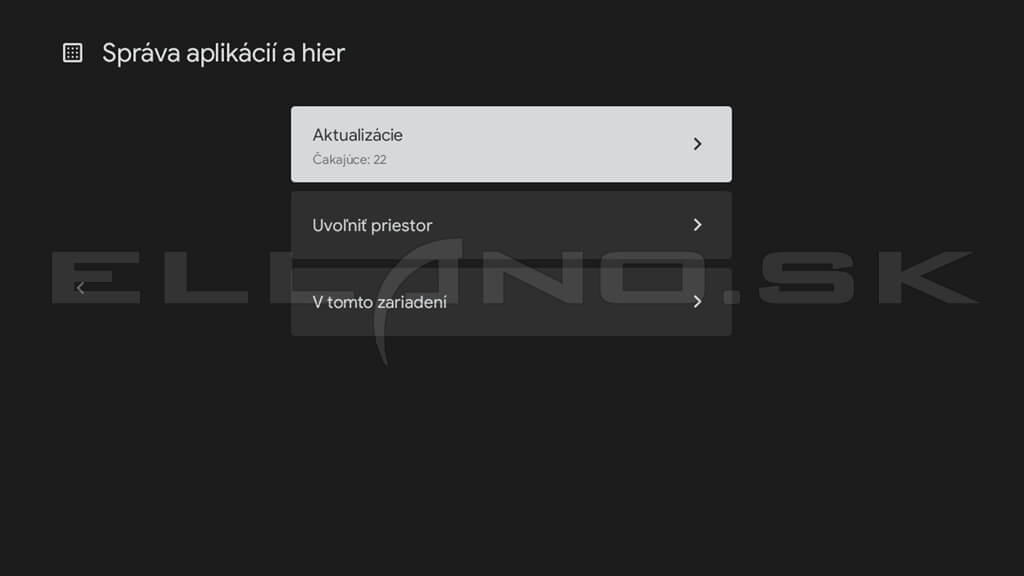
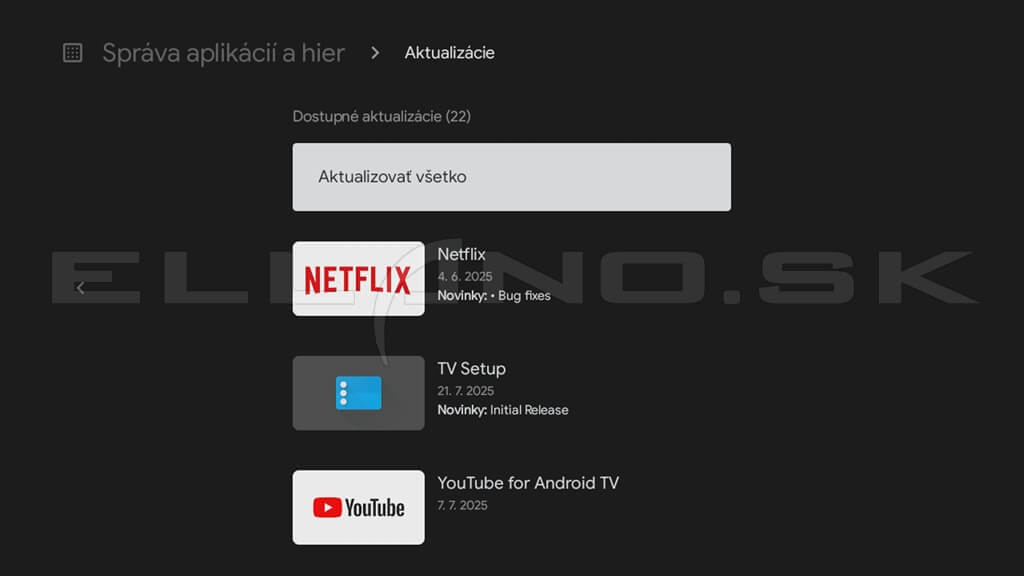
Po potvrdení sa aktualizácie začnú sťahovať a inštalovať automaticky.
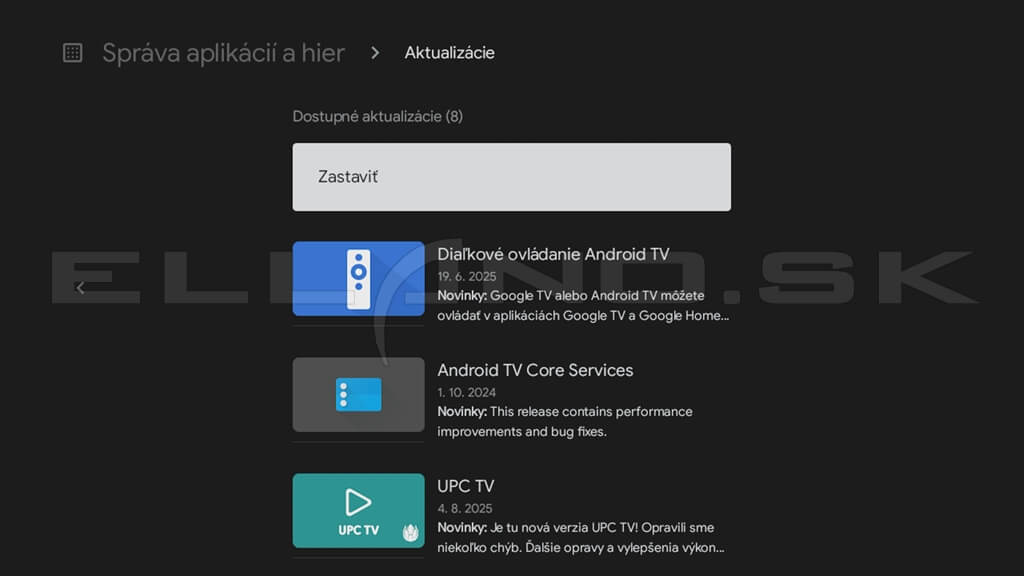
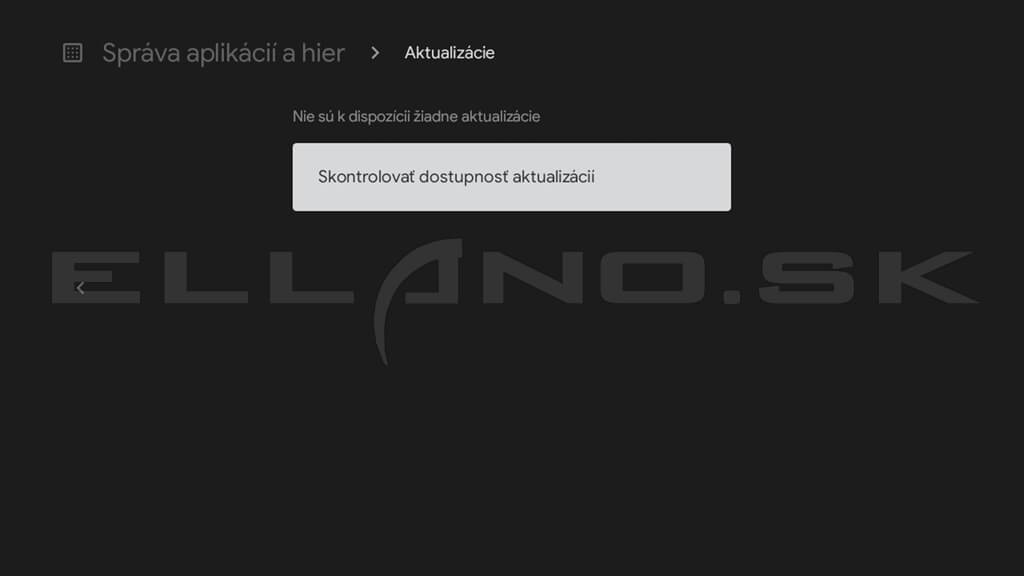
Z praxe odporúčame aktualizovať aplikácie pravidelne, no nie vždy počas aktívneho sledovania obsahu. Pri slabších zariadeniach môže súbežné sťahovanie spôsobovať dočasné spomalenie systému. Automatické aktualizácie si môžete zapnúť alebo vypnúť v nastaveniach Google Play, čo si ukážeme v nasledujúcej kapitole.
Dôležité nastavenia Google Play
Google Play na TV ponúka viac možností, než sa na prvý pohľad zdá. Správne nastavenie môže zlepšiť výkon zariadenia, ušetriť miesto v úložisku a predísť chybovým hláseniam.
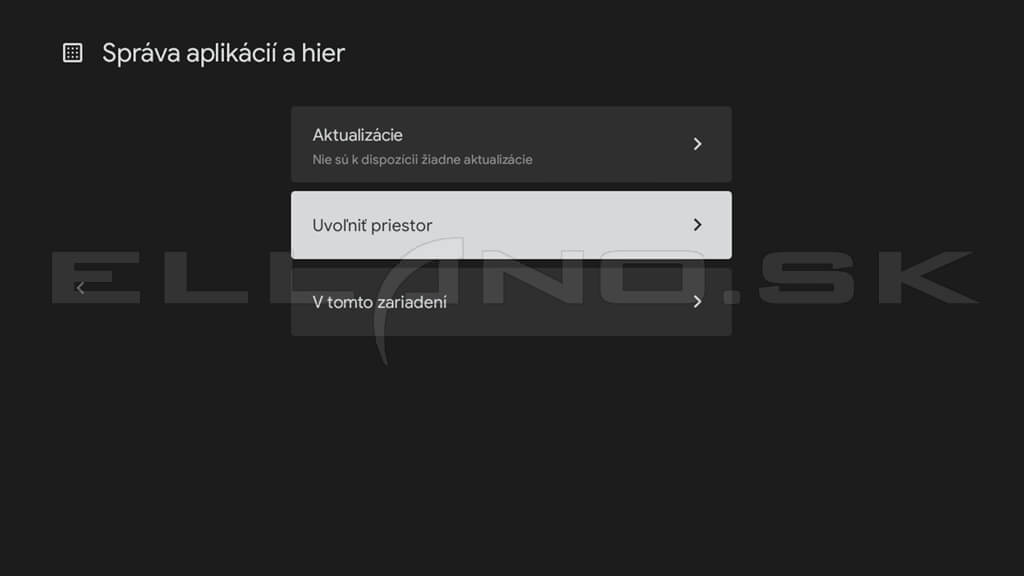
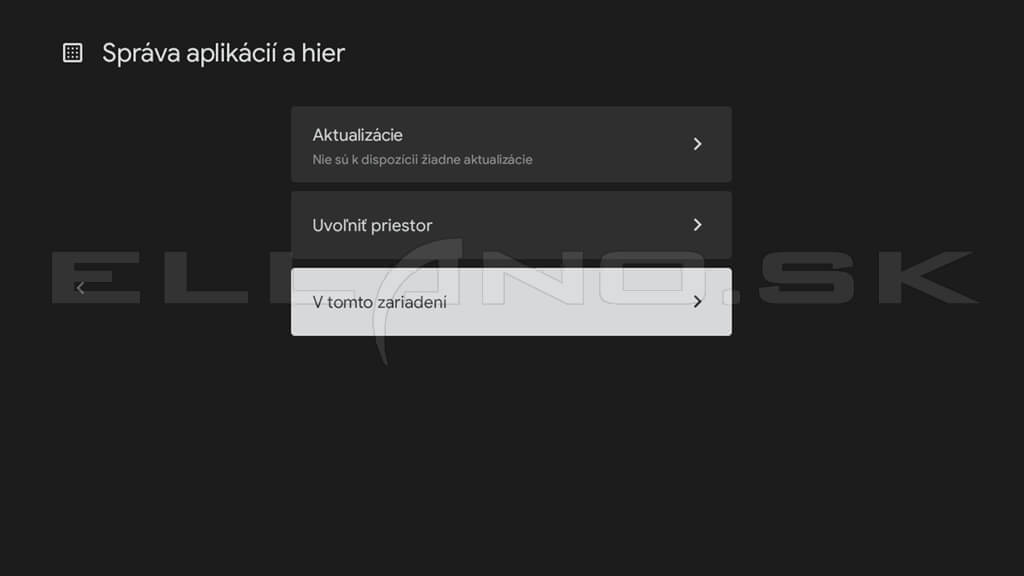
V sekcii Správca aplikácií a hier nájdete prehľad aktualizácií, možnosť uvoľniť miesto alebo spravovať všetky aplikácie nainštalované v zariadení.
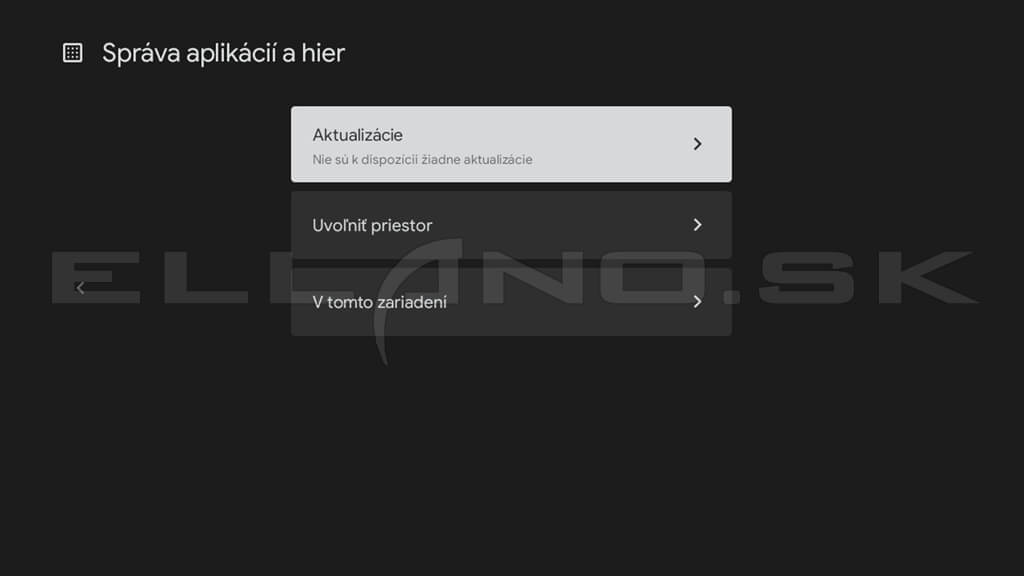
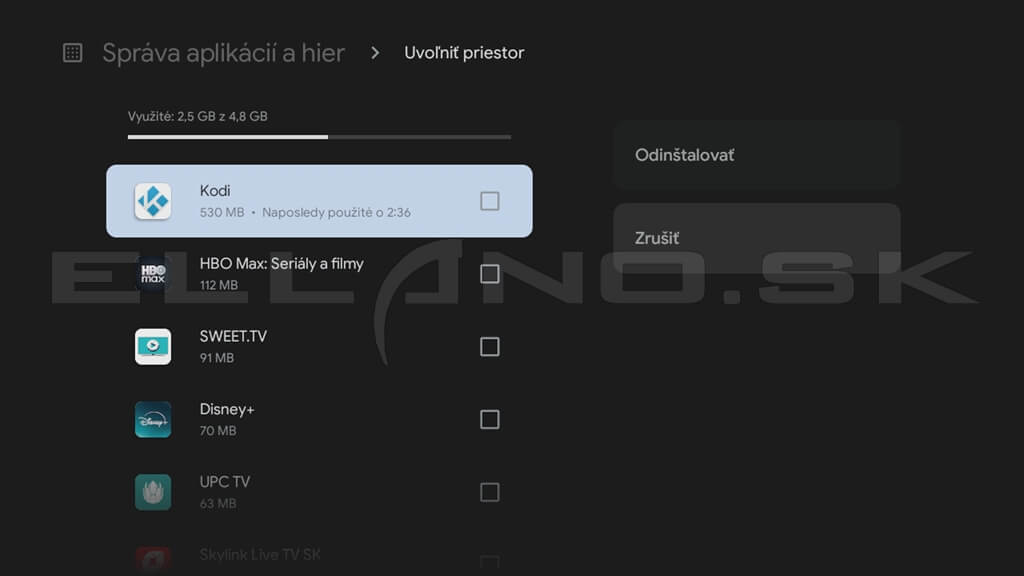
Položka Uvoľniť priestor je praktická najmä pri lacnejších TV boxoch s obmedzeným úložiskom. Odtiaľto môžete rýchlo odinštalovať aplikácie, ktoré nepoužívate.
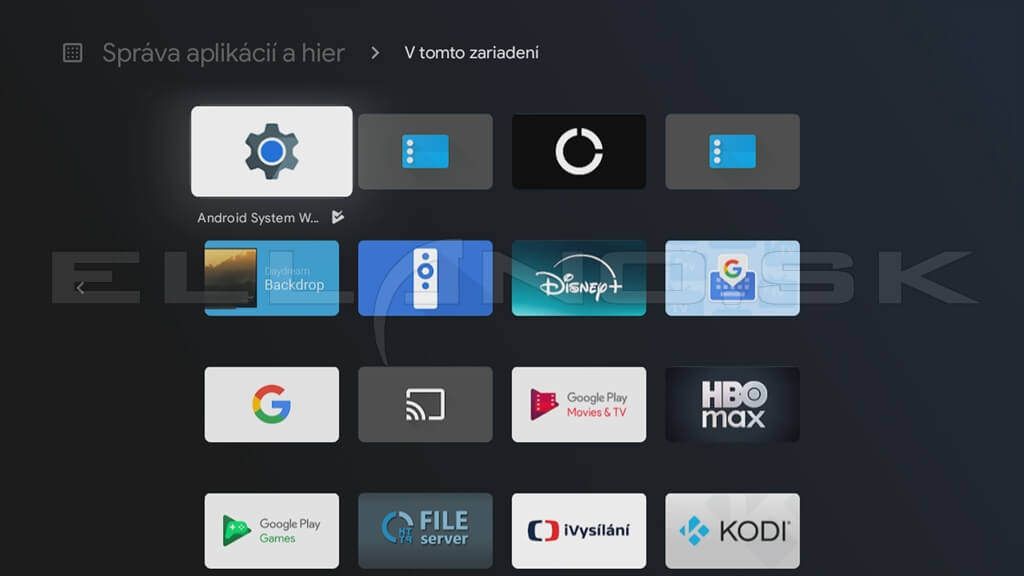
V časti V tomto zariadení uvidíte kompletný zoznam nainštalovaných aplikácií. Po výbere konkrétnej aplikácie ju môžete spustiť alebo odstrániť.
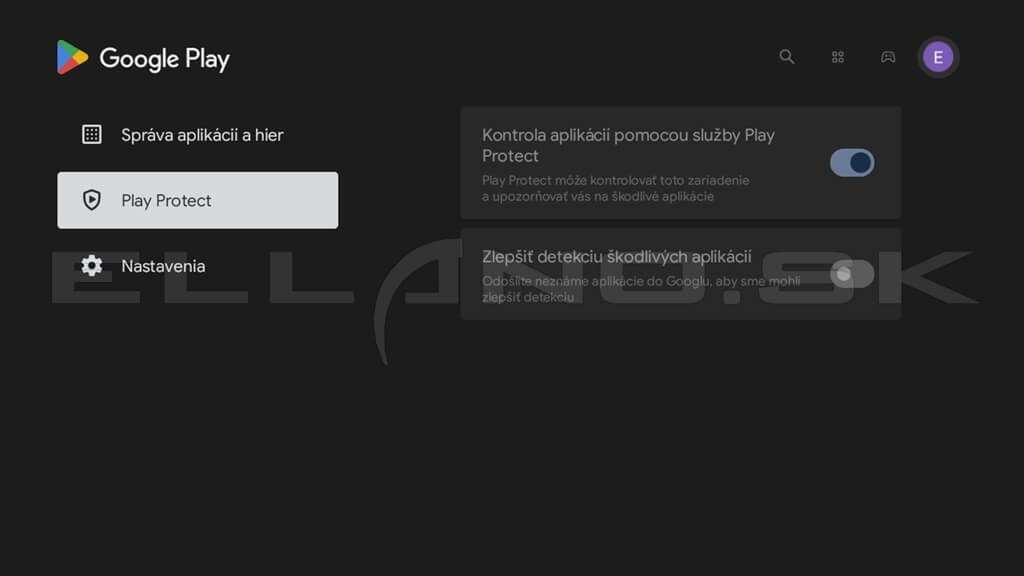
Funkcia Play Protect kontroluje aplikácie z hľadiska bezpečnosti. Odporúčame ju ponechať zapnutú.
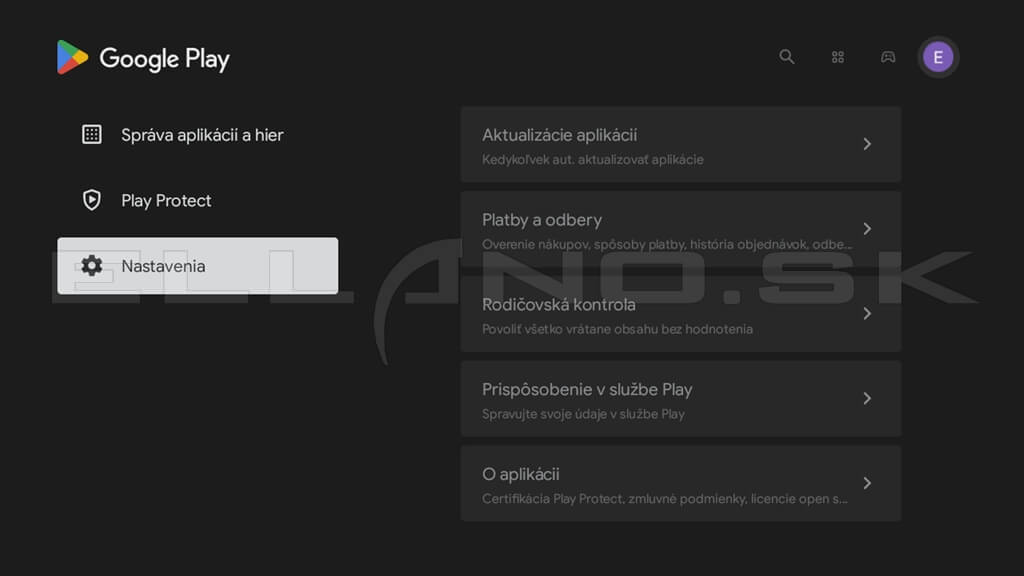
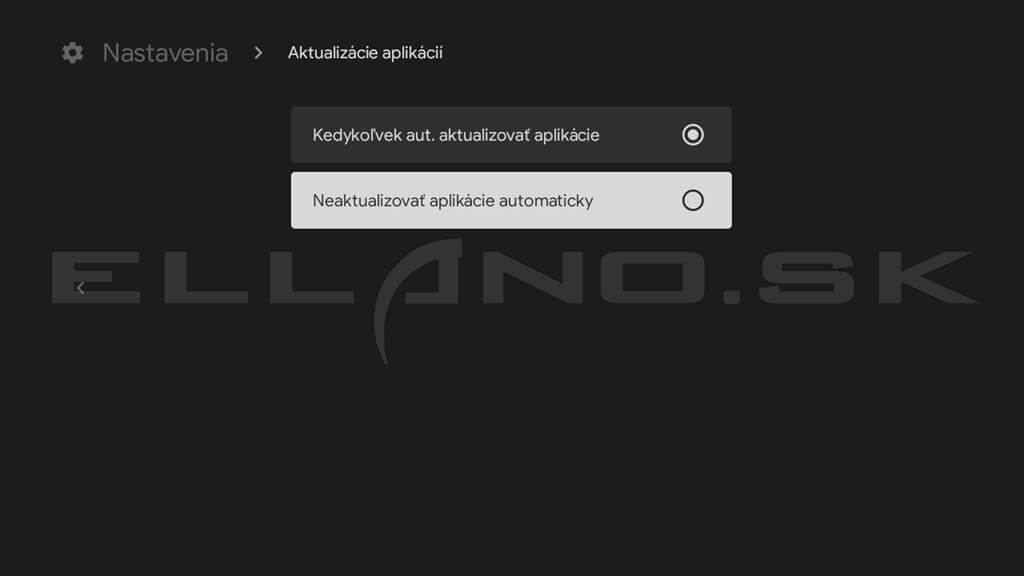
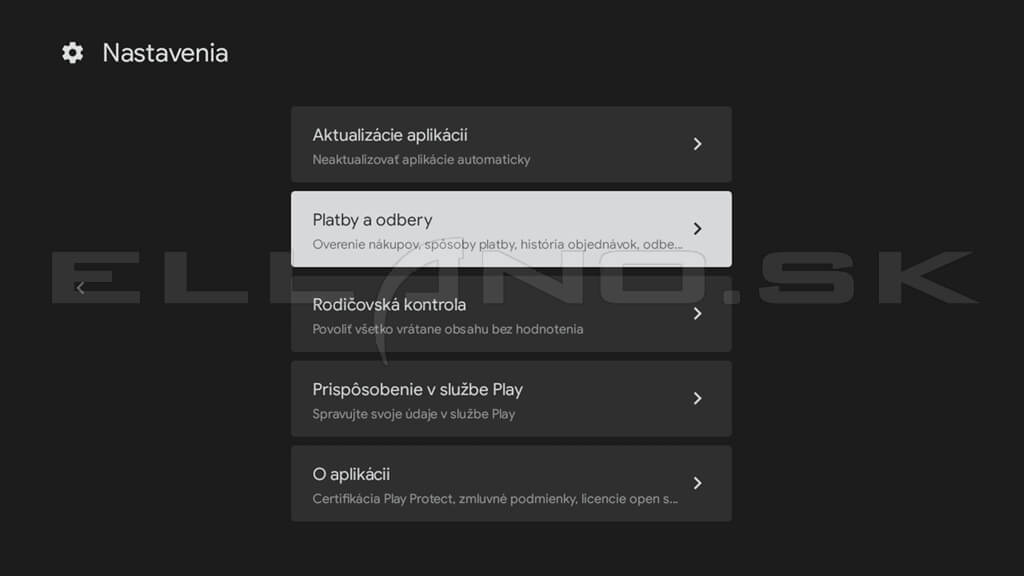
V časti Nastavenia / Aktualizácie aplikácií môžete zapnúť alebo vypnúť automatické aktualizácie. Ak chcete mať systém pod kontrolou a vyhnúť sa spomaleniu počas sledovania TV, odporúčame aktualizovať manuálne.
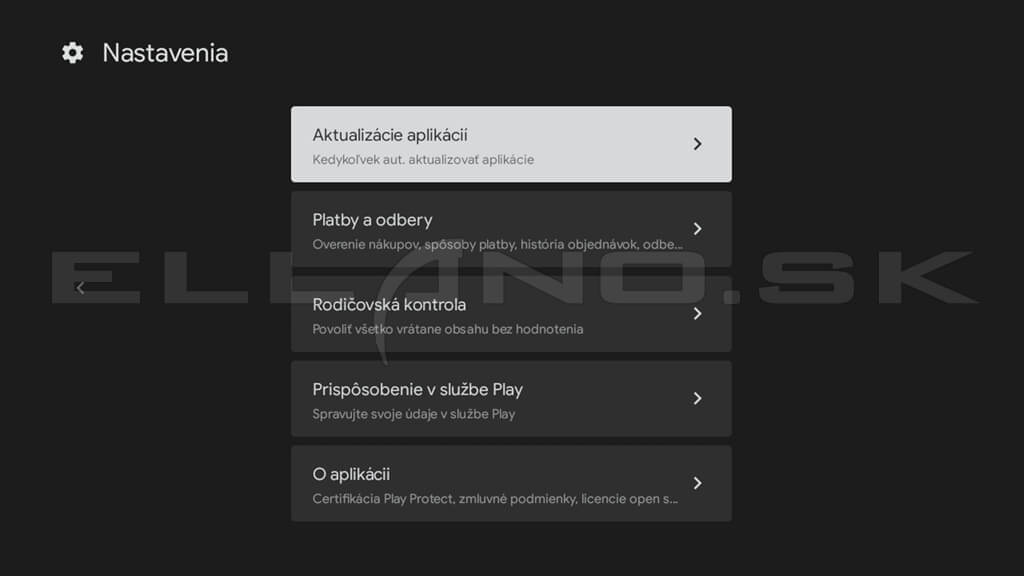
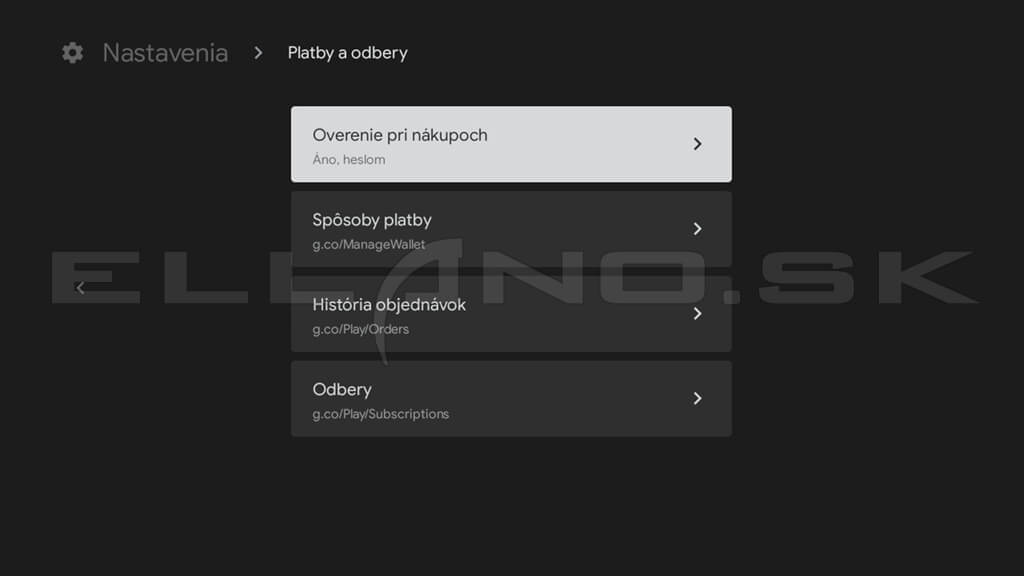
Sekcia Platby a odbery slúži na správu platených aplikácií a predplatných. Aj keď používate iba bezplatné aplikácie, určite si nastavte aspoň Overenie pri nákupoch chránené heslom.
Rodičovská kontrola umožňuje obmedziť obsah podľa vekovej hranice a zabezpečiť aplikácie PIN kódom.
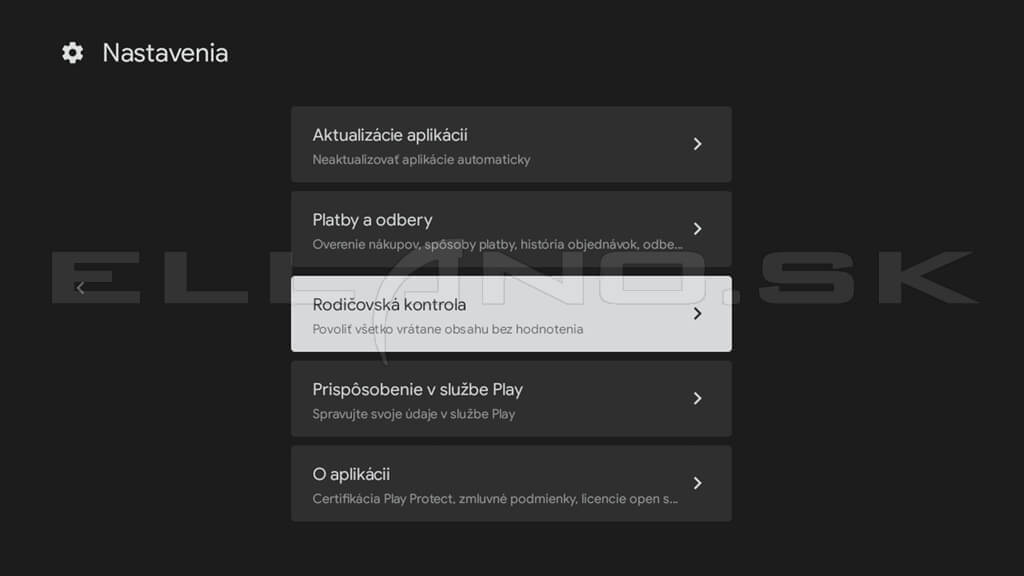
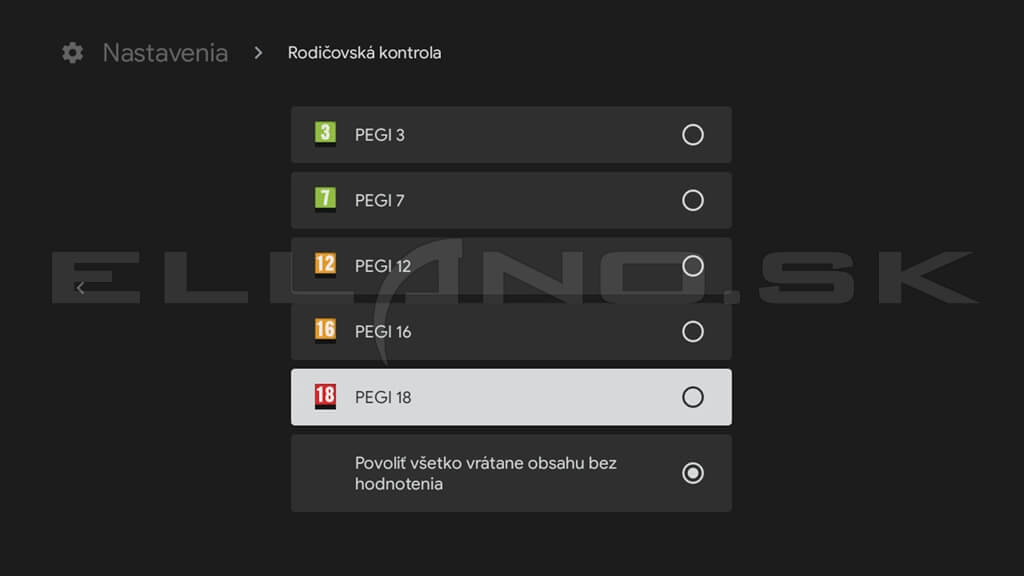
Nastavujte ju len vtedy, ak si PIN bezpečne zapamätáte.
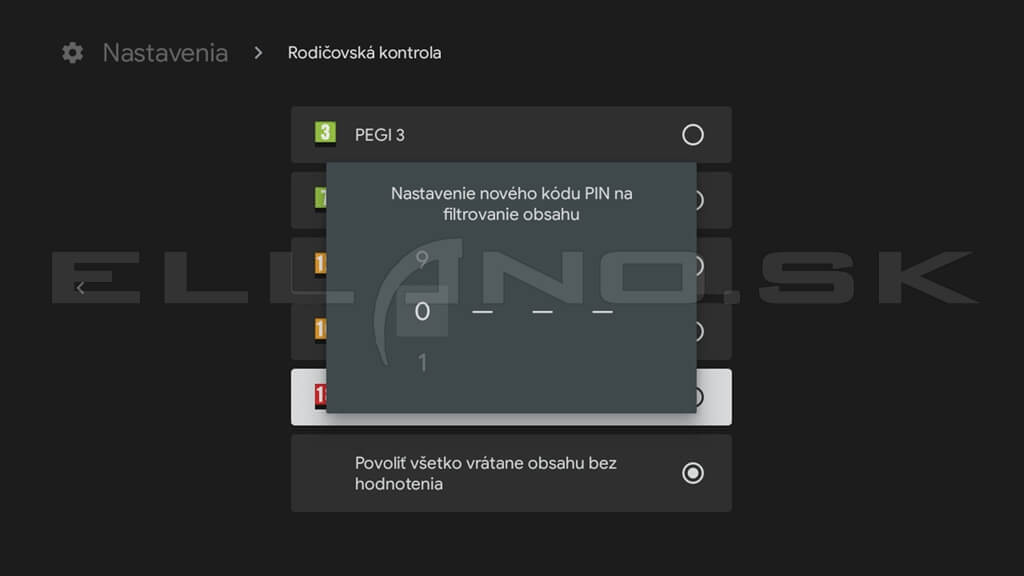
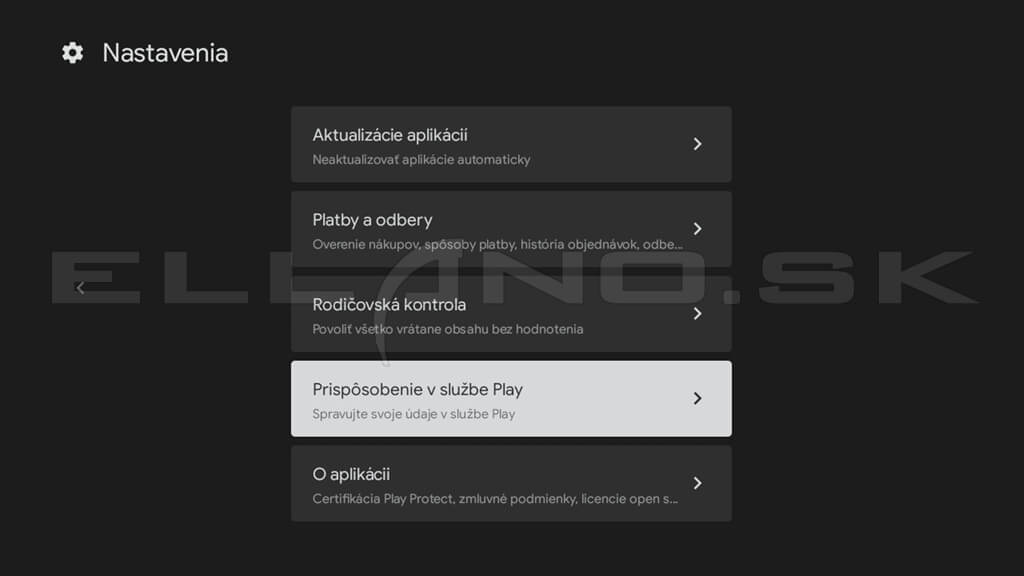
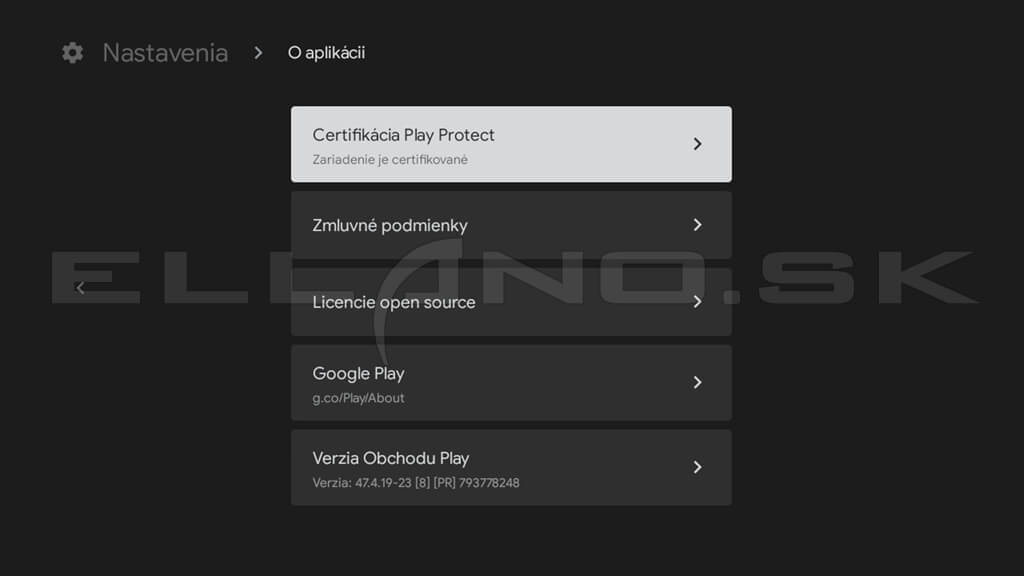
Časť Prispôsobenie v službe Play je dosť zbytočná, pretože spravovať údaje svojho účtu môžete len cez mobil. V sekcii O aplikácii nájdete len nudné technické informácie o verzii Google Play.
Najčastejšie problémy, ich riešenia a tipy
Ak Google Play v certifikovanom TV boxe nefunguje, väčšinou nejde o problém na strane Google, ale o problém s vašim Google účtom, cache, úložiskom alebo sieťou. Nižšie sú najčastejšie situácie, s ktorými sa stretávame v praxi, a konkrétne riešenia krok za krokom.
Prečo mi nefunguje Google Play na Android TV alebo sa Obchod Play neotvára?
Keď sa Obchod Play nespustí, padá alebo sa hneď vypne, prípadne zobrazuje hlášku Can't connect Google Play TV (nedá sa pripojiť ku Google Play), najčastejšie ide o kombináciu problému so sieťou, poškodená cache alebo nedostatok miesta. Skúste vykonávať postupne kroky z tohto návodu, v nasledovnom poradí a medzi krokmi overujte funkčnosť Google Play:
- Reštartujte TV box - nie iba uspatie, ale v Nastavenie - Predvolby zariadenia - Reštartovať.
- Skontrolujte dátum a čas v Predvoľby zariadenia - ak je nastavený automatický dátum a čas a je aj tak nesprávny, tak skontrolujte sieť.
- Skontrolujte a uvoľnite miesto v úložisku (ideálne musí byť aspoň 1-2 GB voľné) odinštalovaním nepoužívaných aplikácií.
- Vymažte cache aplikácie Obchod Play (postup je nižšie).
- Ak nepomôže cache, vymažte aj údaje aplikácie Obchod Play.
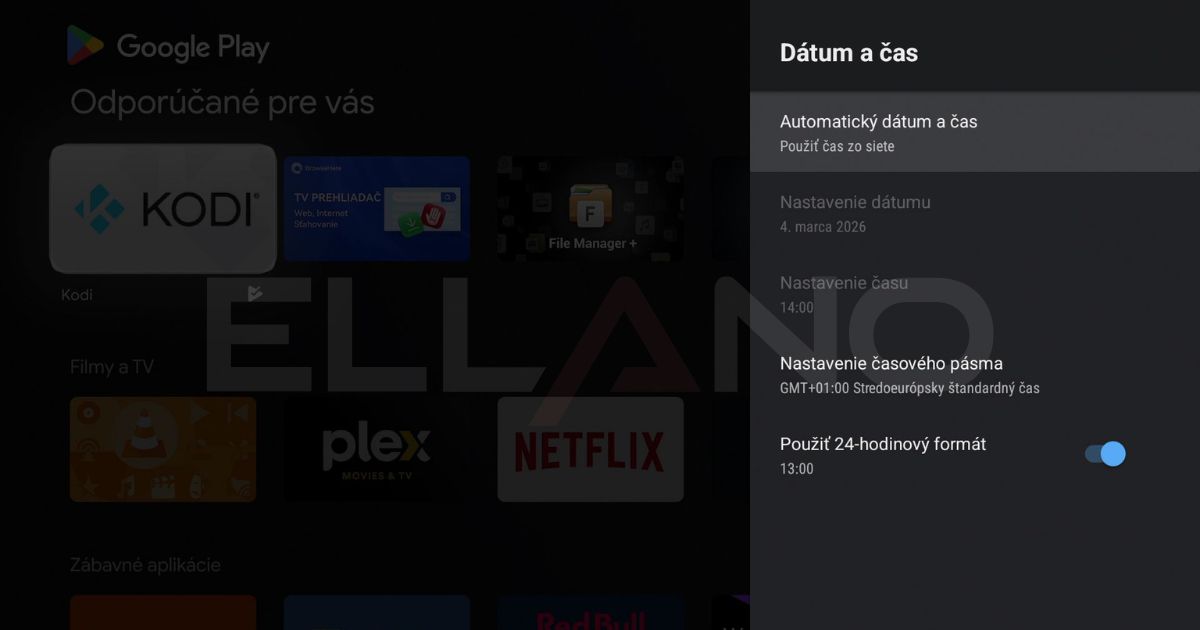
Ak sa problém opakuje pravidelne, často ide o starší alebo necertifikovaný systém. Vtedy sa oplatí skontrolovať aktualizáciu softvéru, skúsiť odhlásiť/prihlásiť Google účet, prípadne zvážte vykonanie výrobných nastavení.
Ako vymazať vyrovnávaciu pamäť (cache) Google Play v televízore?
Toto je najrýchlejší a najbezpečnejší krok, keď Google Play v TV boxe nefunguje správne alebo sa objavujú chyby pri sťahovaní.
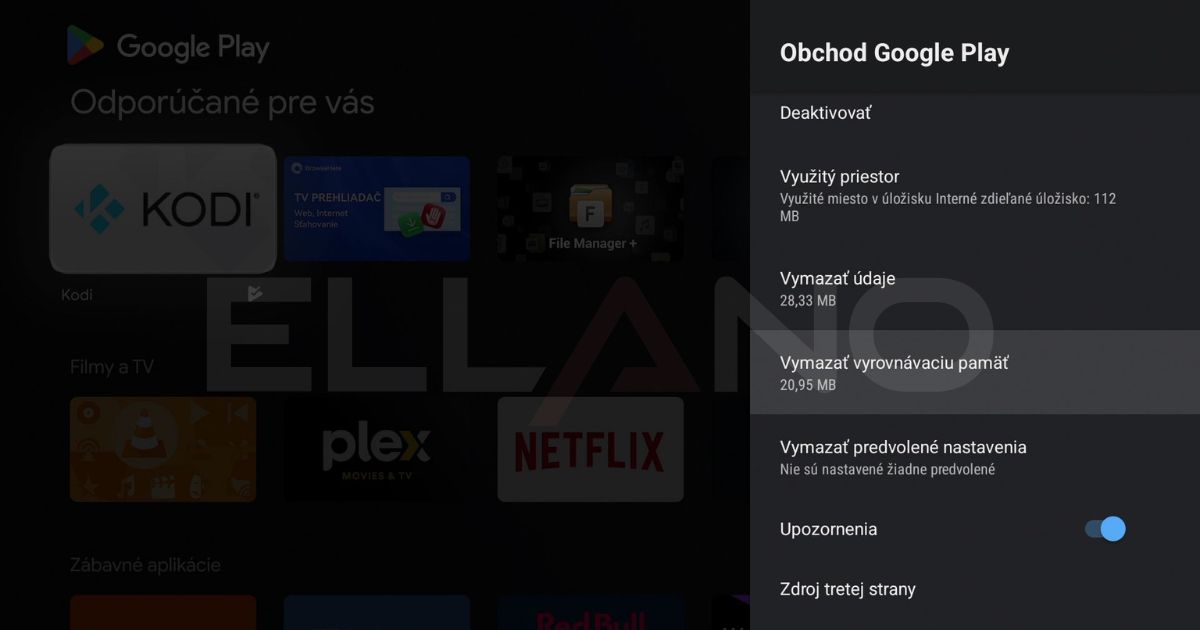
Postup: Nastavenia - Aplikácie - Obchod Google Play - Vymazať vyrovnávaciu pamäť
Ak cache nepomôže, použite aj Vymazať údaje, počítajte však s tým, že sa bude opäť požadovať prihlásenie a zresetujú sa aj nastavenia obchodu.
Google Play Store error 403
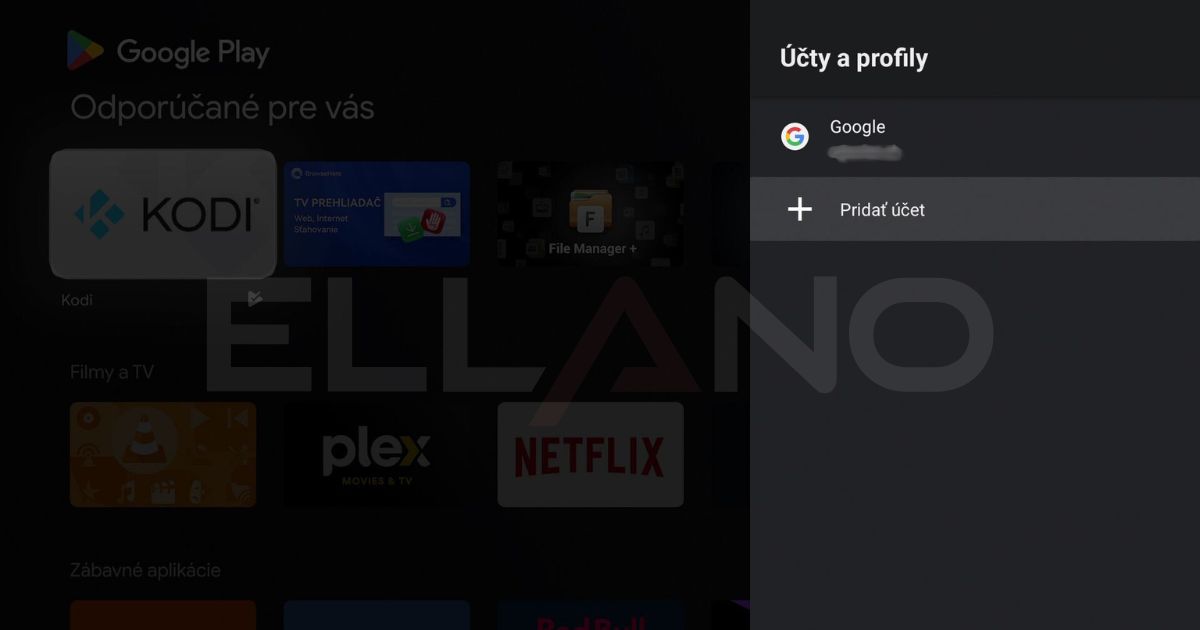
Chyba Google Play Store error 403 sa často objaví, keď je v zariadení prihlásených viac Google účtov a obchod má konflikt o aktívny účet, alebo majú účty veľké rozdiely v nastaveniach. Najčastejšie pomôže odstrániť druhý účet, ktorý používate, a vyčistiť cache.
- Skontrolujte v nastaveniach účtov, ktorý Google účet je aktívny (ideálne nech je v TV iba ten, ktorý používate).
- Vymažte cache aplikácie Obchod Google Play.
- Reštartujte zariadenie a skúste inštaláciu/aktualizáciu znova.
Google Play Store error 495
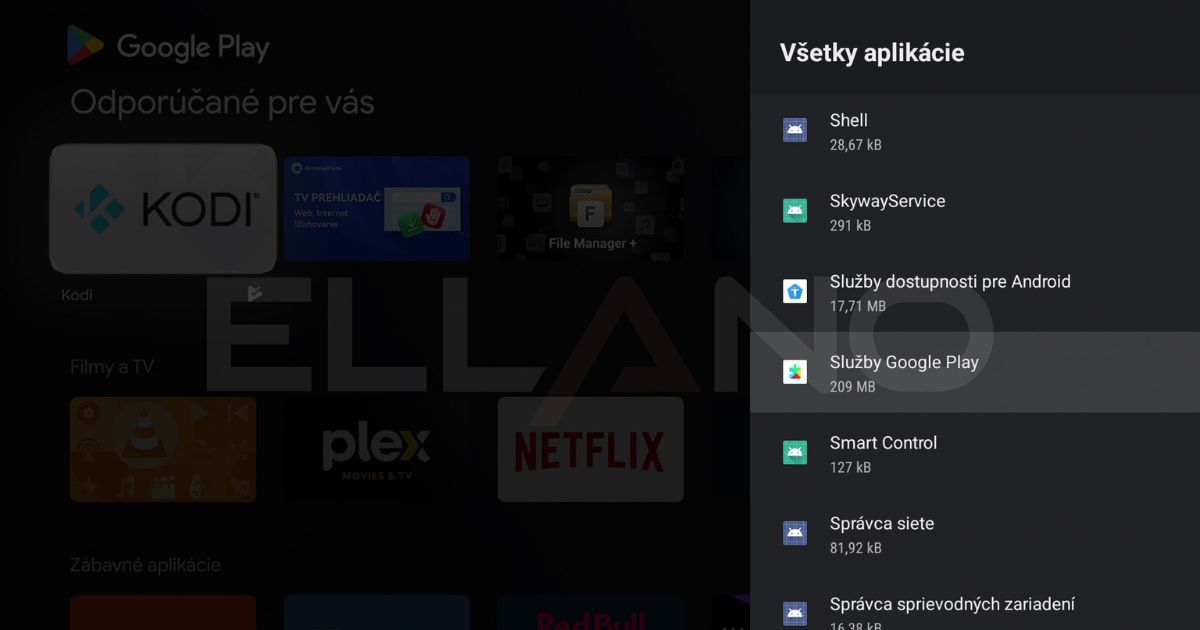
Chyba Google Play Store error 495 súvisí najčastejšie so sťahovaním alebo aktualizáciou aplikácií. V praxi pomáha reset dát Obchodu Play a Služieb Google Play, aby sa obnovila komunikácia so servermi.
- Nastavenia - Aplikácie - Zobraziť systémové aplikácie - Služby Google Play - Vymazať vyrovnávaciu pamäť (prípadne aj údaje).
- Vymažte cache aplikácie Obchod Google Play.
- Reštartujte TV box a skúste stiahnuť aplikáciu znova.
Google Play Store error 919
Chyba Google Play Store error 919 znamená, že zariadeniu chýba voľné miesto v úložisku. Je to typický problém lacnejších TV boxov s malou pamäťou, kedy aplikácia sa síce začne sťahovať, ale inštalácia sa nedokončí.
- Uvoľnite miesto - odinštalujte nepoužívané aplikácie.
- Skontrolujte, či máte aspoň 1-2 GB voľného priestoru.
- Potom skúste inštaláciu opakovať.
Ako zmeniť krajinu v Google Play na TV?
Túto otázku väčšina používateľov rieši vtedy, keď sa im v Google Play na TV nezobrazuje aplikácia dostupná v inom regióne. V praxi často stačí zmena IP adresy (napríklad cez VPN), pretože ponuka aplikácií sa čiastočne riadi aj podľa krajiny pripojenia.
Treba však rozlišovať medzi dočasným zobrazením iného obsahu a oficiálnou zmenou krajiny účtu. VPN môže umožniť stiahnutie regionálnej aplikácie, no nemení platobný profil ani krajinu Google účtu. Oficiálna zmena sa robí v nastaveniach Google účtu (cez mobil alebo PC), je možná len raz za 90 dní a vyžaduje platobný profil z danej krajiny.
Ako nainštalovať aplikácie z Google Play do TV cez mobil alebo PC?
Toto je najpohodlnejší spôsob, keď sa vám na TV zle píše alebo chcete aplikáciu „poslať“ do zariadenia na diaľku. Podmienka je jediná: v TV musíte byť prihlásený rovnakým Google účtom, ktorý používate v mobile alebo PC.
- V mobile/PC otvorte Google Play (alebo web Google Play) a vyhľadajte aplikáciu.
- Kliknite na Inštalovať a vyberte zariadenie (váš Android TV box / televízor).
- Zariadenie musí byť online a aplikácia sa po chvíli nainštaluje automaticky.
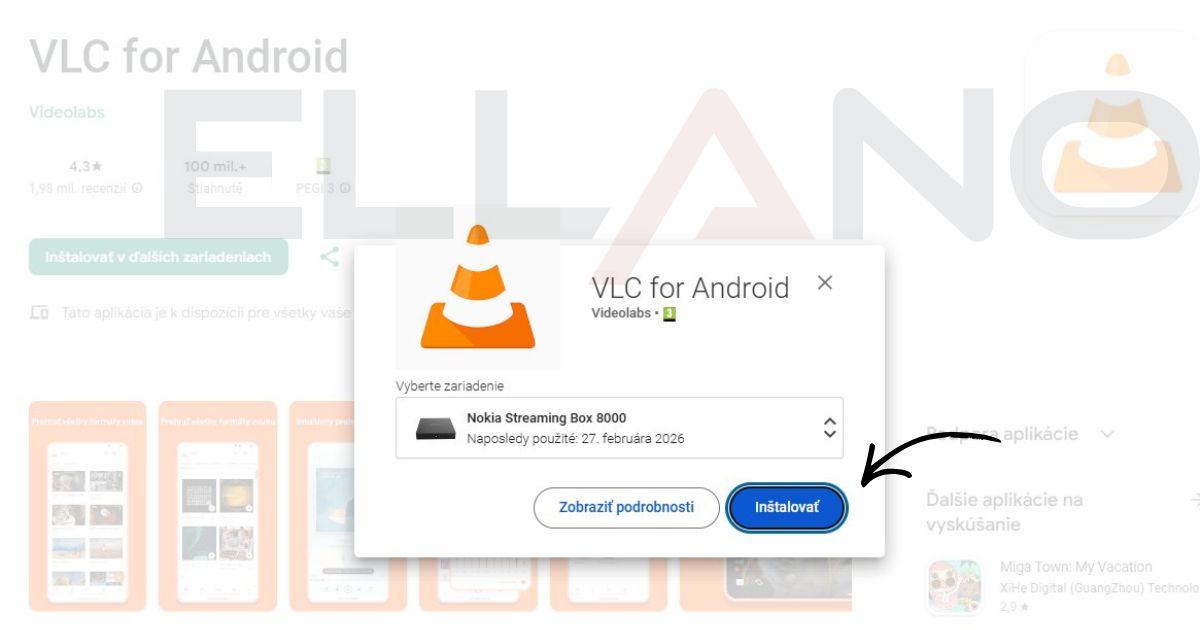
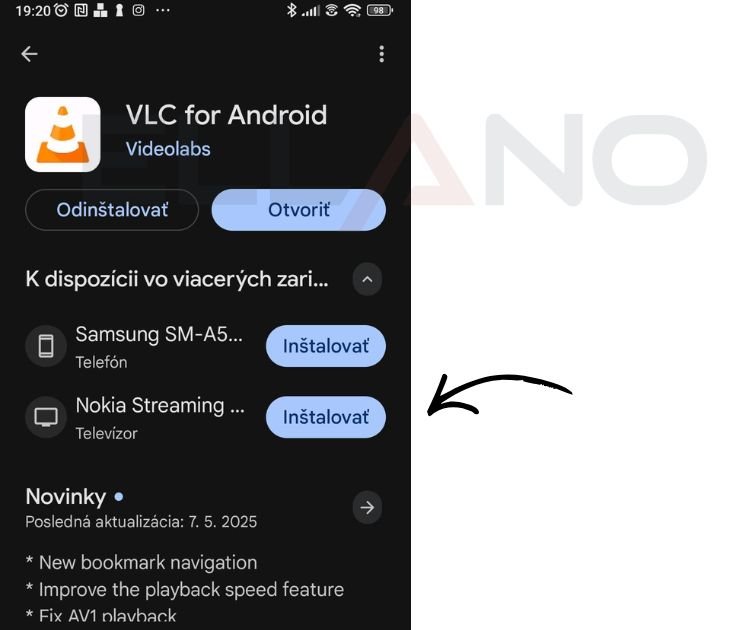
Ak sa inštalácia nespustí, skontrolujte Wi-Fi, prípadne reštartujte TV box a skúste to znova.
Ako nainštalovať aplikáciu, ktorá nie je v Google Play?
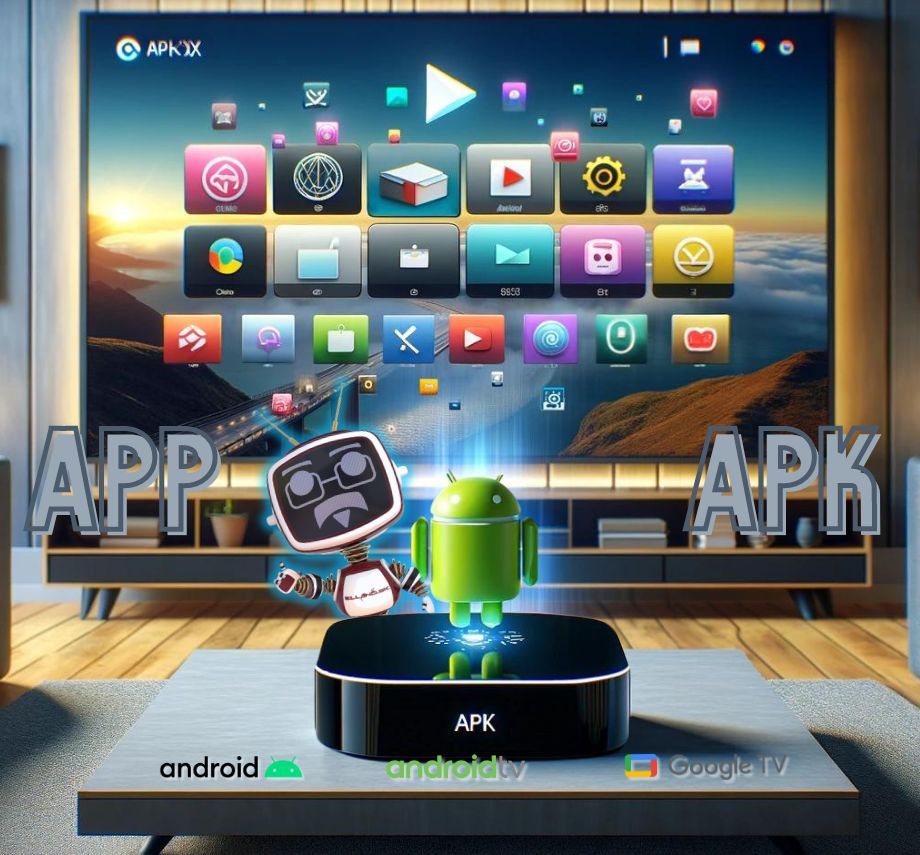
Občas narazíte na aplikáciu, ktorá sa v Google Play na TV nezobrazuje (napríklad nie je určená pre Android TV, alebo je dostupná len mimo váš región). Riešením je buď inštalácia alternatívneho obchodu s aplikáciami (napr. Aptoide TV), alebo ručná inštalácia pomocou APK súboru, čo sa dá spraviť bezpečne, ak viete, čo robíte a odkiaľ súbor pochádza.
Záver a odporúčania
Ak chcete, aby Google Play na Android TV fungoval spoľahlivo a bez zbytočných chýb, držte sa niekoľkých jednoduchých pravidiel. Prihlasujte sa ideálne iba s jedným Google účtom, aktualizácie aplikácií vykonávajte radšej manuálne (nie počas sledovania obsahu) a priebežne kontrolujte voľné miesto v úložisku.
Ak zariadenie používajú aj deti, nastavte si rodičovskú kontrolu. A ak sa objaví problém, väčšinu situácií vyrieši vymazanie cache alebo kontrola účtu. Podrobné riešenia nájdete vyššie v článku, alebo nám pokojne napíšte, radi poradíme.
Ak zvažujete nový TV box, odporúčame vyberať certifikované zariadenia s plnou podporou Google služieb. Tie majú menej problémov s kompatibilitou aplikácií a aktualizáciami.
Certifikované Android TV zariadenia Certifikované Google TV zariadenia
✔ Konfiguráciu zariadenia vám prevedieme zdarma pred odoslaním.
✔ Poradíme s výberom aj nastavením, pred nákupom aj po ňom.
Ostaňte s nami v kontakte, pridajte si nás na Facebook, sledujte nás na Twitteri, Instagrame, Tik-Toku. Nájdete nás však aj na Pintereste a Threads. Alebo sa prihláste na odber nášho newsletteru!
Video k článku
No video selected.Súvisiace články
- Tieto TOP aplikácie pre Android TV boxy 2026 zmenia spôsob, akým ovládate svoje multimediálne centrum
- Kupujete nový televízor? Možno robíte veľkú chybu – tu je lepšie riešenie!
- Ako vybrať najlepší Android TV box do 80 €? (Certifikácie, výkon, konektivita)
- Tieto TOP aplikácie pre Android TV boxy zmenia váš zážitok zo streamovania a prehrávania
- Pomalá WiFi na Android TV boxe? Nastavte internet správne za 5 minút
- Ako ovládať Android TV box z PC a nahrávať obrazovku (kompletný návod) Súvisiace linky
- Obrovský výber Android TV boxov s konfiguráciou zdarma
- Viete, že predávame aj multimediálne satelitné prijímače? Galéria