
Enigma2 cez Telnet a SSH: Debugovanie, logy a diagnostika systému
5. ČASŤ: AKO SKONTROLOVAŤ LOGY, RAM, PROCESY A STAV SYSTÉMU ENIGMA2.
V predchádzajúcej časti seriálu sme si ukázali dôležité súbory, priečinky a príkazy na reštartovanie alebo vypnutie prijímača s OS Enigma2. Teraz sa posunieme ďalej a pozrieme sa na debugovanie, logovanie a diagnostiku systému cez Telnet alebo SSH.
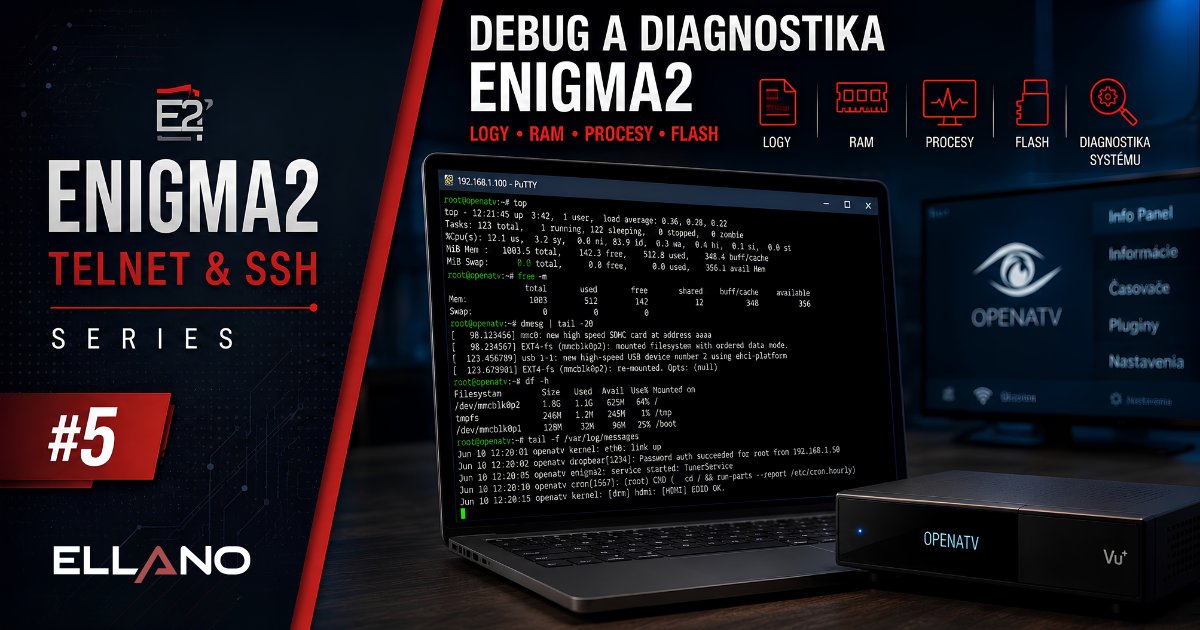
Rýchly prehľad
Debugovací režim a diagnostické príkazy sú užitočné najmä vtedy, keď Enigma2 padá, prijímač sa správa nestabilne, zamŕza menu, chýba voľná pamäť alebo potrebujete zistiť, čo sa v systéme práve deje. Niektoré príkazy sú vhodné aj pre bežného používateľa, iné už skôr pre pokročilých používateľov alebo vývojárov pluginov.
V tejto časti si ukážeme príkazy na spustenie Enigma2 v debug režime, sledovanie procesov, kontrolu RAM pamäte, zobrazenie systémových logov, kontrolu flash pamäte, veľkosti priečinkov, informácií o jadre systému, tuneroch a CI module.

Debugovací režim Enigma2
Debugovací režim slúži na podrobnejšie sledovanie správania Enigma2. Pomáha hlavne pri hľadaní príčin pádov, problémových pluginov, chýb v skinoch alebo nestabilného správania prijímača.
Pre vývojárov a pokročilých používateľov je debug režim jeden z najdôležitejších nástrojov. Vďaka nemu je možné získať výpis chýb a sledovať, čo sa deje pri štarte alebo počas behu Enigma2.
Prehľad diagnostických príkazov
Spustenie Enigma2 v debug režime
Ak potrebujete spustiť Enigma2 v debug režime, môžete použiť príkaz:
init 4 && enigma2
Prípadne môžete použiť príkaz s krátkou pauzou:
init 4; sleep 5; enigma2
Príkaz init 4 najskôr zastaví grafické rozhranie Enigma2, následne systém niekoľko sekúnd počká a potom sa príkazom enigma2 spustí Enigma2 priamo z terminálu. Vďaka tomu môžete sledovať výpisy a chyby priamo počas behu systému.
Prvá časť príkazu init 4 zastaví grafické rozhranie Enigma2. Následne sa príkazom enigma2 spustí Enigma2 priamo z terminálu, aby bolo možné sledovať výpisy a chyby.
Pre detailnejšie logovanie môžete použiť:
enigma2 --debug
Ak chcete výstup uložiť do log súboru v priečinku /tmp, použite:
enigma2 > /tmp/enigma2.log
/tmp sa často používa na dočasné súbory. Log uložený do /tmp/enigma2.log je vhodný na rýchlu diagnostiku, ale pri reštarte sa môže stratiť podľa konkrétneho image a nastavenia systému.Kontrola procesov
Procesy ukazujú, čo v prijímači práve beží. Pri diagnostike je to dôležité najmä vtedy, keď chcete zistiť, či beží Enigma2, či niektorý plugin nezaťažuje systém alebo či sa konkrétny proces nespustil viackrát.
Príkaz ps
Príkaz ps zobrazí zoznam aktuálne bežiacich procesov.

Ak chcete nájsť konkrétny proces, môžete použiť kombináciu príkazov ps a grep:
ps | grep názov_procesu
Na kontrolu, či beží proces Enigma2, môžete použiť:
ps aux | grep enigma2
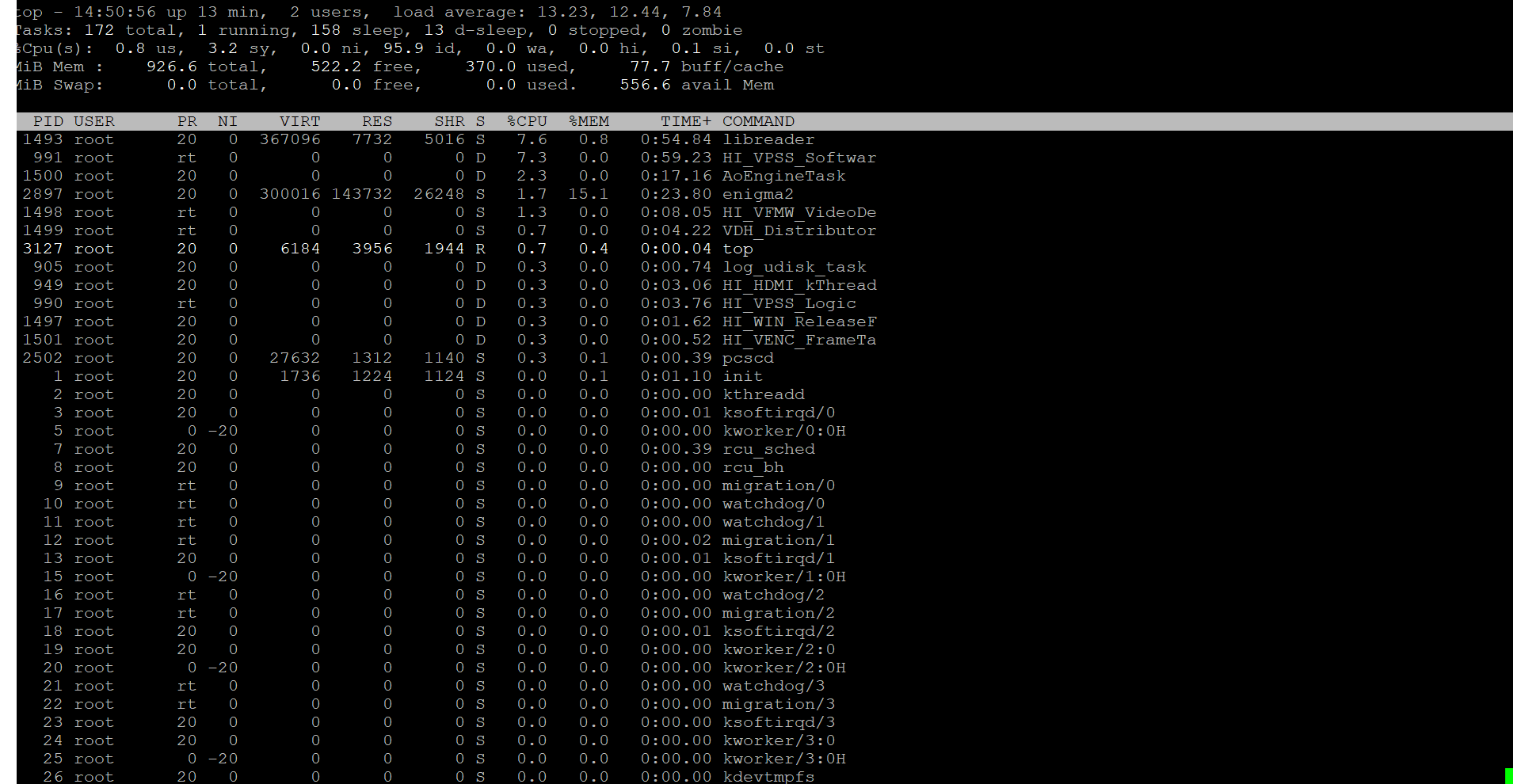
Príkaz top
Príkaz top zobrazí živý prehľad procesov. Vidíte v ňom záťaž procesora, pamäť a procesy, ktoré systém aktuálne najviac zaťažujú.
Príkaz top ukončíte klávesovou skratkou Ctrl + C.
Kontrola RAM pamäte
Príkaz free -m zobrazí informácie o využití RAM pamäte v megabajtoch. Pri slabších prijímačoch alebo pri väčšom počte pluginov je to veľmi užitočný diagnostický príkaz.
free -m

Ten istý príkaz môžete použiť aj pri kontrole hardvérových a systémových informácií prijímača.
Upozornenie: U niektorých prijímačov sa nemusí vo výpise cez telnet vypísať reálna veľkosť RAM ale zobrazí sa iba veľkosť použiteľnej voľnej RAM určenej pre chod enigmy.
Časť pamäte si rezervuje kernel pre svoje potreby a táto sa Vám vo výpise enigmy nezobrazí!
Pokiaľ chcete zistiť reálnu veľkosť RAM použite príkaz nižšie:
dmesg | grep -i memory

V našom uvedenom príklade systémové informácie enigmy zobrazia hodnotu v zelenom rámiku (cca 900MB) na obr. vyššie a reálna hodnota ram je v červenom rámiku (2GB) na obr. vyššie.

Systémové logy a kernel log
Logy pomáhajú zistiť, čo sa v systéme stalo. Sú užitočné pri pádoch Enigma2, problémoch s ovládačmi, sieťou, diskami, tunerom alebo pluginmi.
Príkaz dmesg
Príkaz dmesg zobrazí systémový kernel log. Nájdete v ňom informácie priamo zo systému, napríklad hlásenia ovládačov, diskov, tunerov alebo iných systémových komponentov.
dmesg
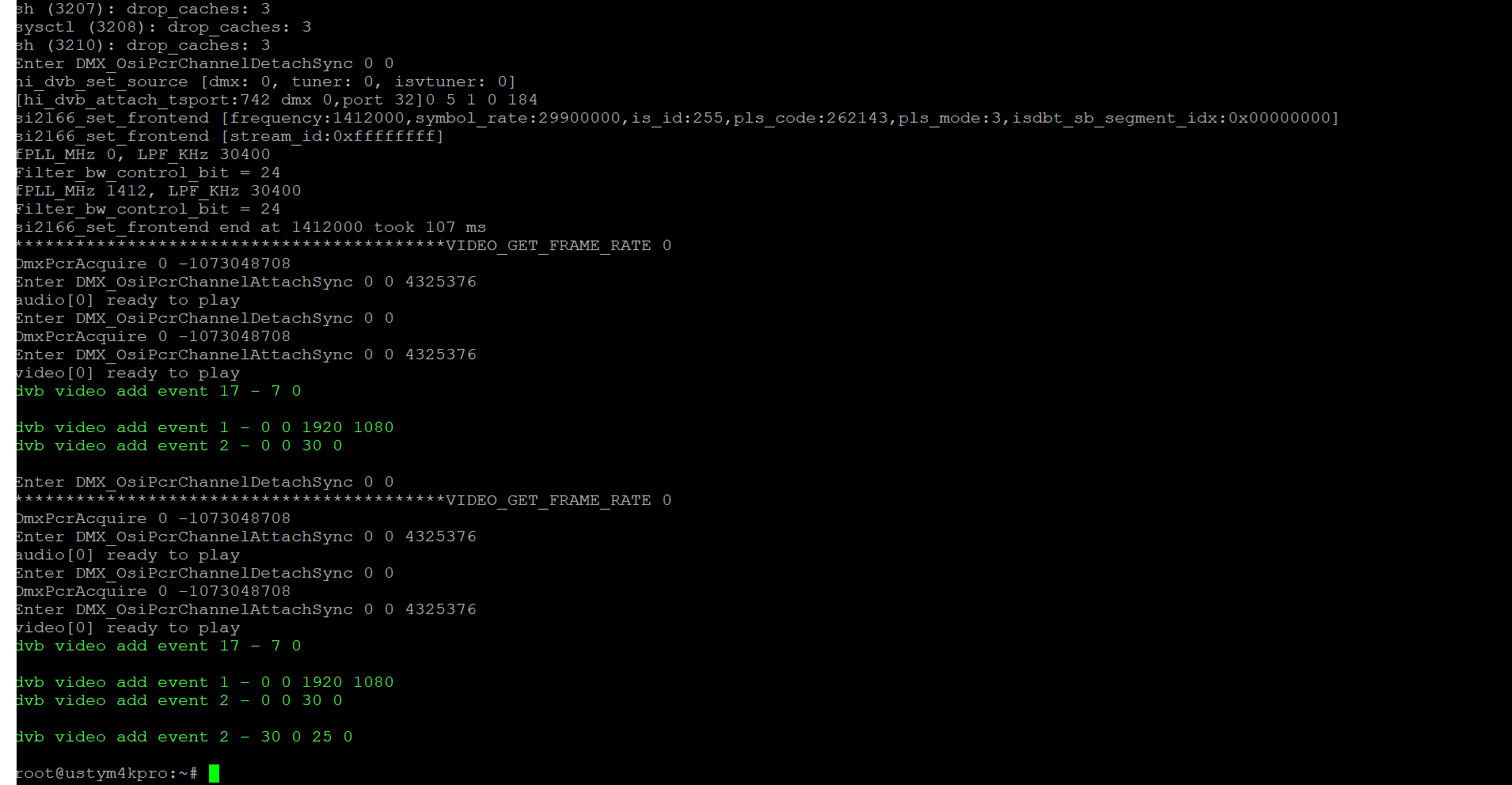
Ak chcete zobraziť iba posledných 20 správ systému, použite:
dmesg | tail -20
Monitorovanie logu v reálnom čase
Na sledovanie systémových protokolov v reálnom čase môžete použiť:
tail -f /var/log/messages
Tento príkaz je užitočný vtedy, keď chcete sledovať, čo sa deje po spustení pluginu, pripojení disku, zmene nastavenia alebo pri opakujúcej sa chybe. Výpis ukončíte klávesovou skratkou Ctrl + C.

Informácie o Enigme a HW prijímača
Nasledujúce príkazy slúžia na zobrazenie systémových informácií, voľného miesta, využitia RAM pamäte, veľkosti priečinkov a hardvérových údajov prijímača. Sú vhodné najmä pri diagnostike pomalého systému, nedostatku miesta vo flash pamäti, problémov s nahrávaním alebo tunerom.
Kontrola flash pamäte a veľkosti priečinkov
Príkaz df -h
Príkaz df -h zobrazí informácie o voľnom a použitom mieste na pripojených úložiskách. V Enigma2 sa často používa hlavne na kontrolu voľného miesta vo flash pamäti prijímača.
df -h

Príkaz du -sh /cesta
Príkaz du -sh /cesta zobrazí veľkosť konkrétneho priečinka. Pomôže vtedy, keď potrebujete zistiť, ktorý priečinok zaberá veľa miesta.
du -sh /cesta

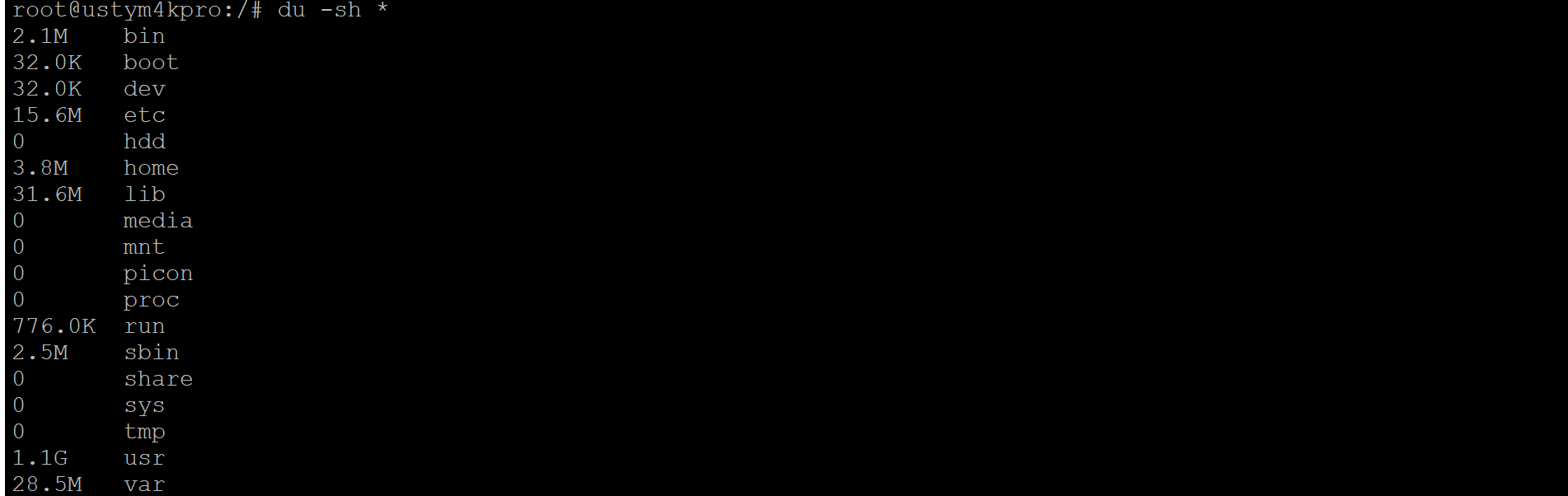
Príkaz du -sh *
Príkaz du -sh * zobrazí veľkosť všetkých priečinkov v aktuálnom adresári. Je to praktické pri hľadaní adresára, ktorý zaberá najviac miesta.
du -sh *
Systémové a hardvérové informácie
RAM pamäť
Na kontrolu veľkosti a využitia RAM pamäte použite:
free -m

Vyčistenie cache RAM pamäte
Na vyčistenie cache RAM pamäte sa používa príkaz:
sync && echo 3 > /proc/sys/vm/drop_caches
Čas behu systému
Príkaz uptime zobrazí, ako dlho systém beží od posledného reštartu.
uptime
Informácie o jadre OS Enigma2
Príkaz uname -a zobrazí informácie o jadre operačného systému.
uname -a
Strom priečinkov
Príkaz tree zobrazí stromovú štruktúru priečinkov v aktuálnom umiestnení.
tree nemusí byť dostupný v každom Enigma2 image. Ak systém vypíše, že príkaz nepozná, nejde o chybu prijímača, ale o chýbajúci balíček.tree
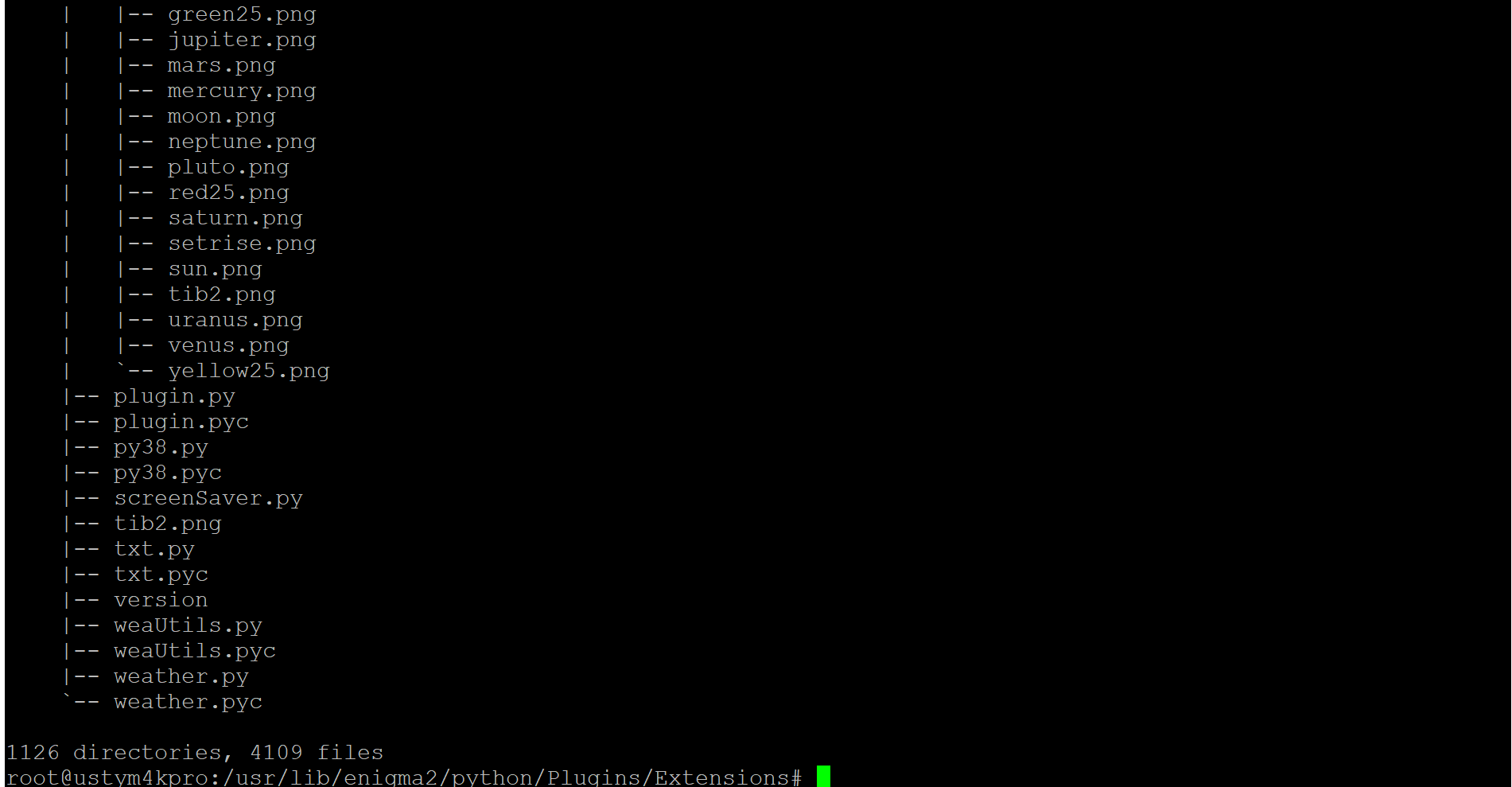
História príkazov
Príkaz history zobrazí históriu posledných príkazov zadaných v Telnete alebo SSH.
history
Informácie o tuneroch
Ak chcete zobraziť informácie o tuneri alebo tuneroch prijímača, použite:
cat /proc/bus/nim_sockets
Tento príkaz môže pomôcť pri kontrole, aké tunery prijímač rozpoznáva.
Informácie o CI module
Na zobrazenie informácií o CI module môžete použiť:
cat /proc/stb/tsmux/ci0_input
Tento príkaz je užitočný najmä pri diagnostike zariadení s CI alebo CI+ slotom.
Čo si z tejto časti zapamätať
init 4 && enigma2spustí Enigma2 v debug režime.enigma2 > /tmp/enigma2.loguloží výstup Enigma2 do log súboru.psatopslúžia na kontrolu bežiacich procesov.free -mzobrazí využitie RAM pamäte.dmesgzobrazí systémový kernel log.tail -f /var/log/messagessleduje systémové protokoly v reálnom čase.df -hpomôže skontrolovať voľné miesto vo flash pamäti.du -shzobrazí veľkosť priečinka alebo viacerých priečinkov.uptimeukáže čas behu systému od posledného reštartu.cat /proc/bus/nim_socketszobrazí informácie o tuneroch prijímača.
Pokračovanie seriálu
V ďalšej časti seriálu sa pozrieme na správu balíčkov v Enigma2 cez príkaz opkg. Ukážeme si inštaláciu IPK súborov, zobrazenie dostupných a nainštalovaných balíčkov, odinštalovanie pluginov, aktualizáciu feedov a bezpečné používanie príkazov opkg update a opkg upgrade.
Chcete z Enigma2 vyťažiť maximum?
Pozrite si našu ponuku Linux Enigma2 prijímačov s podporou OpenATV, OpenPLI, sieťových funkcií a pokročilej správy systému.
Ostaňte s nami v kontakte, pridajte si nás na Facebook, sledujte nás na Twitteri, Instagrame, TikToku. Nájdete nás aj na Pintereste a Threads. Alebo sa prihláste na odber nášho newsletteru!
Video k článku
No video selected.- Značky: debugovanie, diagnostika, digitálna škola, Enigma2, Linux, openatv, PuTTY, SSH, Telnet, telnet_navod