
Enigma2 cez Telnet a SSH: Ako kopírovať, presúvať a mazať súbory
3. ČASŤ: KOPÍROVANIE, PRESUN, MAZANIE A OPRÁVNENIA SÚBOROV V ENIGMA2.
V druhej časti seriálu sme si ukázali základnú navigáciu v systéme Enigma2 cez príkazy ls, cd a pwd. Teraz na tieto základy nadviažeme praktickou prácou so súbormi a priečinkami cez Telnet alebo SSH.
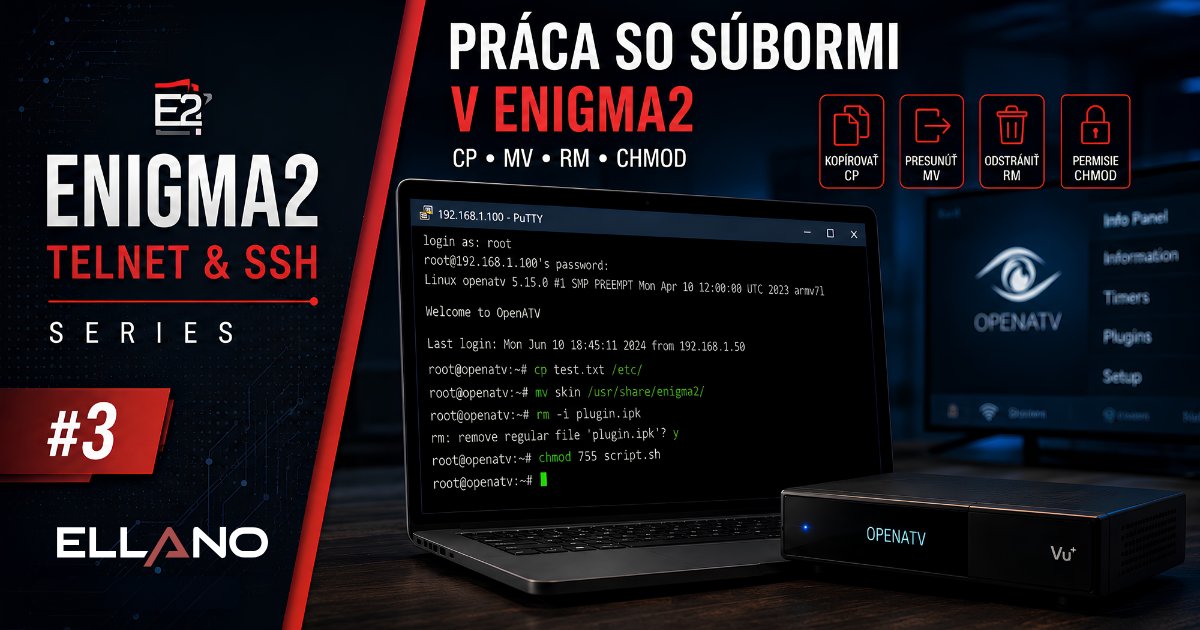
Rýchly prehľad
Príkazy v tejto časti už dokážu meniť obsah systému. Môžete nimi kopírovať, presúvať, vytvárať, mazať alebo upravovať oprávnenia súborov. Preto odporúčame pracovať pozorne a pri dôležitých súboroch si najskôr urobiť zálohu nastavení Enigma2.
Aj keď ide o základné Linux príkazy, v prijímačoch Enigma2 majú veľmi praktické využitie. Pomôžu pri kopírovaní konfigurácií, úprave pluginov, kontrole logov, vyhľadávaní súborov alebo pri servisných zásahoch cez PuTTY.


Práca so súbormi a priečinkami v Enigma2
Na prácu so súbormi a priečinkami v OS Enigma2 sa používajú najmä tieto príkazy:
cp, kopírovanie súborov alebo priečinkovmv, presúvanie alebo premenovanie súborov a priečinkovrm, mazanie súborov a priečinkovmkdir, vytváranie priečinkovtouch, vytváranie prázdnych súborovchmod, zmena oprávnení súboru alebo priečinkaecho, vytvorenie súboru s obsahom alebo dopísanie textu do súboru
rm, rm -rf, chmod a pri zápise cez > pracujte opatrne. Tieto príkazy môžu súbory zmazať, prepísať alebo zmeniť ich oprávnenia.Prehľad príkazov pre súbory a priečinky
Príkaz cp
Kopírovanie súborov a priečinkov
Príkaz cp vytvorí kópiu súboru alebo priečinka. Pôvodný súbor ostane zachovaný a na cieľovej ceste sa vytvorí jeho kópia.
Základná syntax:
cp zdroj cieľ
- pôvodný súbor ostáva zachovaný
- na cieľovej ceste vznikne nový súbor
- pri kopírovaní priečinka je potrebné použiť parameter
-r
Kopírovanie súboru
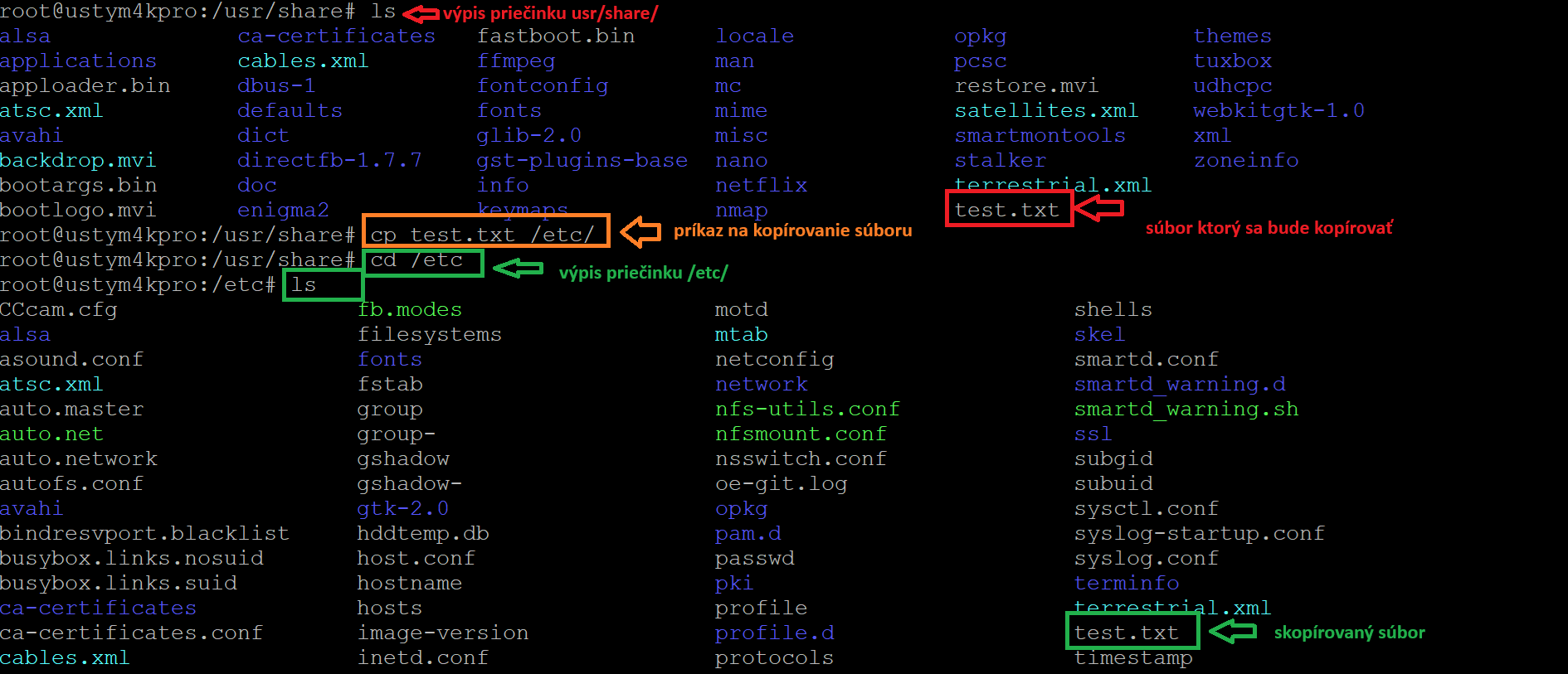
Ak chcete skopírovať súbor test.txt z adresára /usr/share do adresára /etc, najskôr sa presuňte do adresára, v ktorom sa kopírovaný súbor nachádza.
Príklad:
cd /usr/share
cp test.txt /etc/
Príkaz má teda tvar: príkaz na kopírovanie, medzera, názov súboru, medzera, cieľová cesta.
Kopírovanie priečinka
Pri kopírovaní priečinka je potrebné použiť parameter -r, ktorý znamená rekurzívne kopírovanie. Vďaka tomu sa skopíruje celý priečinok aj s jeho obsahom.
Príklad:
cd /etc
cp -r enigma2 /home/
Týmto príkazom sa priečinok enigma2, ktorý sa nachádza v adresári /etc, skopíruje do adresára /home.

Príkaz mv
Presun alebo premenovanie súboru a priečinka
Príkaz mv slúži na presun súboru alebo priečinka. Môže sa použiť aj na premenovanie súboru alebo priečinka.
- súbor sa odstráni z pôvodného miesta
- objaví sa na novom mieste
- ak cieľom nie je priečinok, ale nový názov, súbor sa premenuje
Príklady:
mv subor.txt /etc/enigma2/
mv stary.txt novy.txt
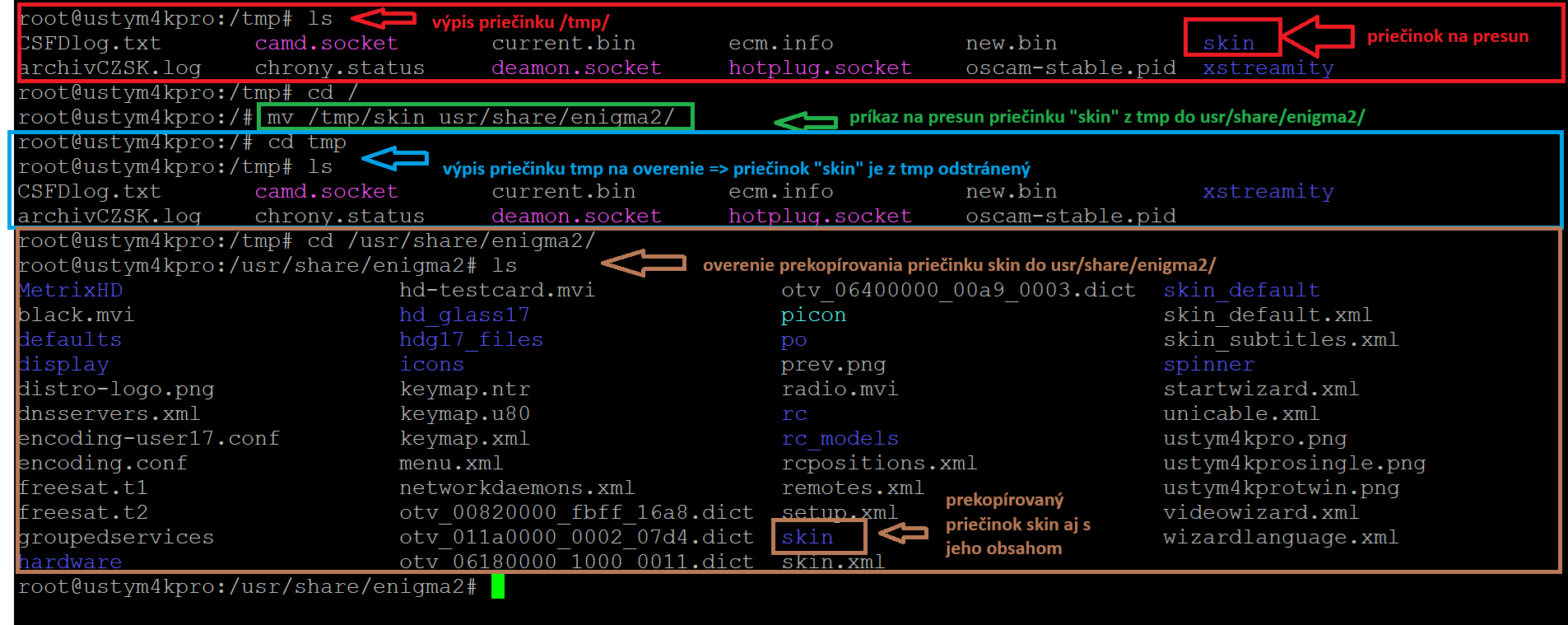
mv /tmp/skin /usr/share/enigma2/
Prvý príkaz presunie súbor do adresára /etc/enigma2. Druhý príkaz premenuje súbor. Tretí príkaz presunie priečinok skin z adresára /tmp do adresára /usr/share/enigma2.

Príkaz rm
Mazanie súborov a priečinkov
Príkaz rm slúži na odstránenie súborov alebo priečinkov. Pri tomto príkaze treba byť veľmi opatrný, pretože v termináli neexistuje kôš. Súbor alebo priečinok sa po potvrdení príkazu odstráni okamžite.
rm si vždy skontrolujte aktuálnu cestu a názov mazaného súboru alebo priečinka. Pri dôležitých konfiguráciách odporúčame najskôr zálohovať nastavenia Enigma2.Mazanie súboru
Základná syntax:
rm názov_súboru
rm /cesta/k/suboru/názov_súboru
Príklady:
rm plugin.ipk
rm /etc/enigma2/skin.xml
Prvý príklad odstráni súbor plugin.ipk z aktuálneho adresára. Druhý príklad odstráni súbor skin.xml z adresára /etc/enigma2.
Bezpečnejší spôsob mazania je použiť parameter -i, ktorý sa pred zmazaním spýta na potvrdenie.
rm -i názov_súboru
Mazanie priečinka
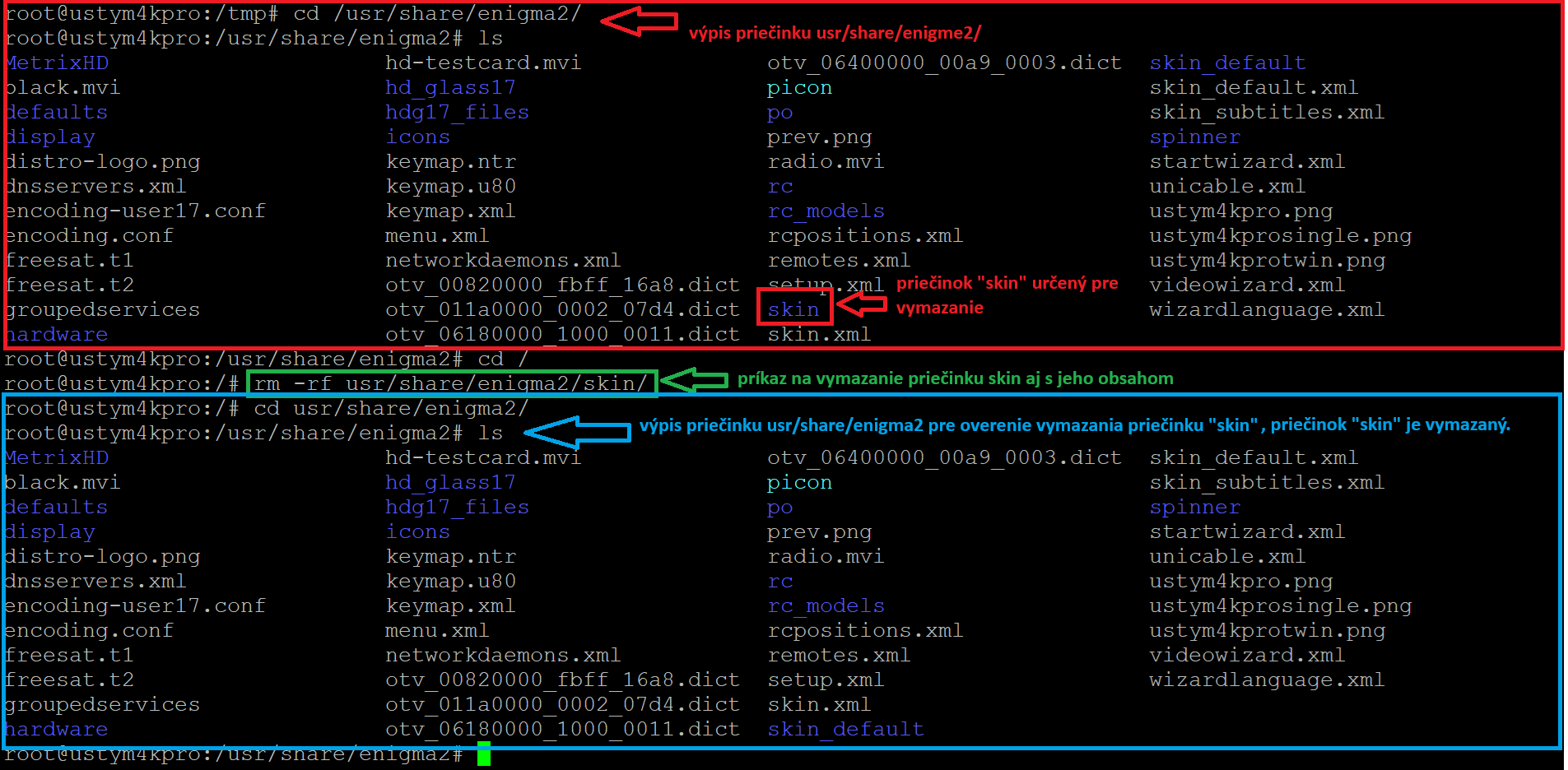
Na vymazanie priečinka aj s jeho obsahom sa používa príkaz rm -rf.
Syntax:
rm -rf priecinok
-rznamená rekurzívne mazanie, teda zmazanie priečinka aj jeho obsahu-fznamená force, teda mazanie bez ďalších otázok- príkaz zmaže celý priečinok aj so všetkým, čo sa v ňom nachádza
rm -rf používajte iba vtedy, keď presne viete, v ktorom adresári sa nachádzate a čo chcete odstrániť. V termináli sa zmazané súbory nepresúvajú do koša.Príklady:
rm -rf /tmp/*
rm -rf /media/hdd/movie/
Prvý príklad vymaže všetky dočasné súbory z adresára /tmp. Druhý príklad by zmazal celý priečinok s nahrávkami, preto ho používajte len vtedy, keď presne viete, čo robíte.
V príklade je zobrazené vymazanie priečinka skin z adresára /usr/share/enigma2.
Príkaz mkdir
Vytvorenie prázdneho priečinka
Príkaz mkdir vytvorí nový prázdny priečinok. Môžete ho vytvoriť v aktuálnej ceste alebo priamo zadať celú cestu, kde má nový priečinok vzniknúť.
- vytvorí priečinok na zadanej ceste
- ak cesta neexistuje, bez parametra
-pvypíše chybu - s parametrom
-pvytvorí aj neexistujúce nadradené priečinky
Príklady:
mkdir backup
mkdir /media/hdd/plugins
mkdir -p /etc/enigma2/moje/konfigy
Prvý príkaz vytvorí priečinok backup v aktuálnom adresári. Druhý príkaz vytvorí priečinok plugins na ceste /media/hdd. Tretí príkaz vytvorí naraz celú cestu vrátane priečinka konfigy.
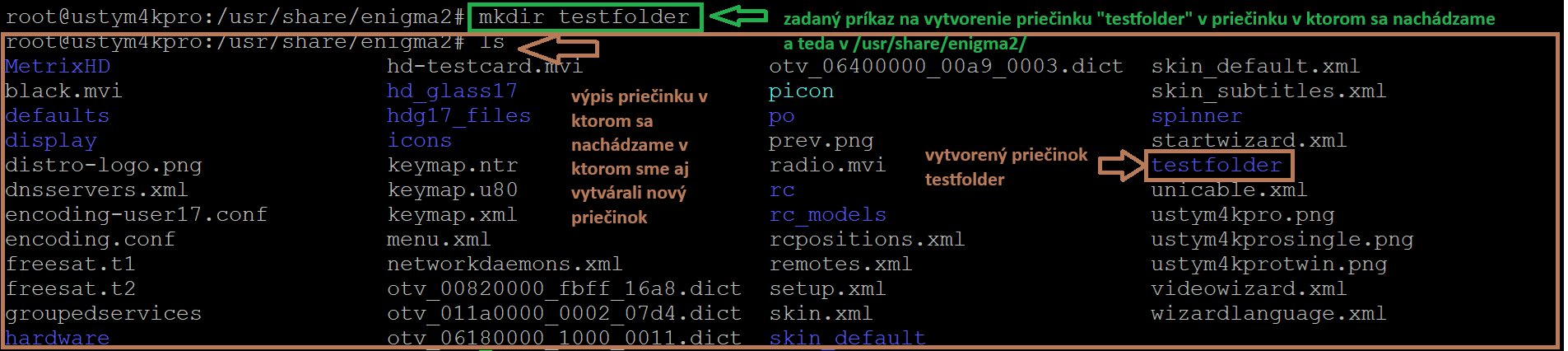
V príklade sa nachádzame v adresári /usr/share/enigma2 a vytvárame v ňom priečinok testfolder. Následne si cez výpis overíme jeho vytvorenie.
Vytvorenie súboru
Nový súbor môžete vytvoriť viacerými spôsobmi. V tejto časti použijeme najmä príkazy touch a echo. Zároveň si vysvetlíme aj príkaz chmod, ktorý slúži na zmenu oprávnení súboru.
touch, vytvorenie prázdneho súboruchmod, zmena oprávnení súboru alebo priečinkaecho, vytvorenie súboru s textovým obsahom
Príkaz touch
Príkaz touch vytvorí prázdny súbor. Ak súbor už existuje, príkaz môže zmeniť jeho čas poslednej úpravy.
Syntax:
touch nazov_suboru
touch /cesta/k/suboru/nazov_suboru
Príklady:
touch /etc/enigma2/moj_subor.txt
touch /home/root/test.log
V príklade bol v adresári /usr/share/enigma2/testfolder vytvorený nový prázdny súbor test.txt.

Príkaz chmod
Príkaz chmod mení oprávnenia súboru alebo priečinka. Oprávnenia určujú, kto môže súbor čítať, zapisovať alebo spúšťať.
Syntax:
chmod oprávnenia názov_súboru
Príklad:
chmod 755 my_script.sh
Týmto príkazom priradíte súboru my_script.sh oprávnenia 755, ktoré sa často používajú pri spustiteľných skriptoch.
Ako čítať oprávnenia súborov
Oprávnenia súboru zistíte cez príkaz ls -l.
ls -l názov_súboru
Typický výpis môže vyzerať napríklad takto:
-rwxr-xr-x 1 root root 1181912 Jun 10 2020 /usr/bin/oscam-stable
Prvá časť výpisu, napríklad -rwxr-xr-x, hovorí o oprávneniach. Prvý znak označuje typ položky. Pomlčka znamená bežný súbor, písmeno d označuje priečinok.
Oprávnenia sú rozdelené pre tri skupiny:
- u, owner, vlastník
- g, group, skupina
- o, others, ostatní používatelia
Každá skupina môže mať tri typy práv:
- r, read, čítanie
- w, write, zápis
- x, execute, spustenie
Číselné oprávnenia chmod
Pri príkaze chmod sa často používajú číselné hodnoty. Každé oprávnenie má vlastnú hodnotu:
r, čítanie, má hodnotu 4w, zápis, má hodnotu 2x, spustenie, má hodnotu 1
Sčítaním týchto hodnôt vznikne číslo pre konkrétnu skupinu používateľov.
- 7 znamená
rwx, teda 4 + 2 + 1 - 6 znamená
rw-, teda 4 + 2 - 5 znamená
r-x, teda 4 + 1 - 4 znamená
r-- - 0 znamená
---
Preto napríklad oprávnenie 755 znamená:
- vlastník má
rwx, teda môže čítať, zapisovať aj spúšťať - skupina má
r-x, teda môže čítať a spúšťať - ostatní majú
r-x, teda môžu čítať a spúšťať
Najčastejšie používané oprávnenia
644, bežné konfiguračné súbory755, skripty a binárne súbory, ktoré sa majú spúšťať777, plné práva pre všetkých, používať len výnimočne600, súkromné súbory, čítať a zapisovať môže len vlastník
644 pri konfiguračných súboroch a 755 pri skriptoch alebo spustiteľných súboroch. Oprávnenie 777 nepoužívajte zbytočne, pretože dáva plné práva všetkým.V príklade sa najskôr cez ls -l zobrazia oprávnenia súboru CCcam.cfg. Výpis -rw-r--r-- zodpovedá oprávneniu 644. Následne sa príkazom chmod zmenia oprávnenia na 755 a kontrolou cez ls -l sa zobrazí nový zápis -rwxr-xr-x.

Príkaz echo
Príkaz echo vypíše text do terminálu, ale dá sa použiť aj na vytvorenie textového súboru alebo dopísanie textu do existujúceho súboru.
Syntax:
echo "text" > subor.txt
>vytvorí nový súbor alebo prepíše existujúci súbor>>pridá text na koniec existujúceho súboru
Príklady:
echo "Ahoj Enigma2" > /home/root/info.txt
echo "nový riadok" >> /home/root/info.txt
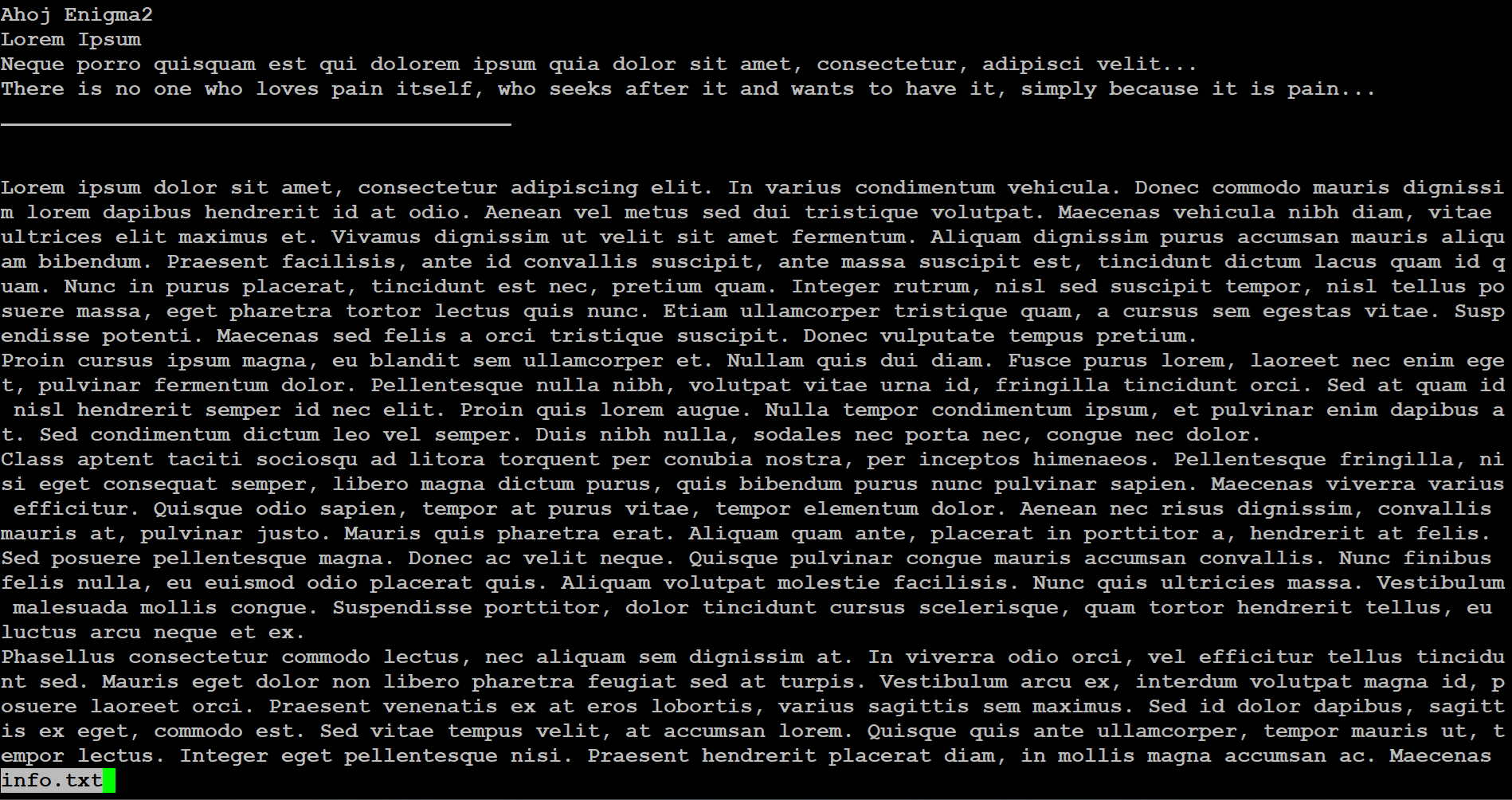
V príklade bol použitý príkaz echo "Ahoj Enigma2" > /home/root/info.txt, ktorý vytvoril súbor info.txt v adresári /home/root a zapísal do neho text Ahoj Enigma2.


Čítanie obsahu súborov
Okrem vytvárania a úprav súborov budete často potrebovať zobraziť ich obsah. Na to slúžia príkazy cat, more, less, nl, head, tail, wc, cmp a diff.
cat, vypíše obsah súboru do terminálumore, zobrazenie dlhšieho súboru po stránkachless, pohodlnejšie čítanie dlhých súborovnl, zobrazenie textu s číslovaním riadkovheadatail, zobrazenie začiatku alebo konca súboruwc, spočítanie riadkov, slov a znakovcmp, porovnanie dvoch súborovdiff, detailnejšie porovnanie súborov alebo adresárov
Prehľad príkazov na čítanie súborov
Príkaz cat
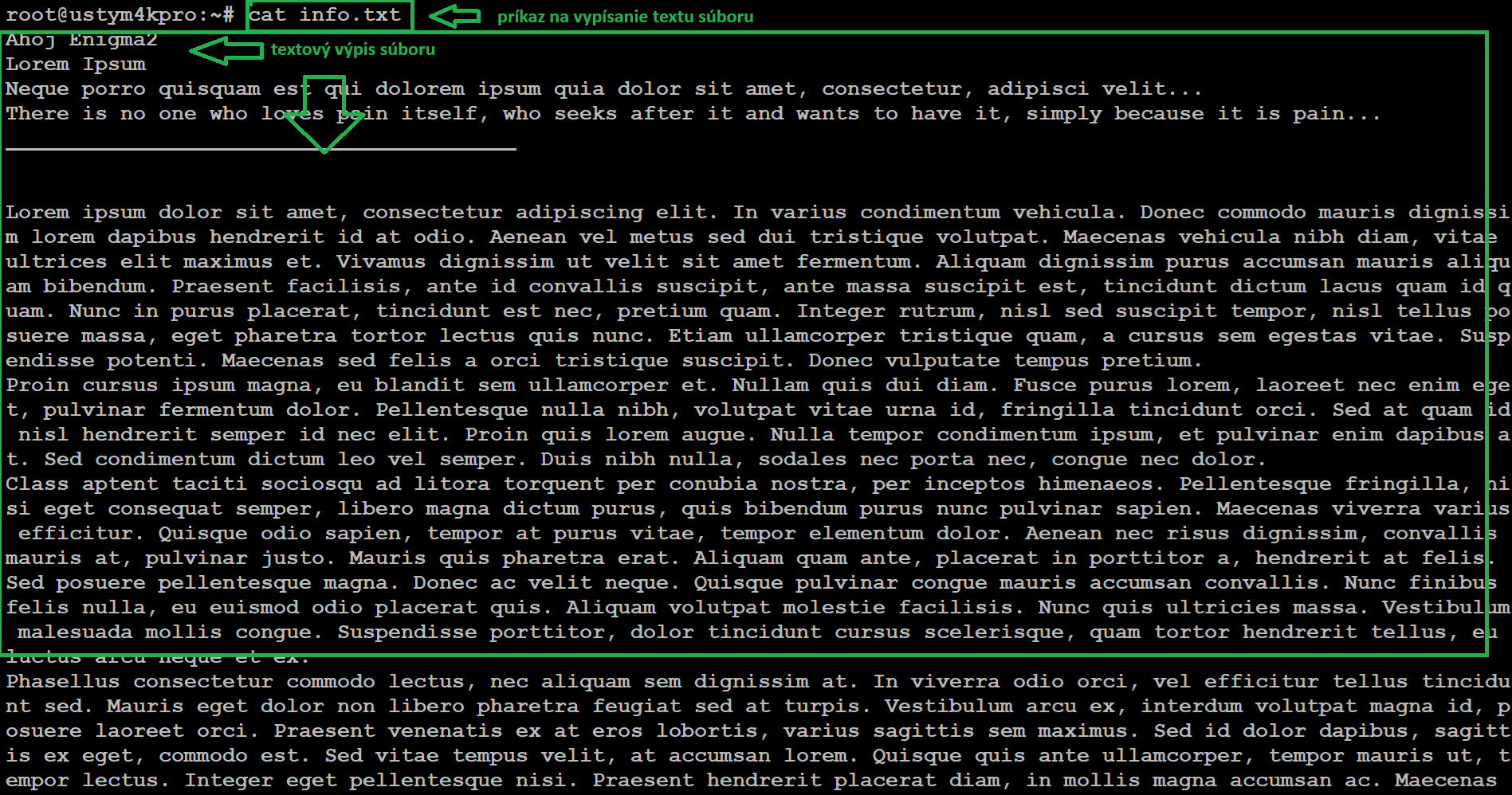
Príkaz cat vypíše obsah súboru priamo do terminálu.
Syntax:
cat subor.txt
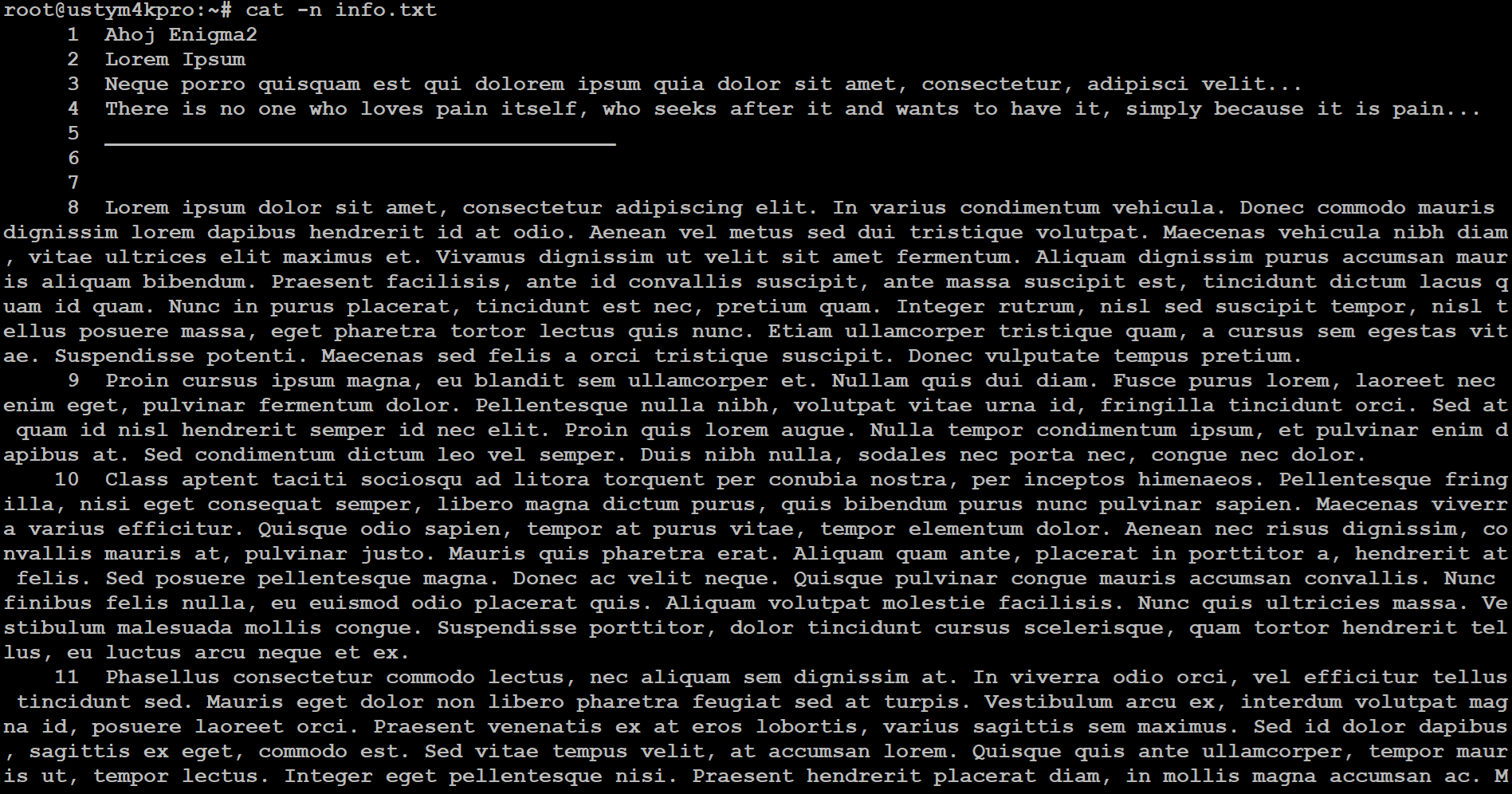
Ak chcete obsah súboru zobraziť aj s očíslovaním riadkov, použite parameter -n.
Syntax:
cat -n subor.txt
Príkaz more
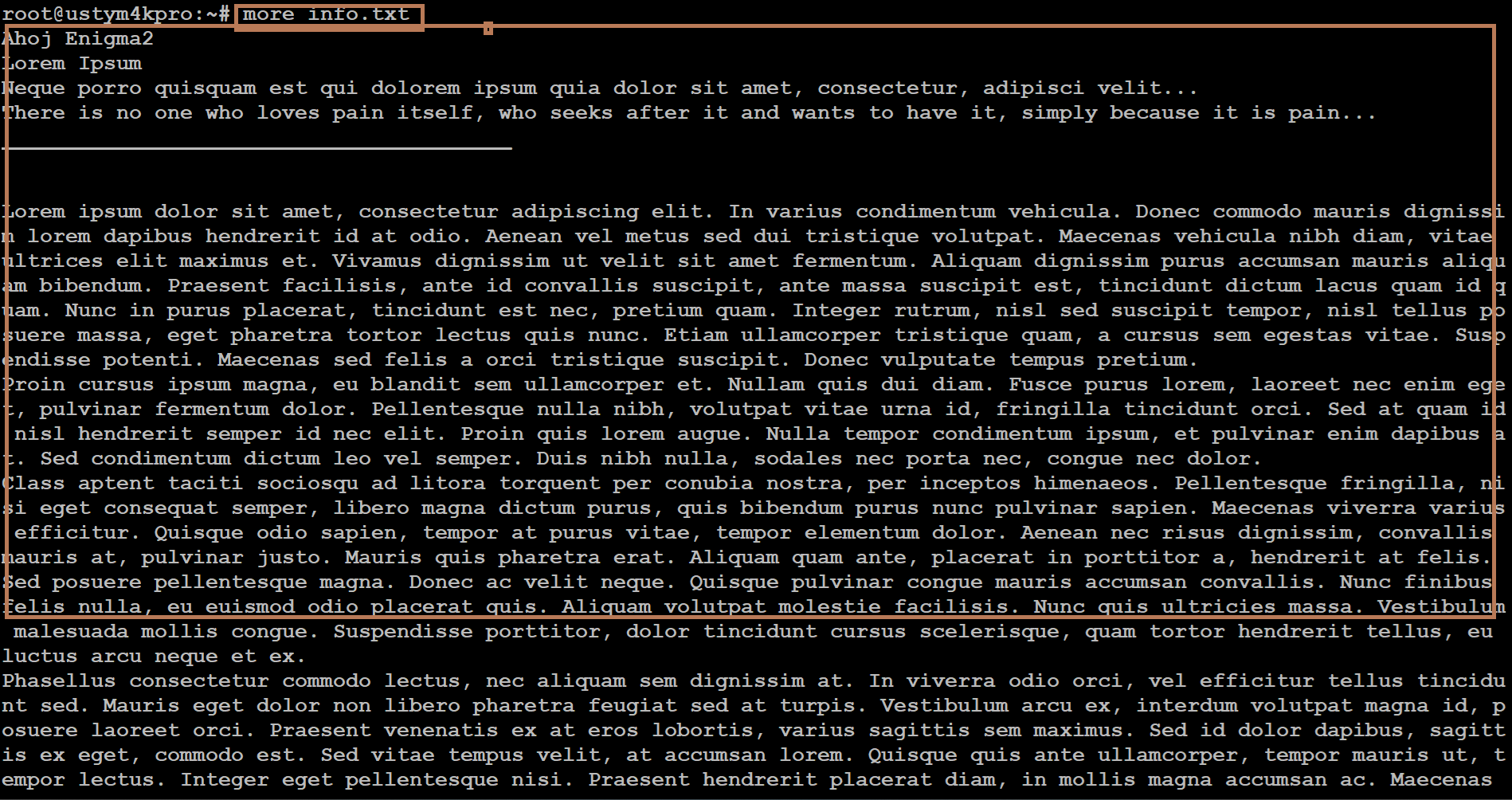
Príkaz more zobrazí dlhší súbor po stránkach. Je vhodný vtedy, keď je text príliš dlhý a nezmestí sa naraz do okna terminálu.
Syntax:
more subor.txt
Príkaz less
Príkaz less slúži na pohodlnejšie čítanie dlhých súborov. Na rozdiel od jednoduchého výpisu umožňuje jednoduchší pohyb v texte.
Syntax:
less subor.txt
Príkaz nl
Príkaz nl zobrazí obsah súboru aj s očíslovaním riadkov.
Syntax:
nl subor.txt
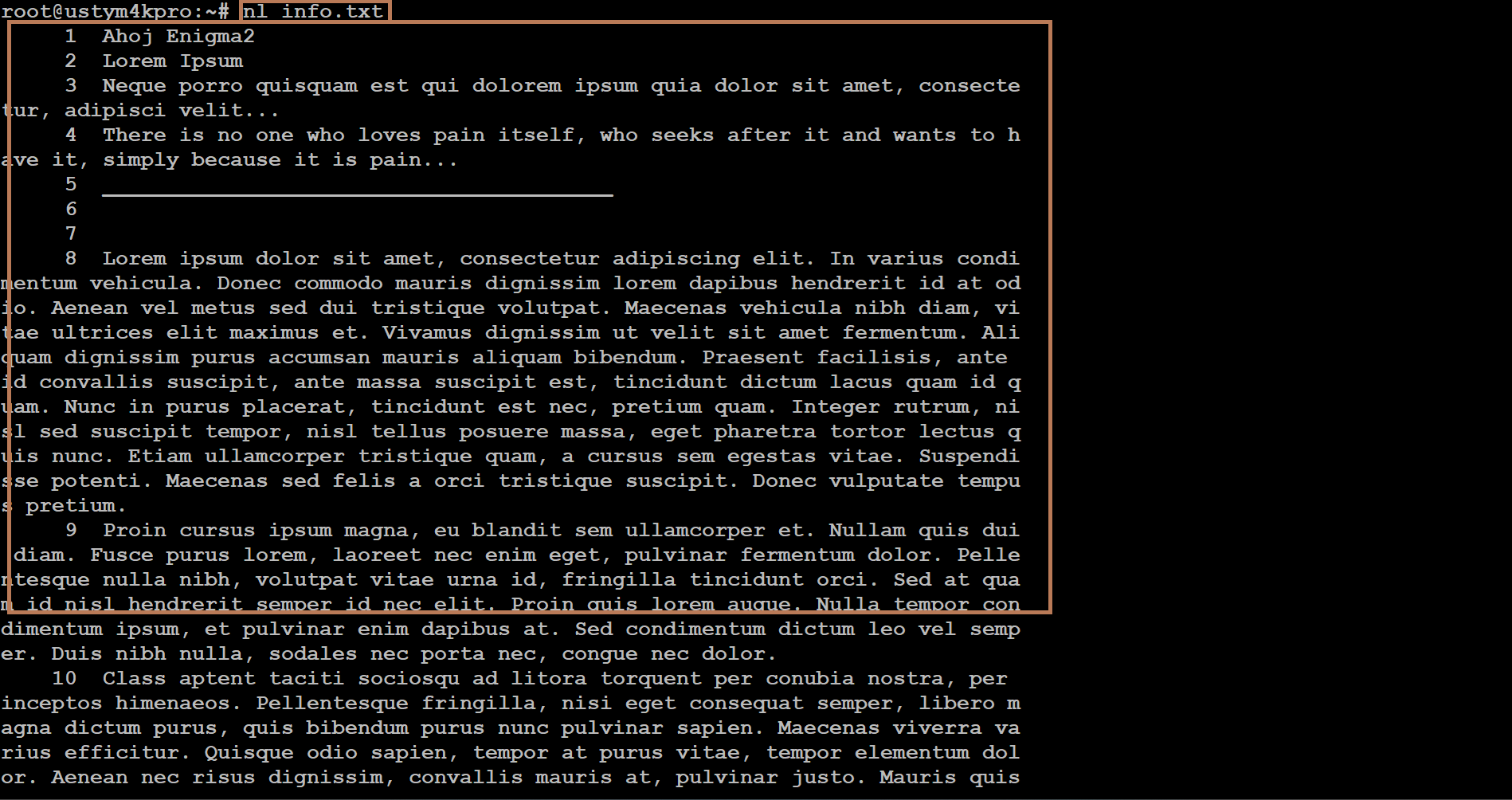
Podobný výsledok získate aj cez už spomínaný príkaz:
cat -n subor.txt
Príkazy head a tail
Príkazy head a tail slúžia na zobrazenie iba časti súboru.
head zobrazí prvých 10 riadkov súboru:
head subor.txt
tail zobrazí posledných 10 riadkov súboru:
tail subor.txt
Živý výpis, vhodný napríklad pre logy:
tail -f subor.txt
Pri živom výpise cez tail -f sa obsah zobrazuje priebežne. Na ukončenie použite klávesovú skratku Ctrl + C.
Príkaz wc
Príkaz wc spočíta a zobrazí počet riadkov, slov a znakov daného súboru.
Syntax:
wc názov_súboru

Príkaz cmp
Príkaz cmp porovnáva obsah dvoch pomenovaných súborov a hlási prvý nájdený rozdielny znak a číslo riadku.
Syntax:
cmp názov_súboru1 názov_súboru2
Príkaz diff
Príkaz diff porovnáva obsah dvoch pomenovaných súborov a zobrazí všetky nájdené rozdiely. Dá sa použiť aj na porovnanie obsahu dvoch adresárov.
Syntax:
diff názov_súboru1 názov_súboru2
Vyhľadávanie súborov a textu
Pri práci s Enigma2 často potrebujete nájsť konkrétny súbor, priečinok alebo text v konfiguračnom súbore. Na to slúžia najmä príkazy find a grep.
Prehľad príkazov na vyhľadávanie
Príkaz find
Príkaz find prehľadáva adresárovú štruktúru v reálnom čase. Je presný, ale pri veľkom množstve súborov môže byť pomalší, pretože reálne prechádza disk.
Hľadanie podľa názvu
Príkaz vyhľadá súbor podľa presného názvu. Rozlišuje veľké a malé písmená.
Syntax:
find / -name "subor.txt"

Hľadanie bez ohľadu na veľké a malé písmená
Ak nechcete rozlišovať veľké a malé písmená, použite parameter -iname.
Syntax:
find /etc -iname "config.xml"
Hľadanie podľa typu
Pri hľadaní môžete určiť, či hľadáte súbor alebo priečinok.
-type fznamená súbor-type dznamená priečinok
Syntax:
find /usr -type d
find /usr -type f
Hľadanie podľa veľkosti
Pri hľadaní podľa veľkosti v OS Enigma2 sa môžu používať bloky. Jeden blok má 512 bajtov. Pre jednoduchý prepočet platí:
1 MB = 2048 blokov
Ak chcete nájsť súbory väčšie ako 100 MB:
100 × 2048 = 204800
Syntax pre súbory väčšie ako približne 100 MB:
find / -type f -size +204800
Syntax pre súbory menšie ako približne 100 MB:
find / -type f -size -204800

Hľadanie podľa dátumu úpravy
Príkaz find vie vyhľadať aj súbory podľa času poslednej úpravy.
Súbory upravené za posledný deň:
find / -type f -mtime -1
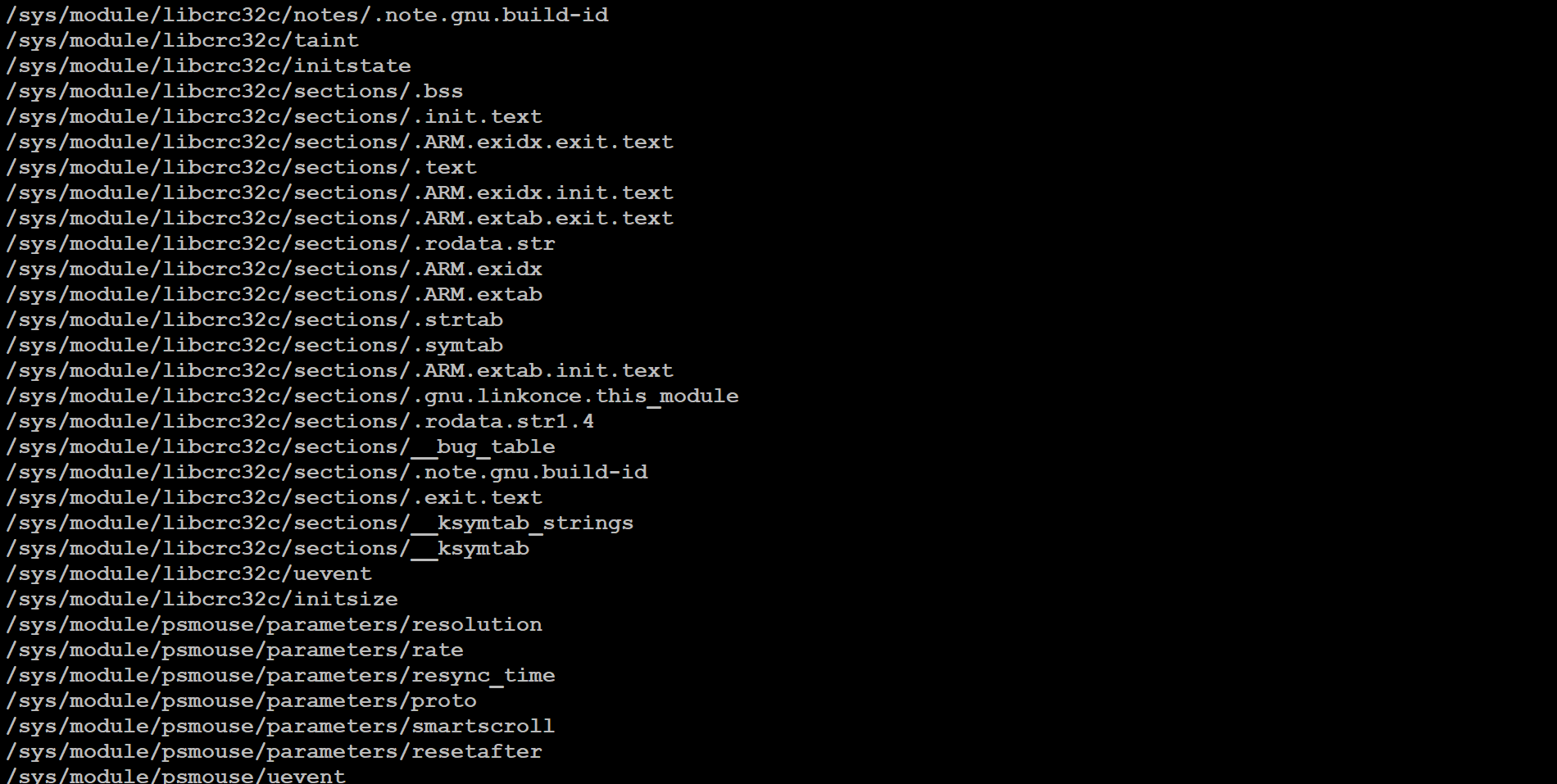
-mtimeznamená čas poslednej úpravy súboru-1znamená menej ako 1 deň, teda posledných 24 hodín-type fobmedzí výsledky iba na súbory
Súbory upravené pred viac ako 7 dňami:
find / -type f -mtime +7
Príkaz grep
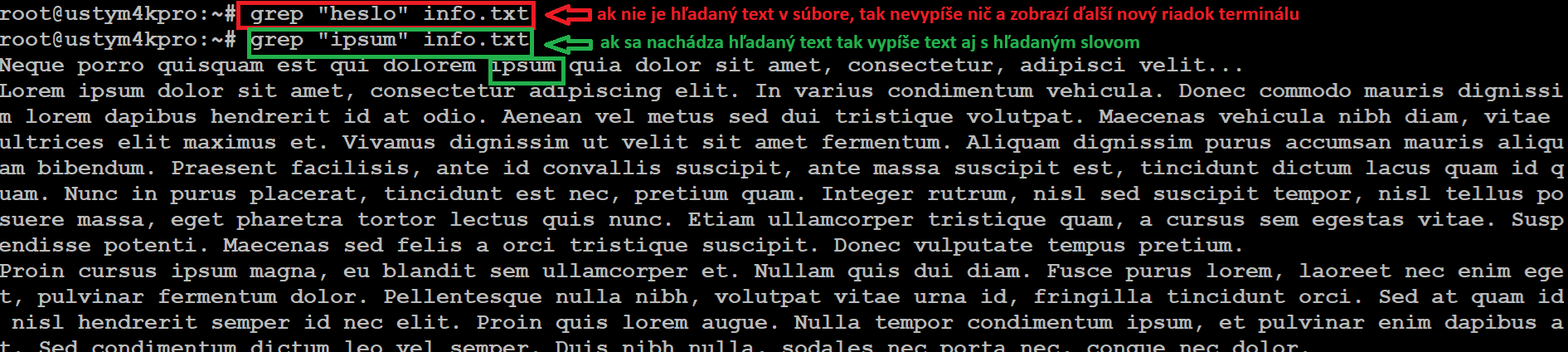
Príkaz grep hľadá konkrétny text v súboroch. Je veľmi užitočný pri hľadaní riadkov v konfiguráciách, logoch alebo textových súboroch.
Syntax:
grep "heslo" subor.txt
Hľadanie vo viacerých súboroch
Syntax:
grep "config" *.xml
Rekurzívne hľadanie v priečinkoch
Parameter -r vyhľadáva aj vo všetkých podpriečinkoch. Takto môžete nájsť všetky súbory, ktoré obsahujú hľadaný textový reťazec.
Syntax:
grep -r "bootlogo" /usr

Zobrazenie čísla riadku
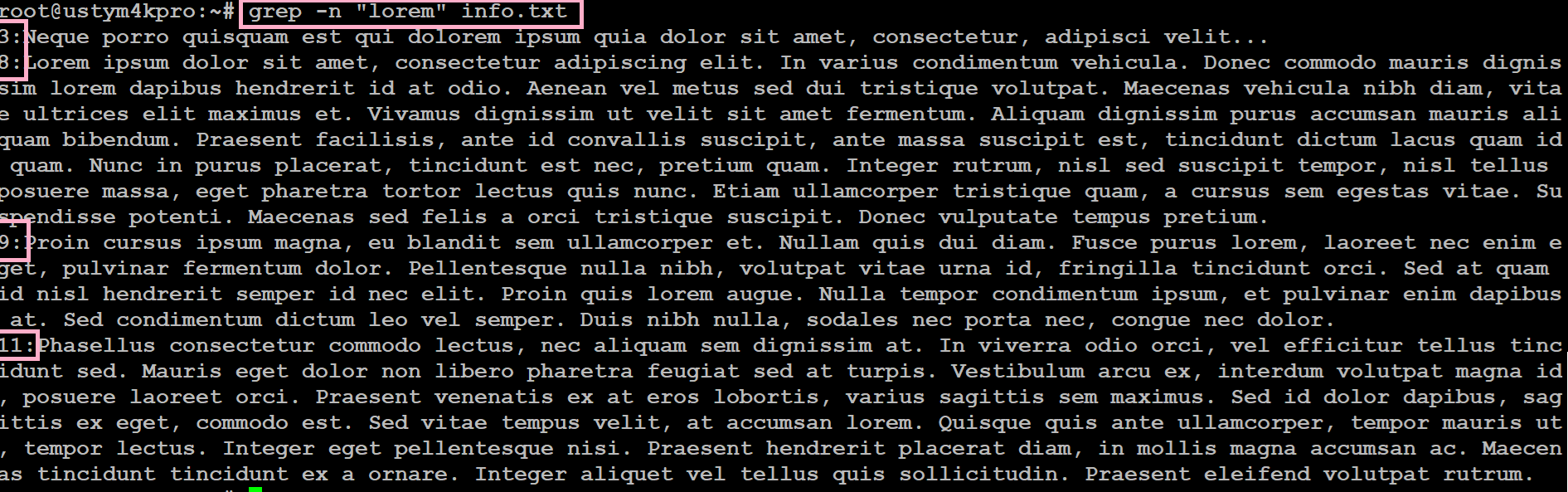
Parameter -n zobrazí nielen nájdený text, ale aj číslo riadku, na ktorom sa nachádza.
Syntax:
grep -n "lorem" info.txt
Hľadanie bez ohľadu na veľké a malé písmená
Ak chcete ignorovať rozdiel medzi veľkými a malými písmenami, použite parameter -i.
Syntax:
grep -i "test" subor.txt
Hľadanie podľa regulárnych výrazov
Parameter -E zapne rozšírené regulárne výrazy. Vďaka tomu môžete hľadať viac výrazov naraz.
grepje nástroj na vyhľadávanie textu v súboroch-Eznamená Extended regex, teda rozšírené regulárne výrazy"error|fail|critical"hľadá ľubovoľný z výrazoverror,failalebocriticallog.txtje názov súboru, v ktorom sa hľadá
Syntax:
grep -E "error|fail|critical" log.txt
Archívy a komprimácia
Pri zálohovaní alebo prenose súborov sa môžu hodiť aj príkazy na vytváranie a rozbaľovanie archívov. V Enigma2 sa môžete stretnúť najmä s príkazmi tar, gzip, gunzip, zip a unzip.
tar, vytváranie a rozbaľovanie archívov.tara.tar.gzgzip, kompresia do formátu.gzgunzip, rozbalenie.gzsúboruzip, vytvorenie.ziparchívuunzip, rozbalenie.ziparchívu
Príkaz tar
Vytvorenie archívu .tar:
tar -cvf archiv.tar priecinok
Rozbalenie archívu .tar:
tar -xvf archiv.tar
Vytvorenie komprimovaného archívu .tar.gz:
tar -czvf archiv.tar.gz priecinok
Rozbalenie archívu .tar.gz:
tar -xzvf archiv.tar.gz
Príkaz gzip
Príkaz gzip vytvorí komprimovaný súbor vo formáte .gz.
Syntax:
gzip subor
Príkaz gunzip
Príkaz gunzip rozbalí súbor s príponou .gz.
Syntax:
gunzip subor.gz
Príkaz zip
Kompresia jedného súboru:
zip archiv.zip subor
Kompresia priečinka:
zip -r archiv.zip priecinok
Kompresia viacerých priečinkov:
zip -r backup.zip /etc/enigma2 /usr/keys
V tomto príklade sa do archívu backup.zip skomprimujú dáta z priečinkov /etc/enigma2 a /usr/keys.
Príkaz unzip
Príkaz unzip rozbalí .zip archív.
Syntax:
unzip archiv.zip
Čo si z tejto časti zapamätať
cpkopíruje súbory a priečinky.mvpresúva alebo premenúva súbory a priečinky.rmmaže súbory a priečinky, preto ho používajte opatrne.mkdirvytvára nové priečinky.touchvytvára prázdne súbory.chmodmení oprávnenia súborov a priečinkov.cat,more,less,headatailpomáhajú čítať obsah súborov.findvyhľadáva súbory a priečinky.grepvyhľadáva text vo vnútri súborov.tar,gzip,zipaunzipslúžia na archívy a komprimáciu.
Pokračovanie seriálu
V ďalšej časti seriálu si ukážeme najdôležitejšie súbory a priečinky v OS Enigma2. Vysvetlíme si, kde sa ukladajú nastavenia systému, zoznamy staníc, bouquets, pluginy, picony, logy, bootlogo a ďalšie súbory, s ktorými sa pri správe prijímača môžete stretnúť.
Chcete z Enigma2 vyťažiť maximum?
Pozrite si našu ponuku Linux Enigma2 prijímačov s podporou OpenATV, OpenPLI, sieťových funkcií a pokročilej správy systému.
Ostaňte s nami v kontakte, pridajte si nás na Facebook, sledujte nás na Twitteri, Instagrame, TikToku. Nájdete nás aj na Pintereste a Threads. Alebo sa prihláste na odber nášho newsletteru!
Video k článku
No video selected.- Značky: digitálna škola, Enigma2, linux, manuál, návod, putty, ssh, telnet, telnet_navod