
Enigma2 cez Telnet a SSH: Základné Linux príkazy a pohyb v priečinkoch
2. ČASŤ: ZÁKLADNÉ PRÍKAZY LS, CD A PWD KROK ZA KROKOM.
V prvej časti seriálu sme si ukázali, ako sa k prijímaču Enigma2 pripojiť cez program PuTTY pomocou Telnetu alebo SSH. Teraz nadviažeme praktickými základmi, teda tým, ako sa v systéme Enigma2 pohybovať cez príkazový riadok.
Rýchly prehľad
- Ako funguje navigácia v adresároch Enigma2
- Prehľad základných príkazov
- Zobrazenie obsahu adresára cez
ls- Presun medzi adresármi cez
cd- Zistenie aktuálneho adresára cez
pwd- Prečo tieto príkazy nič nemažú ani neupravujú
Pre ovládanie a základnú správu súborov v Linuxe, teda aj v systéme Enigma2, je dobré poznať niekoľko jednoduchých príkazov. V tejto časti sa zameriame len na navigáciu v adresároch a zobrazenie ich obsahu. Nebudeme ešte mazať, kopírovať ani upravovať súbory. To si necháme do ďalšej časti seriálu.
Príkazy ls, cd a pwd patria medzi úplný základ. Pomocou nich zistíte, kde sa v systéme nachádzate, čo sa v aktuálnom adresári nachádza a ako sa presunúť do iného priečinka.


Navigácia v adresároch Enigma2
Adresárová štruktúra v Enigma2 funguje podobne ako v iných Linux systémoch. Namiesto grafického kliknutia na priečinok však v termináli zadávate textové príkazy. Na začiatok úplne stačí ovládať tieto tri základné skupiny príkazov:
ls,ls -l,ls -a, zobrazenie obsahu adresáracd,cd /cesta,cd ..,cd /, presun medzi adresármipwd, zobrazenie aktuálneho adresára
pwd. Až potom zadávajte ďalšie príkazy. Znížite tým riziko, že budete pracovať v nesprávnom adresári.Prehľad základných príkazov
Príkaz ls
Príkaz ls zobrazí názvy súborov a priečinkov v aktuálnom adresári. Štandardne nezobrazuje skryté súbory, teda súbory začínajúce bodkou.
V tomto príklade je zobrazený výpis koreňového adresára systému Enigma2. Tmavomodrým písmom sú označené priečinky a bledomodrým písmom symbolické odkazy, teda prelinkované priečinky.

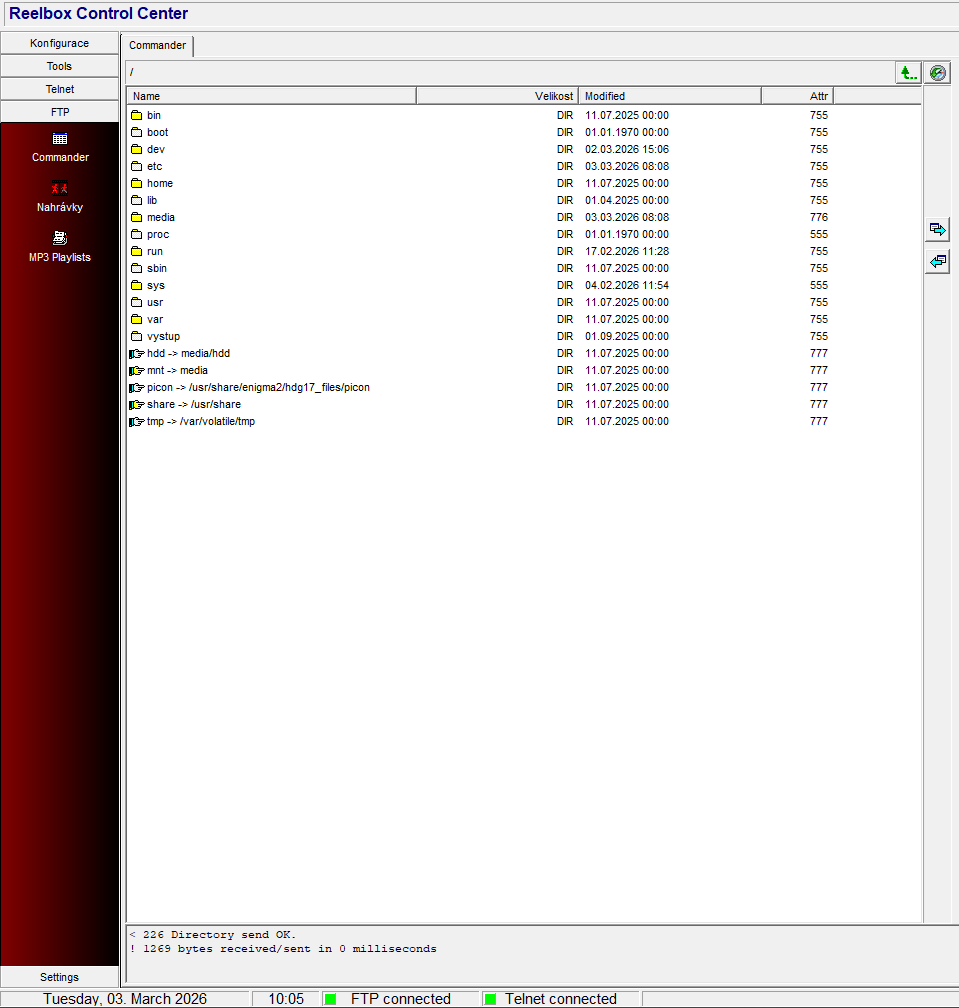
Rovnaký adresár môže byť zobrazený aj graficky v programe RCC.
Príkaz ls -l
Príkaz ls -l zobrazí obsah adresára v podrobnejšom formáte. Okrem názvu súboru alebo priečinka uvidíte aj ďalšie technické údaje.
- prístupové práva, napríklad
rwx - vlastníka
- skupinu
- veľkosť
- dátum a čas úpravy
- typ položky
- názov súboru alebo priečinka
Takýto výpis je užitočný hlavne vtedy, keď potrebujete zistiť, či ide o súbor, priečinok alebo odkaz, prípadne aké má daný súbor oprávnenia.
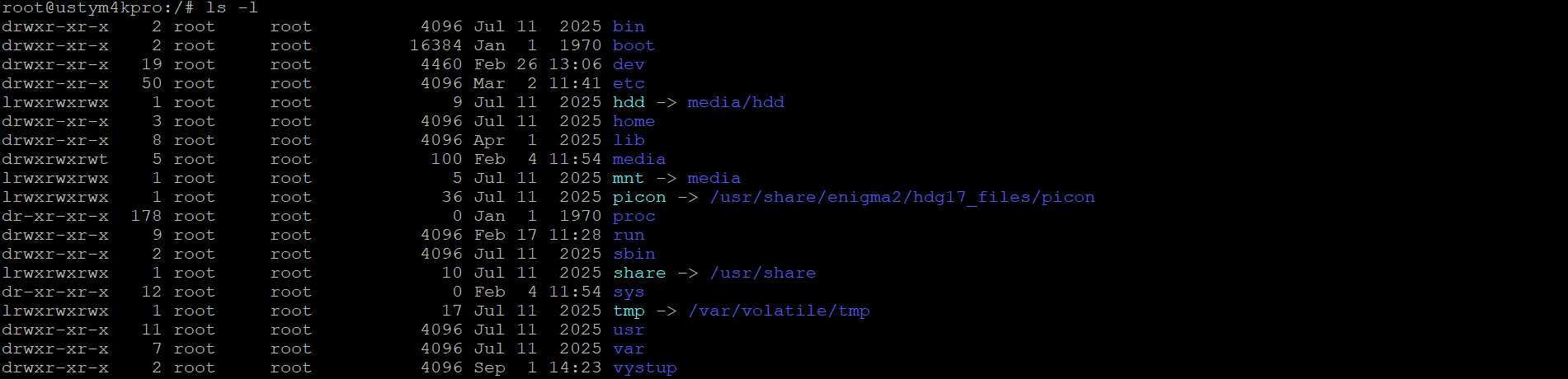
r, w a x. Znamenajú čítanie, zápis a spúšťanie. Detailnejšiu prácu s oprávneniami si vysvetlíme v ďalšej časti seriálu.Príkaz ls -a
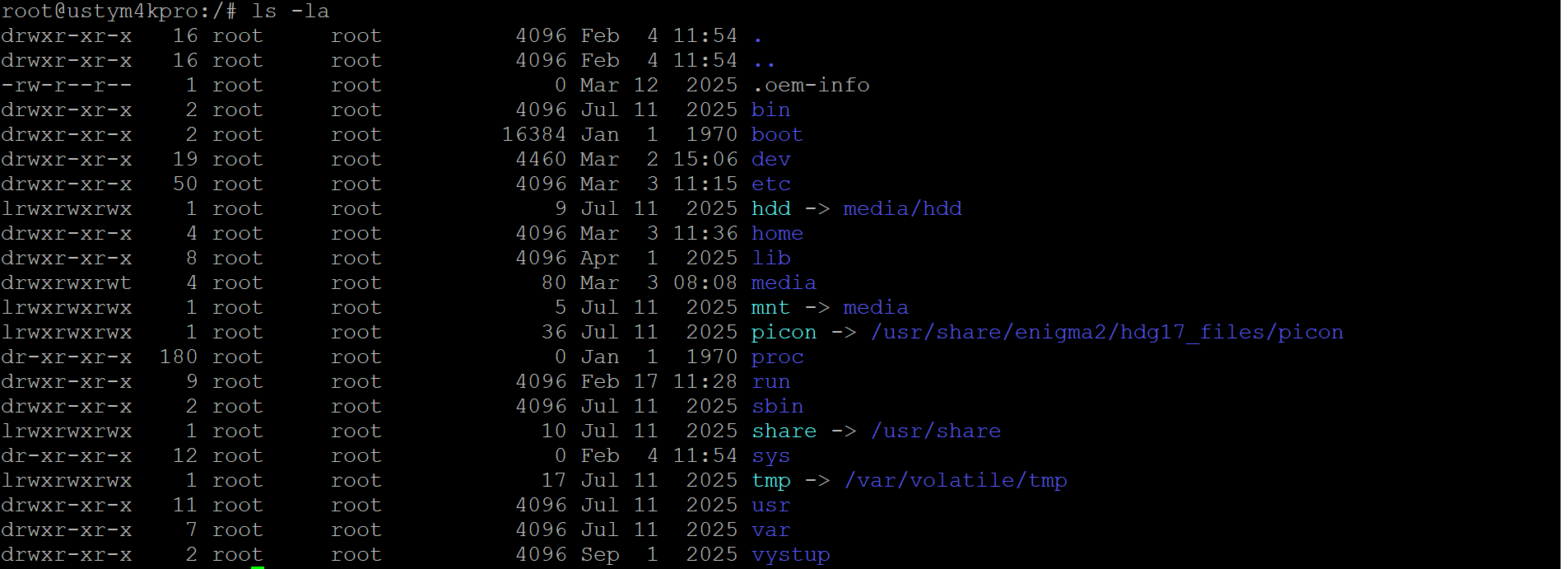
Príkaz ls -a zobrazí všetky súbory a priečinky vrátane skrytých položiek. Skryté súbory v Linuxe začínajú bodkou, napríklad .oem-info.
V systéme Enigma2 sa môžete stretnúť aj so súbormi, ktoré v bežnom grafickom zobrazení neuvidíte. Práve preto je príkaz ls -a užitočný pri kontrole adresárov cez terminál.

Grafický správca súborov v RCC nemusí skryté súbory zobrazovať rovnako ako terminál.
Príkaz ls -la
Príkaz ls -la kombinuje dva režimy. Zobrazí všetky položky vrátane skrytých súborov a zároveň použije podrobný výpis.
Je to jeden z najpraktickejších príkazov pri servisnej práci s Enigma2, pretože v jednom výpise vidíte názvy, oprávnenia, veľkosť, dátum aj skryté položky.
Užitočné doplnkové varianty príkazu ls
Okrem základných príkazov ls, ls -l, ls -a a ls -la sa môžu hodiť aj ďalšie varianty. Nie sú nevyhnutné pre prvé kroky, ale pri kontrole súborov v Enigma2 vedia ušetriť čas.
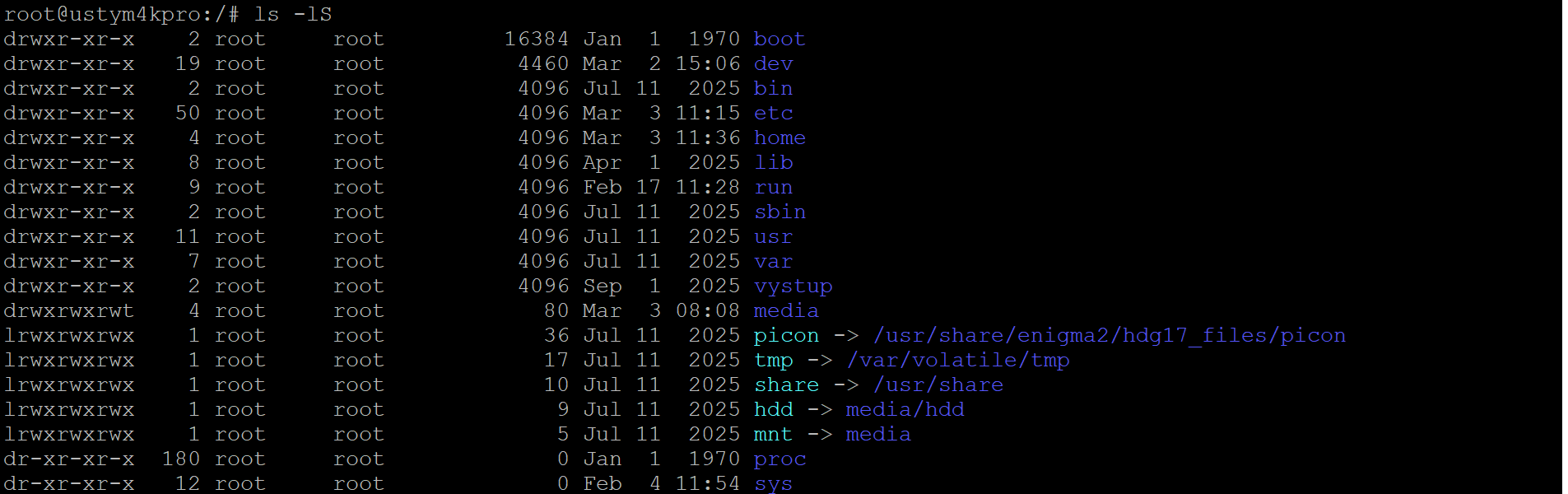
Príkaz ls -lS
Príkaz ls -lS zobrazí súbory a priečinky v podrobnom formáte a zoradí ich podľa veľkosti. Môže sa hodiť vtedy, keď hľadáte väčšie súbory alebo kontrolujete obsadené miesto v konkrétnom adresári.
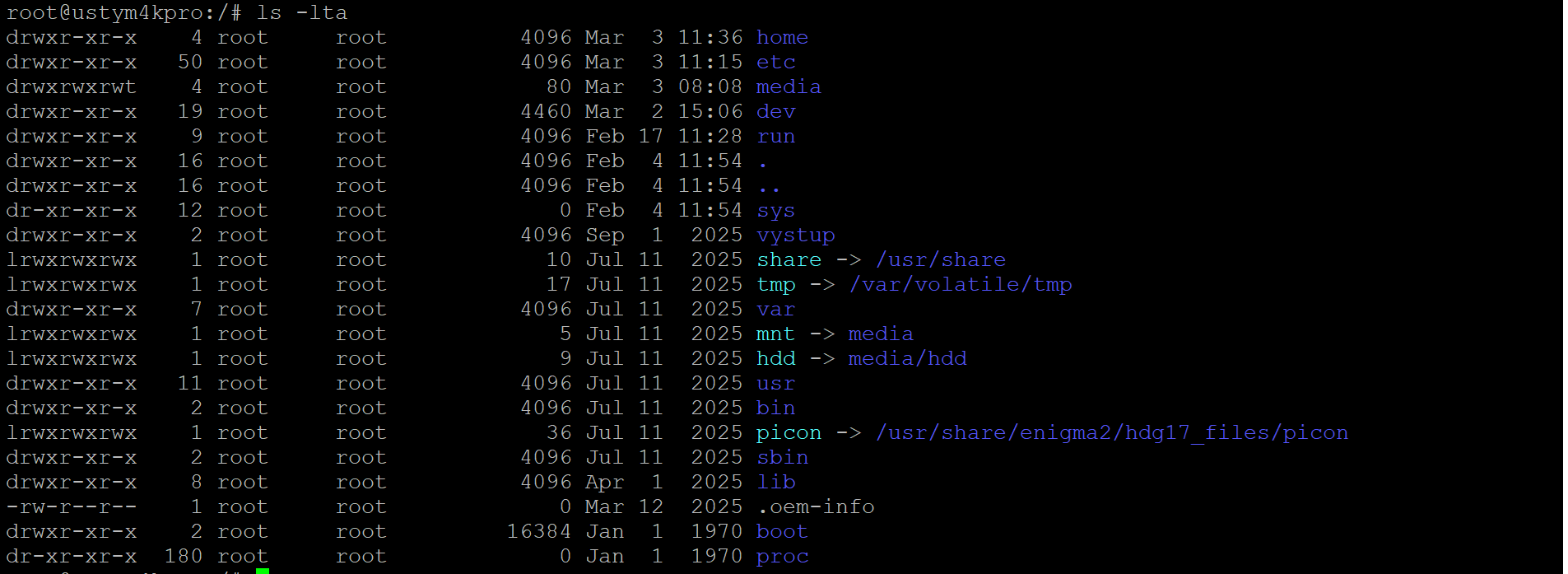
Príkaz ls -lta
Príkaz ls -lta zobrazí podrobný výpis súborov a priečinkov podľa času úpravy. Najnovšie upravené položky sa zobrazia vyššie vo výpise.
Tento príkaz je praktický napríklad pri hľadaní naposledy zmeneného konfiguračného súboru alebo logu.
Príkaz cd
Príkaz cd slúži na presun medzi adresármi. Názov vychádza z anglického výrazu change directory, teda zmeniť adresár.
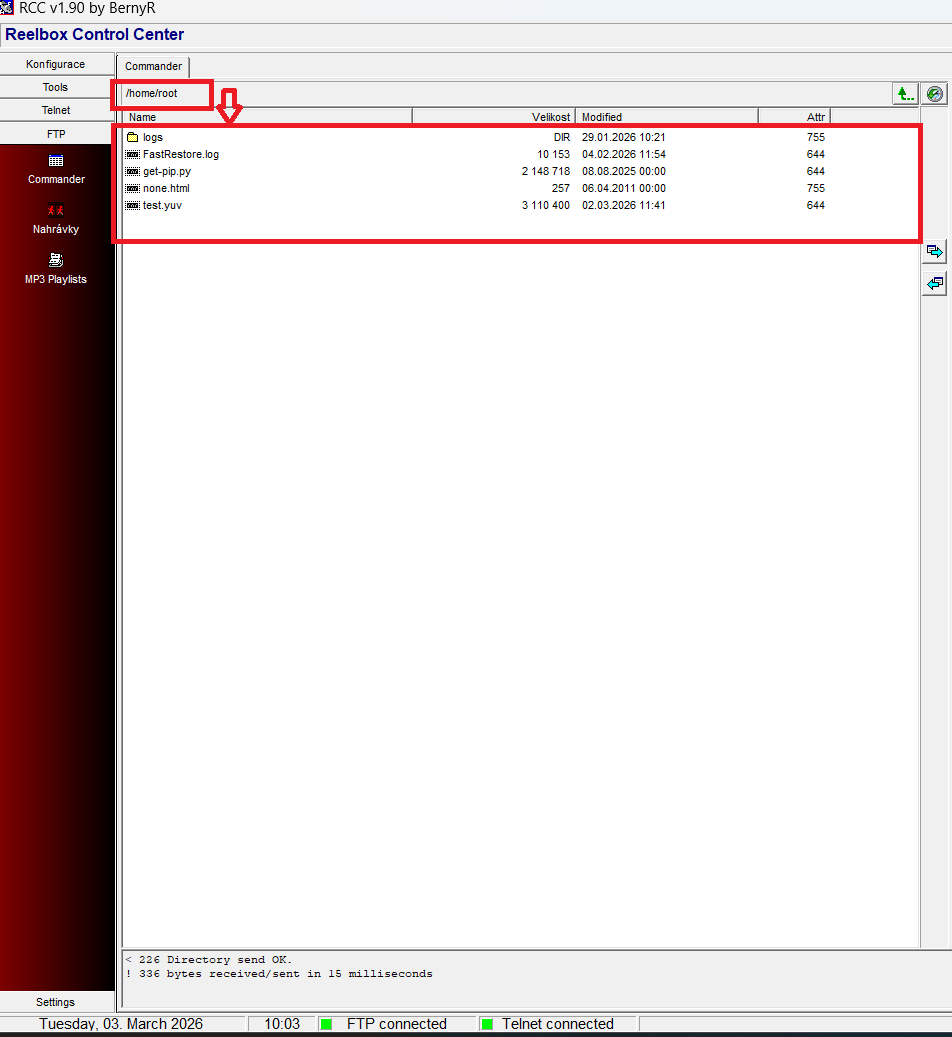
Ak zadáte iba samotný príkaz cd, systém vás presunie do domovského adresára používateľa. Pri používateľovi root ide typicky o adresár /home/root.

Domovský adresár používateľa root môže v grafickom zobrazení vyzerať napríklad takto.
Presun do konkrétneho adresára
Ak chcete prejsť do konkrétneho adresára, použite príkaz cd, medzeru a cestu k adresáru. Ak sa požadovaný adresár nachádza priamo v aktuálnom adresári, stačí zadať jeho názov alebo relatívnu cestu.
V tomto príklade sa presúvame do adresára /usr/share a následne si jeho obsah zobrazíme príkazom ls.
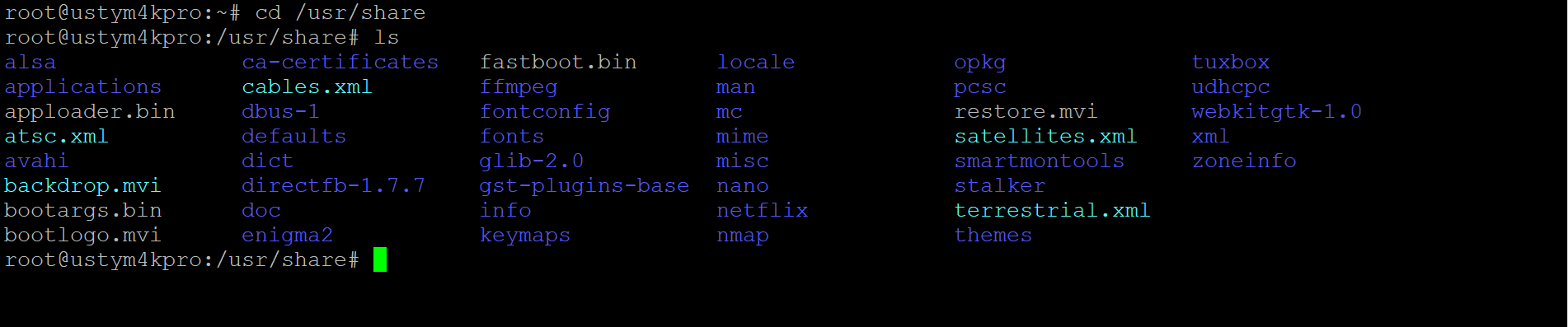
Adresár /usr/share zobrazený v programe RCC.

Príkaz cd ..
Príkaz cd .. vás presunie o jeden adresár vyššie z aktuálnej polohy. Medzi cd a dvomi bodkami musí byť medzera.
Ak sa napríklad nachádzate v adresári /usr/share, po zadaní príkazu cd .. sa presuniete do adresára /usr.

Príkaz cd /
Príkaz cd / vás presunie do koreňového adresára systému. Koreňový adresár je najvyššia úroveň adresárovej štruktúry Linuxu.
V praxi je to užitočné vtedy, keď sa chcete rýchlo vrátiť na začiatok adresárovej štruktúry a odtiaľ pokračovať do iného umiestnenia.


Príkaz pwd
Príkaz pwd zobrazí aktuálny pracovný adresár. Názov vychádza z anglického výrazu print working directory.
Je to jednoduchý, ale veľmi dôležitý príkaz. V termináli totiž nevidíte grafickú cestu ako v bežnom správcovi súborov. Príkaz pwd vám presne ukáže, kde sa práve nachádzate.

Praktický príklad
Ak sa chcete dostať do adresára /usr/share, môžete postupovať takto:
- Zadajte
cd /usr/sharea potvrďte klávesom Enter. - Zadajte
pwd, aby ste si overili aktuálnu polohu. - Zadajte
ls, aby ste zobrazili obsah adresára.
Čo si z tejto časti zapamätať
pwdvám ukáže, kde sa v systéme nachádzate.lsvypíše obsah aktuálneho adresára.ls -lzobrazí podrobnejší výpis.ls -azobrazí aj skryté súbory.cdslúži na presun medzi adresármi.cd ..vás presunie o jednu úroveň vyššie.cd /vás presunie do koreňového adresára systému.
Pokračovanie seriálu
V ďalšej časti seriálu si ukážeme prácu so súbormi a priečinkami v Enigma2. Pozrieme sa na vytváranie priečinkov, kopírovanie, presúvanie, mazanie súborov a základnú prácu s oprávneniami.
Chcete z Enigma2 vyťažiť maximum?
Pozrite si našu ponuku Linux Enigma2 prijímačov s podporou OpenATV, OpenPLI, sieťových funkcií a pokročilej správy systému.
Ostaňte s nami v kontakte, pridajte si nás na Facebook, sledujte nás na Twitteri, Instagrame, TikToku. Nájdete nás aj na Pintereste a Threads. Alebo sa prihláste na odber nášho newsletteru!
Video k článku
No video selected.- Značky: digitálna škola, Enigma2, linux, manuál, návod, prikazy, putty, ssh, telnet, telnet_navod