
Enigma2 cez Telnet a SSH: Ako sa pripojiť cez PuTTY
1. ČASŤ: JEDNODUCHÝ NÁVOD NA PRVÉ PRIPOJENIE K ENIGMA2 CEZ PUTTY.
Operačný systém Enigma2 ponúka omnoho viac možností než bežné menu v televízore. Pomocou pripojenia cez Telnet alebo SSH môžete prijímač ovládať priamo z počítača, upravovať nastavenia, kontrolovať systém alebo neskôr pracovať so súbormi a pluginmi.
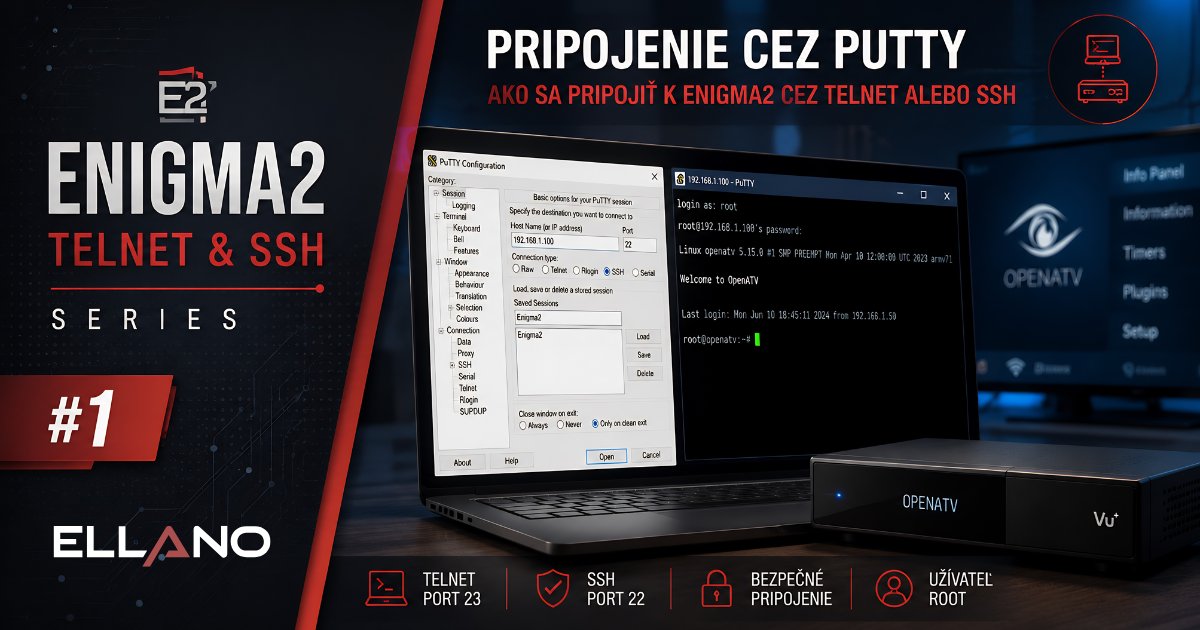
Rýchly prehľad
- Čo je Telnet a SSH v prijímačoch Enigma2
- Stiahnutie a spustenie programu PuTTY
- Nastavenie IP adresy a pripojenie k prijímaču
- Prihlásenie cez root účet
- Riešenie chyby Login incorrect
- Bezpečné ukončenie spojenia
V dnešnej časti Digitálnej školy Vás posunieme na ďalší level v ovládaní a spravovaní OS Enigma2 cez Telnet a SSH pripojenie. Tieto nástroje pomôžu nielen pokročilejším používateľom prijímačov s OS Enigma2, ale aj začínajúcim vývojárom doplnkov a konfigurácií pre Enigma2.
V tejto prvej časti tohto seriálu si ukážeme úplný základ - ako sa k prijímaču Enigma2 pripojiť cez populárny program PuTTY. Návod je určený aj pre úplných začiatočníkov a krok za krokom vás prevedie prvým pripojením cez Telnet alebo SSH. V ďalších pokračovaniach sa pozrieme aj na prácu so súbormi, základné Linux príkazy či správu systému Enigma2.
Pre pripojenie ku prijímaču s OS Enigma2 môžete použiť programy ako RCC (Reelbox Control Center), DCC (Dreambox Control Center), alebo najčastejšie používaný program PuTTY. Ten slúži nielen na Telnet pripojenie, ale aj na bezpečné šifrované pripojenie cez SSH. V tomto návode použijeme práve program PuTTY.


Čo je Telnet a SSH
Telnet a SSH umožňujú ovládať prijímač Enigma2 z počítača pomocou textového terminálu. Ide o jeden z najrýchlejších spôsobov správy systému. Väčšina moderných image Enigma2 podporuje oba režimy pripojenia.
Telnet (Telecommunication Network) je starší sieťový protokol určený na vzdialený prístup k zariadeniam cez TCP/IP sieť, najčastejšie cez port 23. Umožňuje ovládať prijímač pomocou textového terminálu. Pre správu prijímača v domácej sieti je Telnet úplne postačujúci.
SSH (Secure Shell) je bezpečnejší šifrovaný protokol, ktorý funguje najčastejšie cez port 22. Oproti Telnetu zabezpečuje šifrovanú komunikáciu medzi počítačom a prijímačom, preto je vhodnejší najmä pri vzdialenom prístupe cez internet.
Stiahnutie programu PuTTY
PuTTY je bezplatný SSH a Telnet klient pre Windows, ktorý si môžete stiahnuť z oficiálnej stránky podľa verzie Vášho operačného systému.
Najjednoduchšie je stiahnuť priamo spustiteľný súbor putty.exe zo sekcie Alternative binary files.
- Pre 32-bit Windows použite verziu 32-bit x86
- Pre 64-bit Windows použite verziu 64-bit x86
- Pre ARM zariadenia použite verziu 64-bit ARM
Súbor putty.exe nie je potrebné inštalovať. Stačí ho spustiť dvojklikom.
Nastavenie a spustenie PuTTY
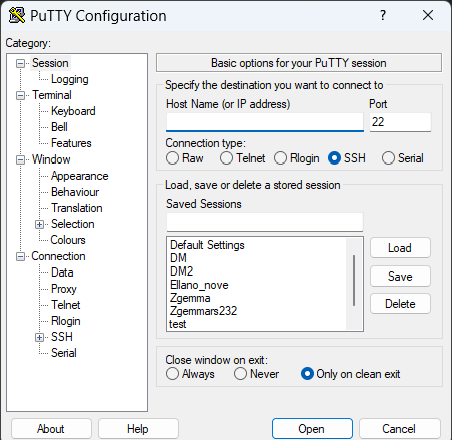
Po spustení programu PuTTY sa zobrazí hlavné okno pre nastavenie spojenia.
Pre nastavenie Telnet alebo SSH pripojenia postupujte nasledovne:
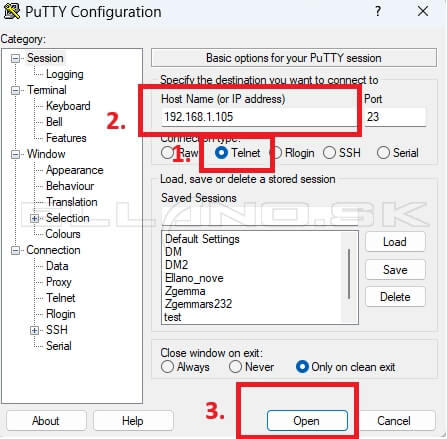
- Zvoľte typ pripojenia Telnet alebo SSH.
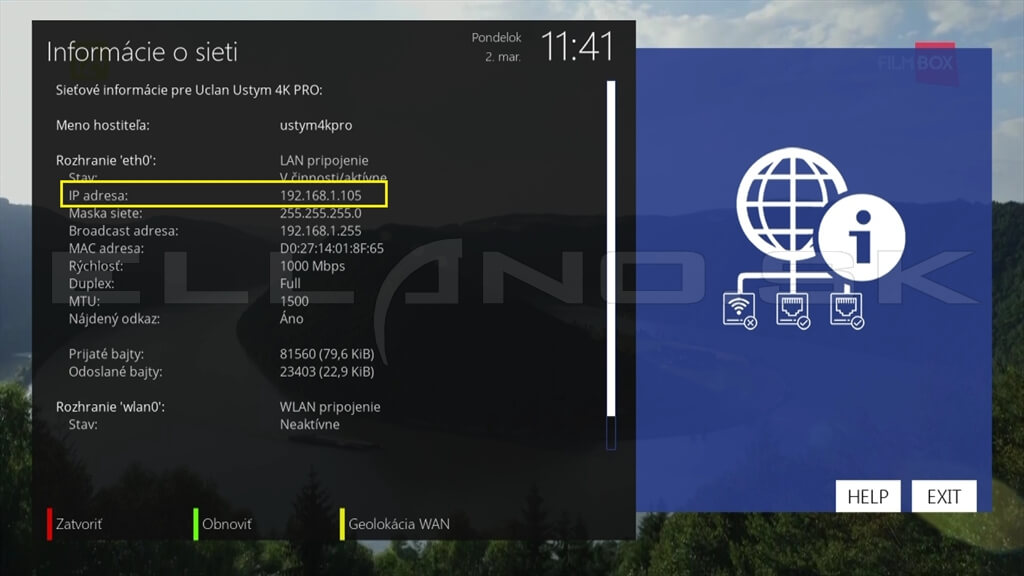
- Do poľa Host Name (or IP address) zadajte IP adresu prijímača s OS Enigma2. Ak neviete IP adresu prijímača, nájdete ju v sieťových nastaveniach prijímača.
- Port sa nastaví automaticky podľa typu spojenia. Pri Telnete sa použije port
23, pri SSH port22. - Kliknite na tlačidlo Open. Tým sa otvorí terminál pre komunikáciu medzi PC a prijímačom.
Prihlásenie do prijímača Enigma2
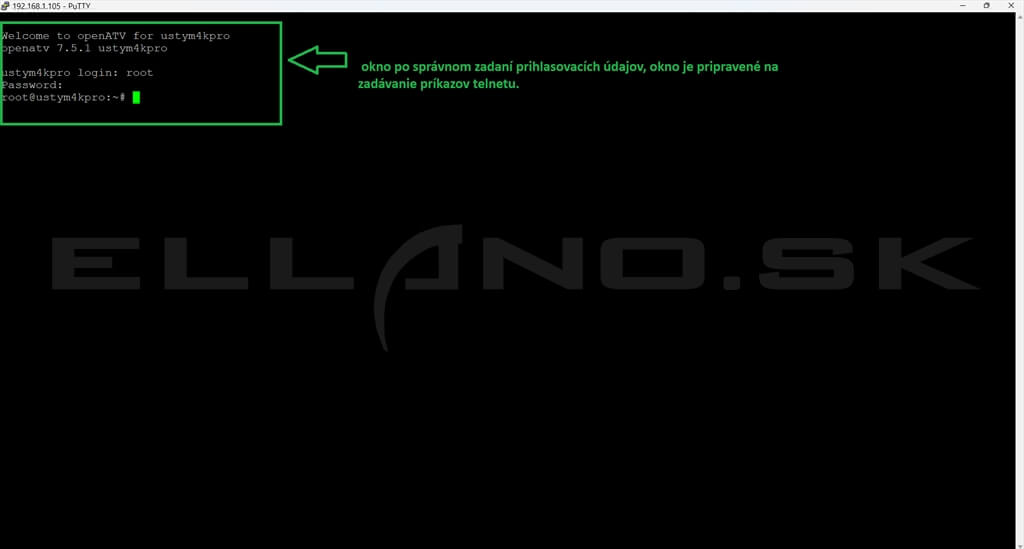
Po otvorení terminálu sa zobrazí prihlasovacie okno.
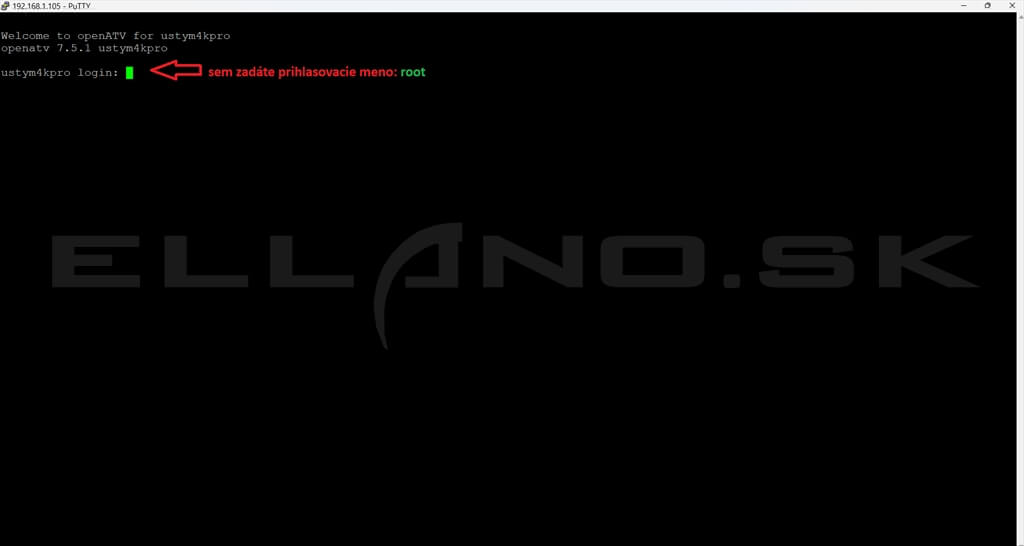
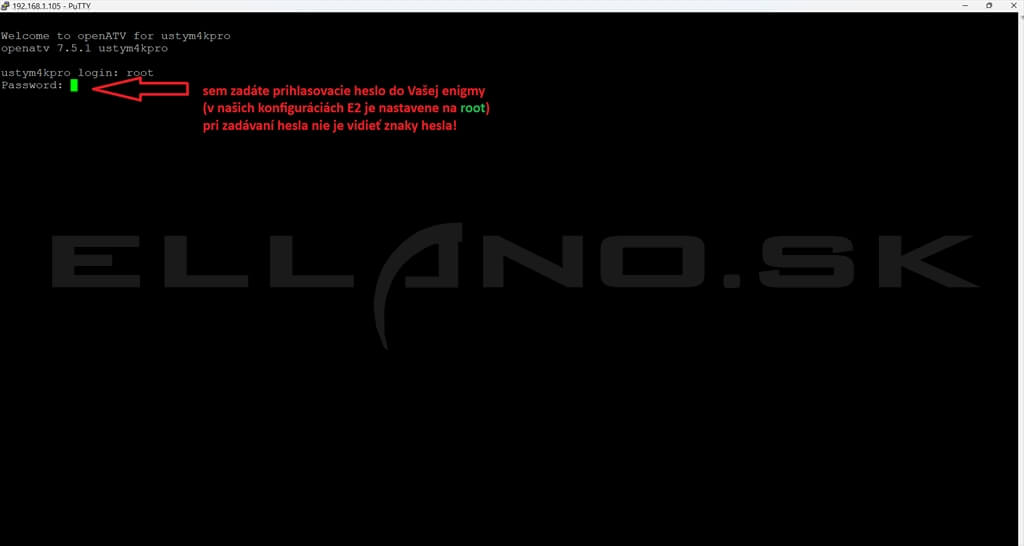
Vo väčšine konfigurácií Enigma2 sa používa prihlasovacie meno root. Heslo závisí od konkrétneho image alebo konfigurácie prijímača. V našich konfiguráciách býva predvolene nastavené heslo root, pokiaľ nebolo používateľom zmenené.
Najskôr zadajte používateľské meno a potvrďte ho klávesom Enter. Následne zadajte heslo.
Pri zadávaní hesla sa v termináli nezobrazujú žiadne znaky. Ide o bežné správanie systému, nie o chybu.
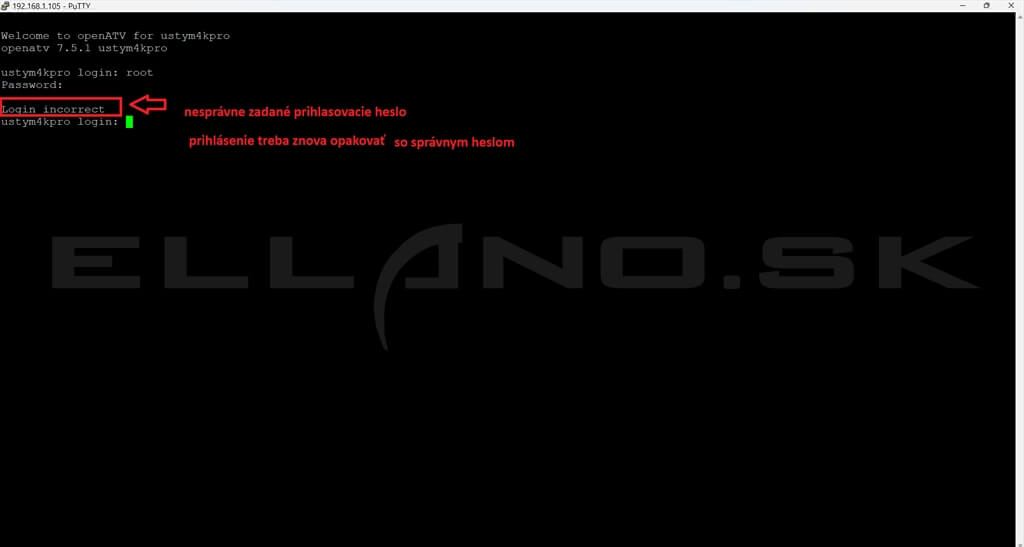
Riešenie chyby Login incorrect
Pokiaľ zadáte nesprávne prihlasovacie meno alebo heslo, zobrazí sa hláška Login incorrect. V takom prípade skontrolujte správnosť prihlasovacích údajov a prihlásenie zopakujte.
Po úspešnom prihlásení sa zobrazí terminál pripravený na zadávanie príkazov.
Užitočné skratky v PuTTY
Ako ukončiť spojenie
Pre ukončenie spojenia stačí zadať príkaz exit alebo logout. Terminálové spojenie s prijímačom sa následne bezpečne ukončí.
Pokračovanie seriálu
V ďalšej časti seriálu si ukážeme základné Linux príkazy ako ls, cd a pwd, pomocou ktorých sa budete vedieť pohybovať v priečinkoch prijímača Enigma2 cez Telnet a SSH.
Chcete z Enigma2 vyťažiť maximum?
Pozrite si našu ponuku Linux Enigma2 prijímačov s podporou OpenATV, OpenPLI, sieťových funkcií a pokročilej správy systému.
Ostaňte s nami v kontakte, pridajte si nás na Facebook, sledujte nás na Twitteri, Instagrame, Tik-Toku. Nájdete nás však aj na Pintereste a Threads. Alebo sa prihláste na odber nášho newsletteru!
Video k článku
No video selected.- Značky: digitálna škola, Enigma2, linux, manuá, návod, putty, ssh, telnet, telnet_navod