
Enigma2 cez Telnet a SSH: Správa balíčkov, sieťové a servisné príkazy Enigma2
6. ČAST: FINÁLNE PRÍKAZY PRE POKROČILEJŠIU SPRÁVU ENIGMA2 CEZ TELNET A SSH.
V predchádzajúcich častiach seriálu sme si ukázali pripojenie k Enigma2 cez PuTTY, základnú navigáciu, prácu so súbormi, dôležité priečinky, reštarty, debugovanie a diagnostiku. Teraz prichádza finálna časť seriálu pred letnou pauzou na blogu, počas ktorej budeme vydávať už len občasné články k filmom a seriálom.
Rýchly prehľad
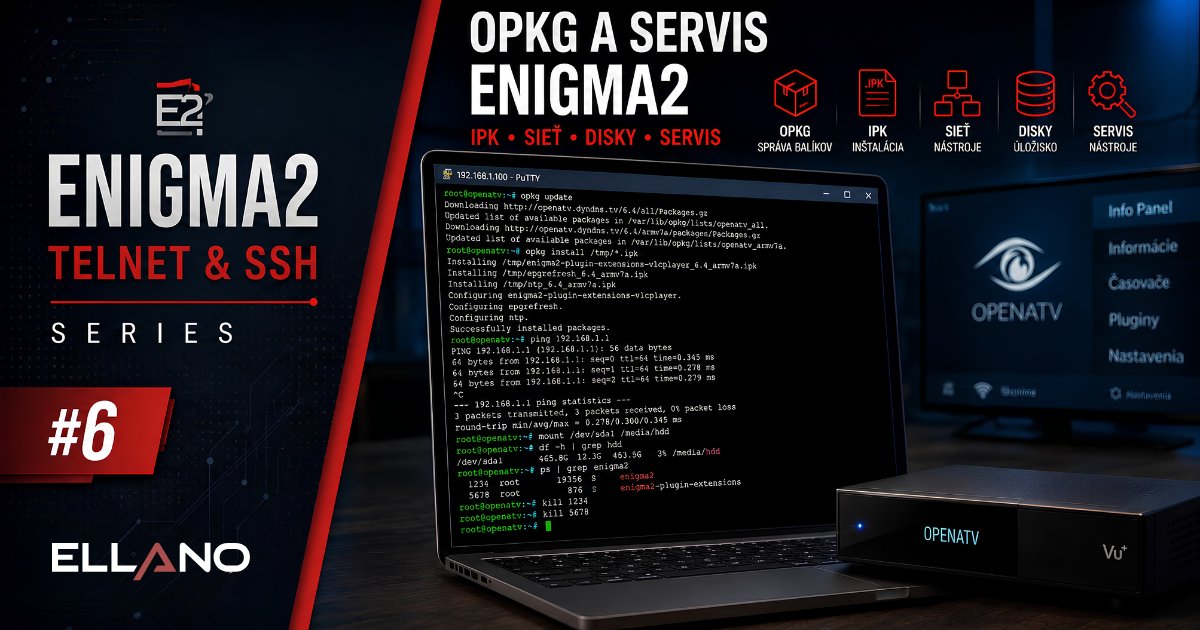
V tejto záverečnej časti sa pozrieme na pokročilejšiu správu Enigma2 cez Telnet a SSH. Ukážeme si balíčkovací systém opkg, inštaláciu IPK súborov, aktualizáciu feedov, bezpečnú prácu s balíčkami, základné sieťové príkazy a servisné postupy, ktoré môžu pomôcť pri riešení problémov.
Ide o praktické príkazy, ktoré sa hodia pri inštalácii pluginov, kontrole siete, práci s diskami, ručnom načítaní zoznamu staníc, čistení dočasných súborov alebo pri odstraňovaní problémového pluginu. Niektoré z nich sú veľmi užitočné, ale zároveň môžu pri nesprávnom použití poškodiť systém. Preto pri nich odporúčame postupovať opatrne.

Práca s balíčkami opkg
OS Enigma2 používa balíčkovací systém opkg. Ide o ľahký balíčkovací nástroj, ktorý je určený pre zariadenia s menšou pamäťou, napríklad pre satelitné a multimediálne prijímače s Linuxom.
opkg umožňuje spravovať systémové komponenty, pluginy, skiny, jazykové balíčky, knižnice a ďalšie súčasti image. Vďaka tomu môžete doplnky inštalovať, aktualizovať alebo odstraňovať priamo cez Telnet alebo SSH, bez nutnosti prechádzať cez grafické menu prijímača.
Prečo sa opkg používa
- poskytuje rýchly spôsob správy softvéru cez Telnet alebo SSH
- umožňuje inštalovať doplnky mimo grafického menu
- pomáha odstrániť problémové balíčky, pluginy alebo skiny
- umožňuje aktualizovať systémové súčasti, ak to konkrétny image podporuje
- pomáha pri diagnostike, keď niečo v prijímači nefunguje správne
Vďaka opkg má používateľ lepší prehľad o tom, čo je v prijímači nainštalované. Zároveň však platí, že ide o silný nástroj. Nesprávne odstránenie systémového balíčka alebo prerušená aktualizácia môžu spôsobiť nestabilitu alebo nefunkčné GUI Enigma2.
Prehľad najdôležitejších opkg príkazov
Inštalácia IPK súborov
Súbor s príponou .ipk, ktorý chcete nainštalovať, najskôr nakopírujte cez FTP do priečinka /tmp. Potom spustite inštalačný príkaz cez Telnet alebo SSH.
Ak poznáte presný názov súboru, použite:
opkg install /tmp/filename.ipk
Tento príkaz nainštaluje konkrétny súbor filename.ipk z priečinka /tmp. Názov súboru je potrebné nahradiť skutočným názvom IPK balíčka.
Ak chcete nainštalovať všetky IPK súbory, ktoré sa nachádzajú v priečinku /tmp, použite:
opkg install /tmp/*.ipk
/tmp je vhodný na dočasné nahratie IPK súborov. Po reštarte sa jeho obsah môže podľa konkrétneho image vymazať, preto ho nepoužívajte ako trvalé úložisko.
Zoznam dostupných a nainštalovaných balíčkov
Zobrazenie dostupných balíčkov
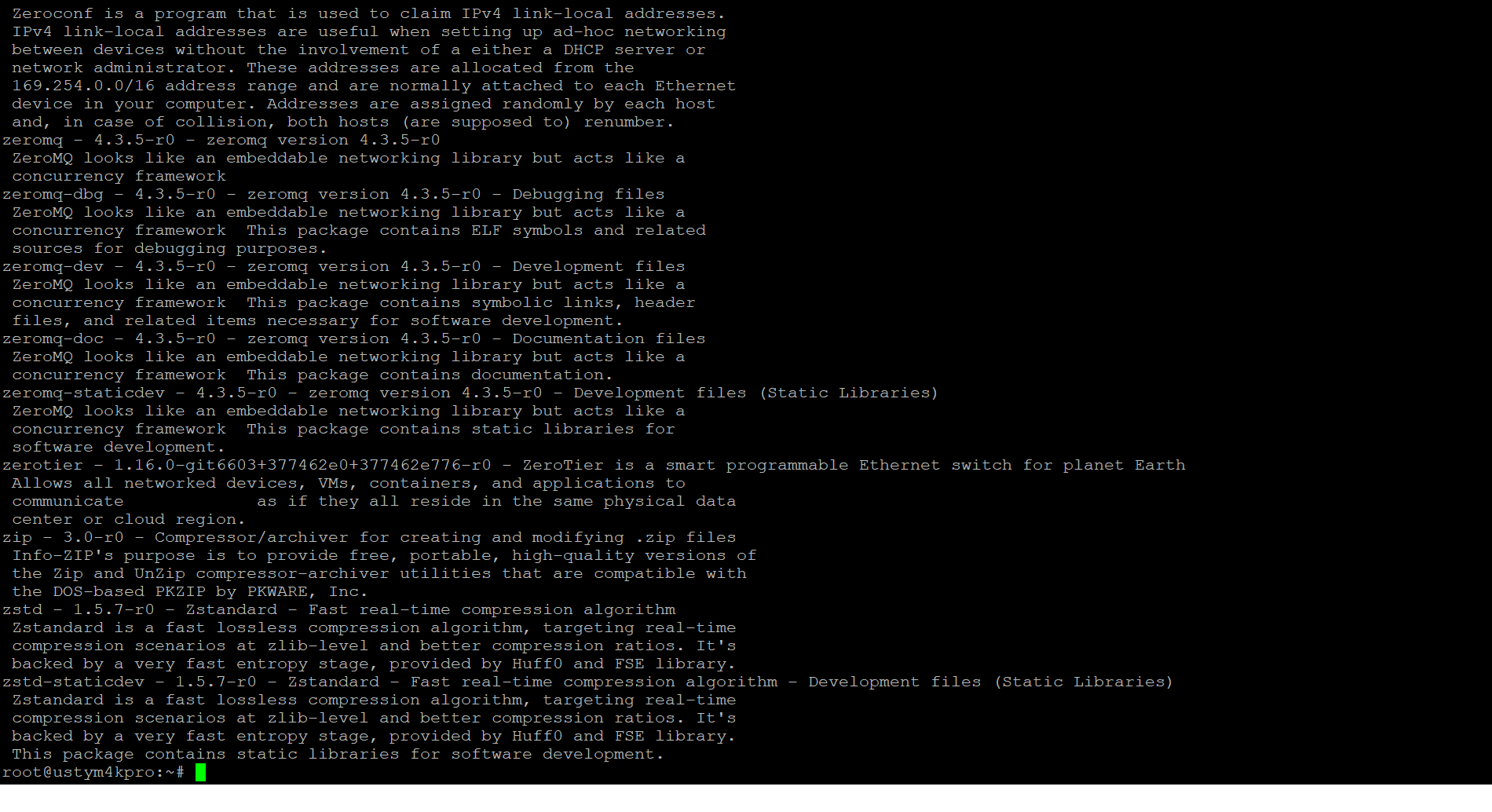
Ak chcete zobraziť zoznam balíčkov dostupných v repozitároch image, použite:
opkg list
Vo výpise sa môžu zobrazovať pluginy, skiny, knižnice, ovládače, systémové balíčky a ďalšie komponenty.
Ak chcete zobraziť iba dostupné pluginy, môžete výpis filtrovať cez grep:
opkg list | grep enigma2-plugin
Ak v zozname nájdete požadovaný balíček, nainštalujete ho príkazom:
opkg install názov_balíčka
Zobrazenie nainštalovaných balíčkov
Zoznam všetkých balíčkov, ktoré sú už v prijímači nainštalované, zobrazíte príkazom:
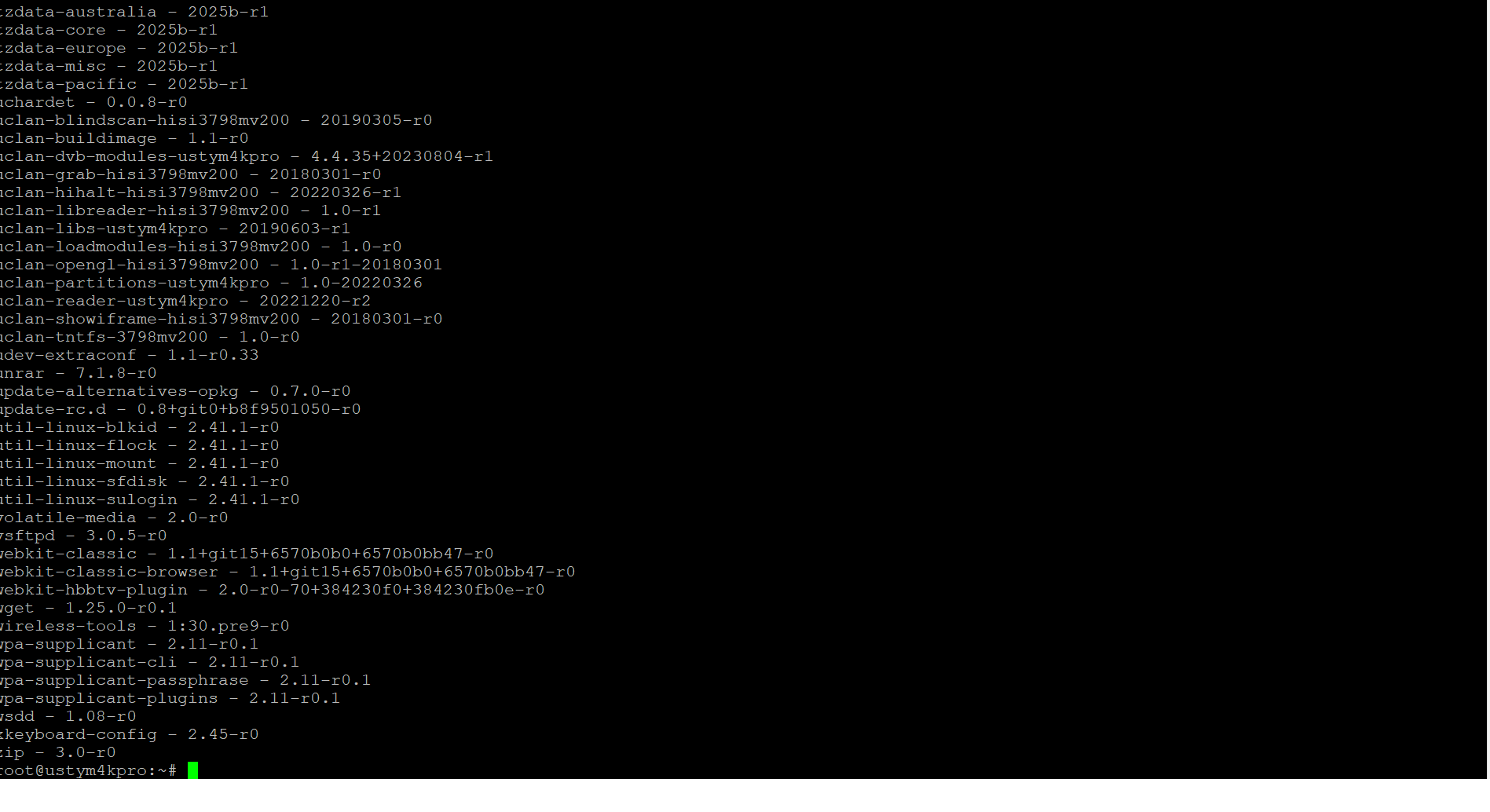
opkg list-installed
Vo výpise nájdete nainštalované drivery, pluginy, skiny, knižnice, systémové balíčky a ďalšie súčasti image.
Ak chcete zobraziť iba nainštalované pluginy, použite:
opkg list-installed | grep enigma2-plugin
Odstránenie balíčka alebo pluginu
Na odstránenie nainštalovaného balíčka, pluginu alebo skinu použite:
opkg remove názov_balíčka
Manažment balíčkov opkg
Aktualizácia zoznamu balíkov, feedov
Príkaz opkg update neaktualizuje celý systém. Stiahne iba najnovší zoznam dostupných balíčkov z repozitárov konkrétneho image.
opkg update
Tento príkaz:
- obnoví zoznam dostupných balíčkov
- obnoví zoznam pluginov
- pripraví systém na kontrolu dostupných aktualizácií
- je potrebný pred použitím príkazu
opkg upgrade
Kontrola dostupných aktualizácií
Ak chcete zistiť, ktoré nainštalované balíčky majú dostupnú aktualizáciu, použite:
opkg list-upgradable
Tento príkaz iba zobrazí dostupné aktualizácie. Sám nič neinštaluje.
Aktualizácia balíčkov
Príkaz opkg upgrade nainštaluje dostupné aktualizácie balíčkov, ktoré systém zistil po použití príkazu opkg update.
opkg upgrade
Príkaz môže aktualizovať:
- pluginy
- skiny
- systémové knižnice
- komponenty Enigma2 image, ak to konkrétny image podporuje
opkg upgrade odporúčame vytvoriť zálohu systému. Pri niektorých image alebo starších inštaláciách môže aktualizácia balíčkov spôsobiť konflikt verzií, nefunkčný plugin alebo problém so štartom Enigma2.Aktualizácia OS Enigma2 cez Telnet
Pri OpenATV image sa môže na aktualizáciu Enigma2 a balíčkov použiť kombinovaný príkaz:
init 4 && opkg update && opkg upgrade && init 6
Tento príkaz najskôr zastaví grafické rozhranie Enigma2, potom aktualizuje zoznam balíčkov, nainštaluje dostupné aktualizácie a nakoniec reštartuje celý prijímač.
init 4; sleep 5; opkg update && opkg upgrade && init 6
Tento alternatívny príkaz najskôr zastaví grafické rozhranie Enigma2, počká niekoľko sekúnd, potom aktualizuje zoznam balíčkov, nainštaluje dostupné aktualizácie a nakoniec reštartuje celý prijímač.
opkg upgrade opatrne. Online aktualizácia môže zmeniť balíčky, pluginy alebo závislosti, s ktorými bola pôvodná konfigurácia odladená.Pozor na chyby pri práci s opkg
Správa balíčkov cez opkg je silný nástroj. Pri správnom použití výrazne uľahčí správu prijímača, ale pri nesprávnom použití môže poškodiť systém alebo znemožniť štart Enigma2.
Najčastejšie riziká
- Neodstraňujte systémové balíčky. Niektoré balíčky môžu vyzerať zbytočne, ale v skutočnosti sú súčasťou jadra systému, grafického rozhrania alebo ovládačov.
- Neinštalujte pluginy z neoverených zdrojov. Neoficiálne balíčky môžu byť nekompatibilné, poškodené alebo určené pre iný image.
- Neukončujte Telnet alebo SSH počas inštalácie. Prerušená inštalácia môže zanechať balíček v neúplnom stave.
- Pred aktualizáciou si vytvorte zálohu. Platí to hlavne pri príkazoch
opkg upgradea pri kombinovaných aktualizačných príkazoch.
Tieto chyby patria medzi časté dôvody, prečo začne Enigma2 zamŕzať, padať alebo sa dostane do bootloopu. Ak budete používať len overené balíčky a pred zásahmi si vytvoríte zálohu, systém zostane stabilnejší a jednoduchšie opraviteľný.
Sieťové príkazy
Sieťové príkazy slúžia na zobrazenie informácií o sieťovom pripojení prijímača, testovanie spojenia, kontrolu portov, routovania a prípadné sťahovanie súborov z internetu.
Prehľad sieťových príkazov
IP adresa a sieťové rozhrania
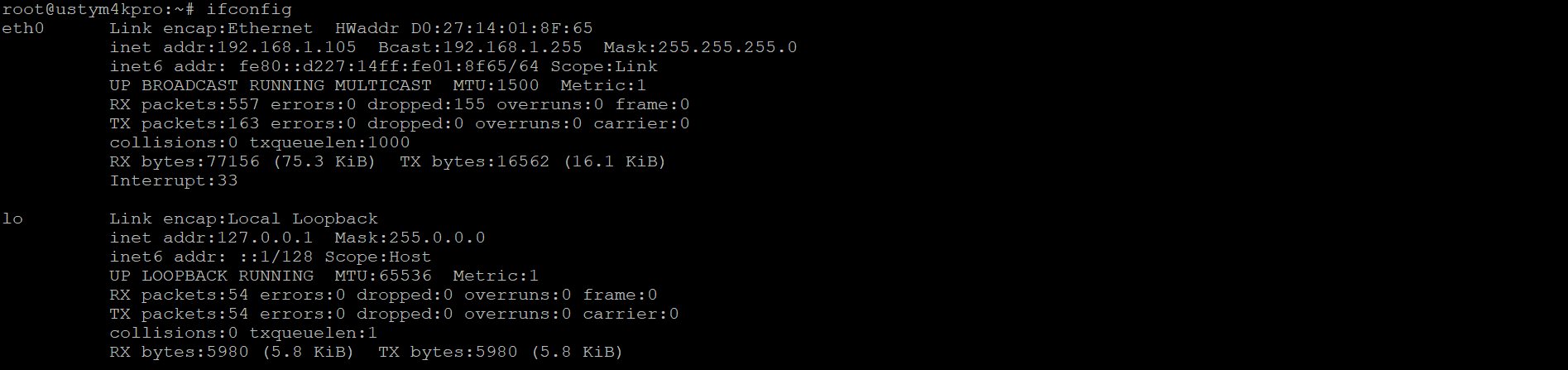
Príkaz ifconfig alebo ip addr zobrazí IP adresu a podrobnosti o sieťovom pripojení prijímača.
ifconfig
ip addr
Test spojenia cez ping
Príkaz ping slúži na testovanie spojenia medzi prijímačom a iným zariadením v sieti, napríklad medzi PC a prijímačom.
ping IP_adresa

Testovanie ukončíte klávesovou skratkou Ctrl + C. Následne sa zobrazí súhrn odoslaných a prijatých paketov.

Otvorené porty a routovanie
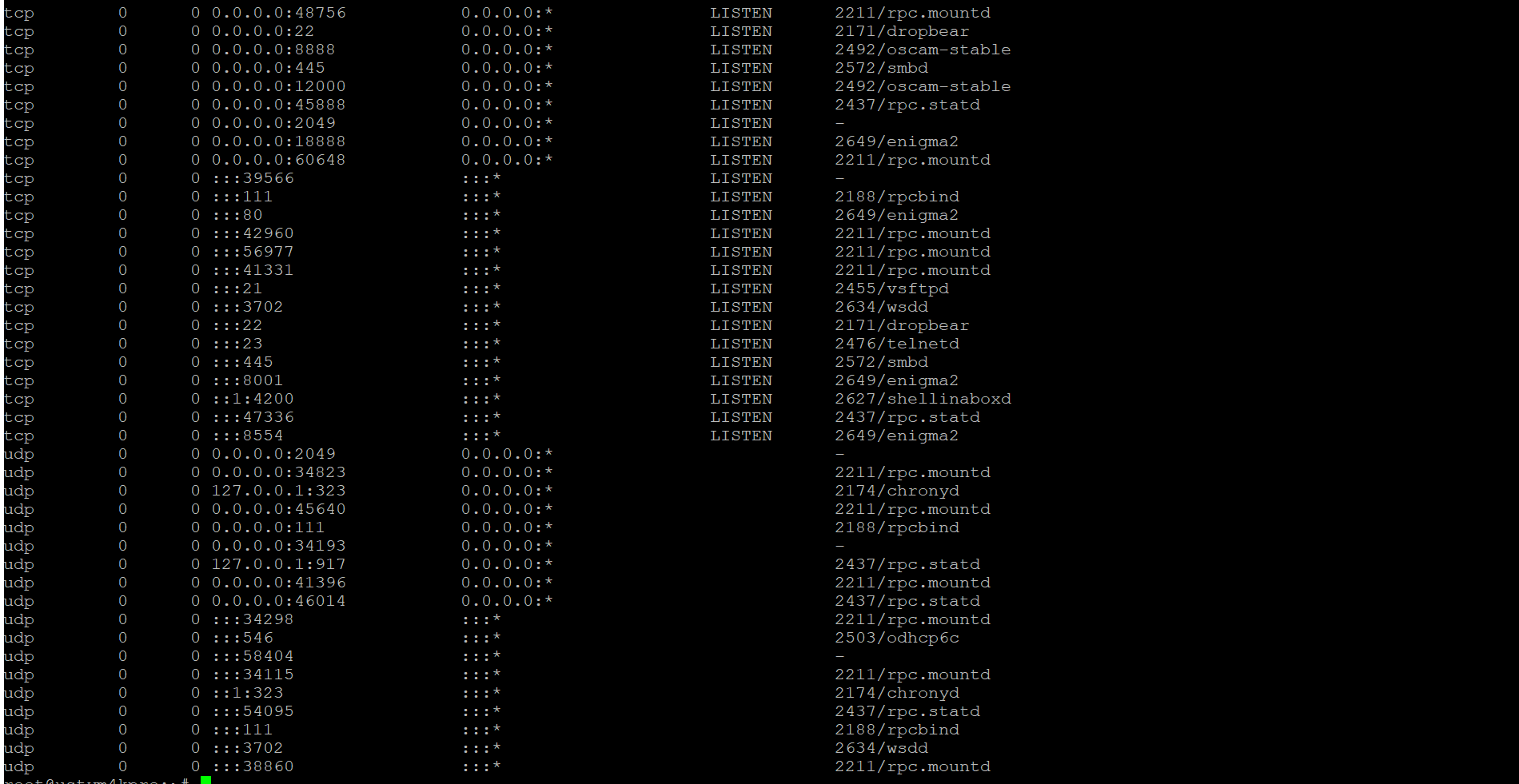
Príkaz netstat -tulnp zobrazí otvorené porty a služby, ktoré na prijímači počúvajú na sieťových portoch.
netstat -tulnp
Routovaciu tabuľku zobrazíte príkazom:
route -n

Sťahovanie súborov cez wget alebo curl
Na sťahovanie súborov alebo obsahu z internetu môžete použiť:
wget URL_adresa
curl URL_adresa
Tieto príkazy sa môžu hodiť napríklad pri ručnom stiahnutí súboru, skriptu alebo diagnostického výstupu. Používajte ich iba pri dôveryhodných zdrojoch.
Extra príkazy pre vývojárov a pokročilých
Nasledujúce príkazy sú určené skôr pre pokročilých používateľov a vývojárov. Pomôžu pri odstraňovaní problémov, práci so zoznamom programov, diskami, sieťovými úložiskami, cache pamäťou alebo problémovými pluginmi.

Načítanie zoznamu programov
Ak ste upravovali databázu programov alebo súbory s obľúbenými skupinami, môžete zoznam programov načítať cez interné web rozhranie Enigma2.
Znovu načíta lamedb aj súbory s FAV skupinami:
wget -qO - http://127.0.0.1/web/servicelistreload?mode=0
Znovu načíta iba súbor lamedb:
wget -qO - http://127.0.0.1/web/servicelistreload?mode=1
Znovu načíta iba súbory s FAV skupinami:
wget -qO - http://127.0.0.1/web/servicelistreload?mode=2
Práca s diskami a sieťovými úložiskami
Príkazy mount a umount slúžia na prácu s USB diskami, USB HDD, interným HDD, SD kartou, microSD kartou alebo sieťovým úložiskom.
Ak chcete zobraziť všetky pripojené zariadenia a mount body, použite:
mount
Pripojenie zariadenia označeného ako /dev/sda1 do adresára /media/hdd:
mount /dev/sda1 /media/hdd
Pripojenie sieťového disku cez CIFS protokol:
mount -t cifs //IP_ADRESA/ZDIELANIE /media/net -o user=meno,password=heslo,iocharset=utf8
Pripojenie sieťového disku cez NFS protokol:
mount -t nfs IP_ADRESA:/cesta /media/net
Odpojenie zariadenia pripojeného do /media/usb:
umount /media/usb
Odpojenie zariadenia označeného ako /dev/sda1:
umount /dev/sda1
Vynútené odpojenie zariadenia z /media/usb:
umount -f /media/usb
Identifikácia diskov prijímača:
blkid
Zobrazenie diskov:
fdisk -l
umount -f môže pri aktívnom zápise vzniknúť poškodený súborový systém.Servisné príkazy pri problémoch
Čistenie dočasných súborov
Na vyčistenie dočasných súborov z prijímača môžete použiť:
rm -rf /var/volatile/tmp/*
rm -rf si vždy skontrolujte cestu. Tento príkaz maže bez presunu do koša a pri nesprávnej ceste môže odstrániť dôležité súbory.Reset cache a reštart GUI
Tento príkaz môže pomôcť pri lagovaní alebo zamrznutí menu:
sync && echo 3 > /proc/sys/vm/drop_caches && killall -9 enigma2
Príkaz najskôr zapíše dáta na disk, potom vyčistí cache RAM pamäte a nakoniec ukončí proces Enigma2. Podľa konkrétneho image sa GUI následne môže znovu spustiť.
Odstránenie problémového pluginu
Ak konkrétny plugin spôsobuje pád Enigma2 a nedá sa odstrániť cez menu, môžete ho odstrániť ručne. Postupujte opatrne a nahraďte názovpluginu skutočným názvom priečinka pluginu.
init 4
rm /home/root/logs/*
rm -r /usr/lib/enigma2/python/Plugins/Extensions/názovpluginu
init 3
Príkaz init 4 zastaví Enigma2, odstránenie priečinka zmaže problémový plugin a init 3 znova spustí GUI.
Prípadne, môžete plugin len presunúť:
init 4
mv /usr/lib/enigma2/python/Plugins/Extensions/názovpluginu /tmp/názovpluginu-disabled
init 3
Príkaz init 4 zastaví Enigma2, príkaz mv dočasne presunie problémový plugin mimo priečinka pluginov a init 3 znova spustí GUI. Ak sa tým problém vyrieši, plugin môžete neskôr odstrániť natrvalo alebo preinštalovať.
Oprava zamrznutého OS Enigma2
Ak systém nereaguje správne, najskôr zistite, ktoré procesy bežia a čo zaťažuje CPU:
ps
top
Ak poznáte PID procesu, môžete ho ukončiť:
kill PID
Ak proces nereaguje, existuje aj tvrdé ukončenie:
kill -9 PID
Ak poznáte názov problémového procesu alebo pluginu, môžete použiť:
killall názovpluginu
kill PID je šetrnejšie. Príkaz kill -9 PID používajte až vtedy, keď proces nereaguje na bežné ukončenie.Čo si z tejto časti zapamätať
opkgslúži na správu balíčkov, pluginov, skinov a systémových komponentov.- IPK súbory sa najčastejšie inštalujú z priečinka
/tmp. opkg listzobrazí dostupné balíčky aopkg list-installedzobrazí nainštalované balíčky.opkg updateiba aktualizuje zoznam dostupných balíkov, samotný systém ešte neaktualizuje.opkg upgradeuž inštaluje dostupné aktualizácie a treba ho používať opatrne.ifconfig,ip addr,ping,netstataroutepomáhajú pri diagnostike siete.mountaumountslúžia na prácu s diskami a sieťovými úložiskami.- Pri príkazoch
rm -rf,opkg upgrade,umount -fakill -9pracujte opatrne.
Záver seriálu
Týmto dielom uzatvárame náš seriál o práci s Enigma2 cez Telnet a SSH. Postupne sme si prešli pripojenie cez PuTTY, základné príkazy, navigáciu v priečinkoch, prácu so súbormi, dôležité systémové cesty, reštartovanie prijímača, debugovanie, diagnostiku, správu balíčkov, sieťové príkazy aj pokročilé servisné postupy.
Ak budete tieto príkazy používať opatrne a s rozvahou, získate nad prijímačom s Enigma2 omnoho väčšiu kontrolu. Zároveň budete vedieť rýchlejšie odhaliť chyby, odstrániť problémový plugin, skontrolovať sieť, zistiť stav systému alebo pripraviť prijímač na ďalšie úpravy.
Chcete z Enigma2 vyťažiť maximum?
Pozrite si našu ponuku Linux Enigma2 prijímačov s podporou OpenATV, OpenPLI, sieťových funkcií a pokročilej správy systému.
Ostaňte s nami v kontakte, pridajte si nás na Facebook, sledujte nás na Twitteri, Instagrame, TikToku. Nájdete nás aj na Pintereste a Threads. Alebo sa prihláste na odber nášho newsletteru!
Video k článku
No video selected.- Značky: digitálna škola, Enigma2, ipk, linux, openatv, opkg, putty, servisné príkazy, SSH, Telnet, telnet_navod