Add Stream URL. Plugin E2 na pridanie vlastných sieťových zdrojov a internetových rádií
Pridanie vlastných URL zdrojov priamo cez ovládač
V dnešnom článku Vám predstavíme ďalší plugin určený pre linuxové prijímače s OS Enigma 2, ktorý nesie názov Add Stream URL. Tento plugin je určený pre ručné pridávanie (cez diaľkové ovládanie) verejne dostupných url zdrojov do vybranej FAV skupiny zoznamu staníc Vášho prijímača z OS Enigma2.
Tento článok má výlučne technický charakter. Plugin je určený najmä na prácu s internetovými rádiami, testovacími zdrojmi a vlastnými sieťovými url zdrojmi. Ellano.sk neposkytuje zoznamy url zdrojov ani odkazy na neautorizované vysielanie a nepodporuje používanie obsahu, ku ktorému používateľ nemá práva.
Už sme Vám v minulosti priniesli na túto tému článok o tom ako pridať URL udroje do zoznamu staníc cez Dreambox Edit. Tento návod stále platí. Spôsob pridávania url zdroja cez plugin Add Stream URL však určite privítajú najmä tí, ktorým robí problém práca s DreamboxEditom.
OBSAH
- Inštalácia pluginu Add Stream URL
- Spustenie a obsluha pluginu Add Stream URL
- Výber a určenie FAV skupiny
- Pridanie URL adresy zdroja
Inštalácia pluginu Add Stream URL
Plugin Add Stream URL je voľne dostupný a nainštalujete ho online - z feedu enigmy OpenATV.
Plugin nájdete na serveri enigmy OpenATV v sekcii Extensions (Rozšírenia).
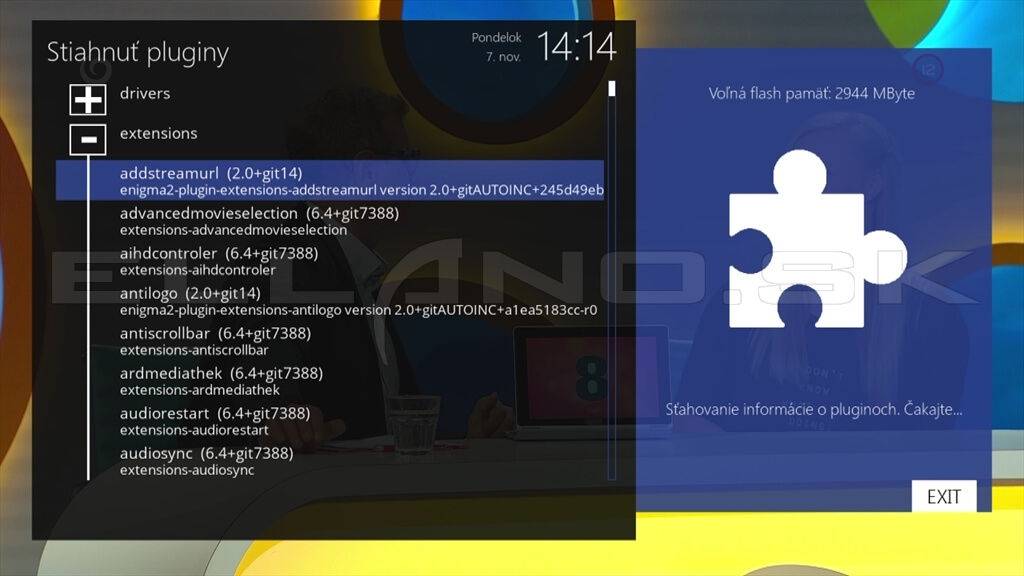
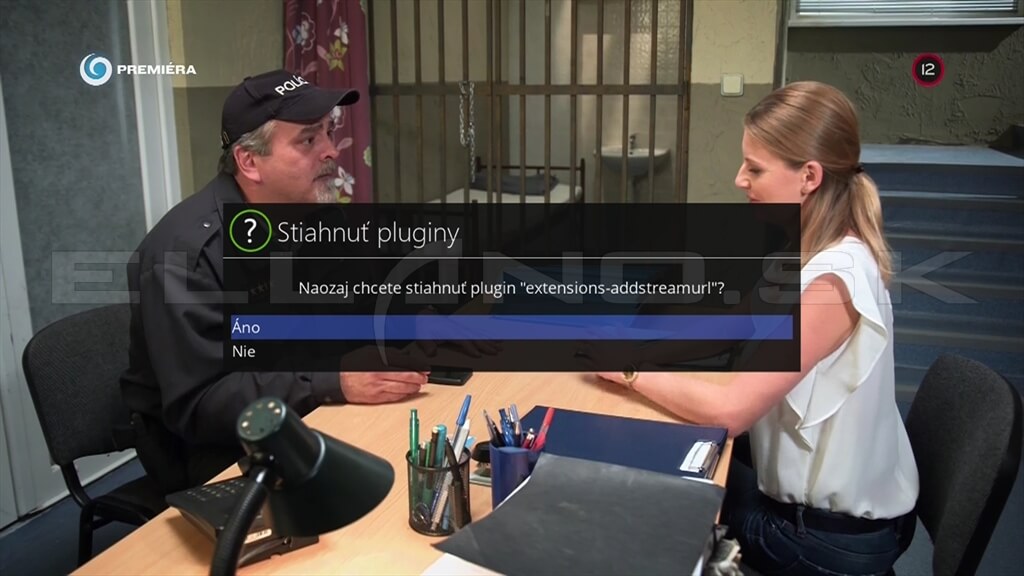
Podmienkou pre online inštaláciu pluginu so serveru enigmy je, že prijímač musí byť pripojený k internetovej sieti!
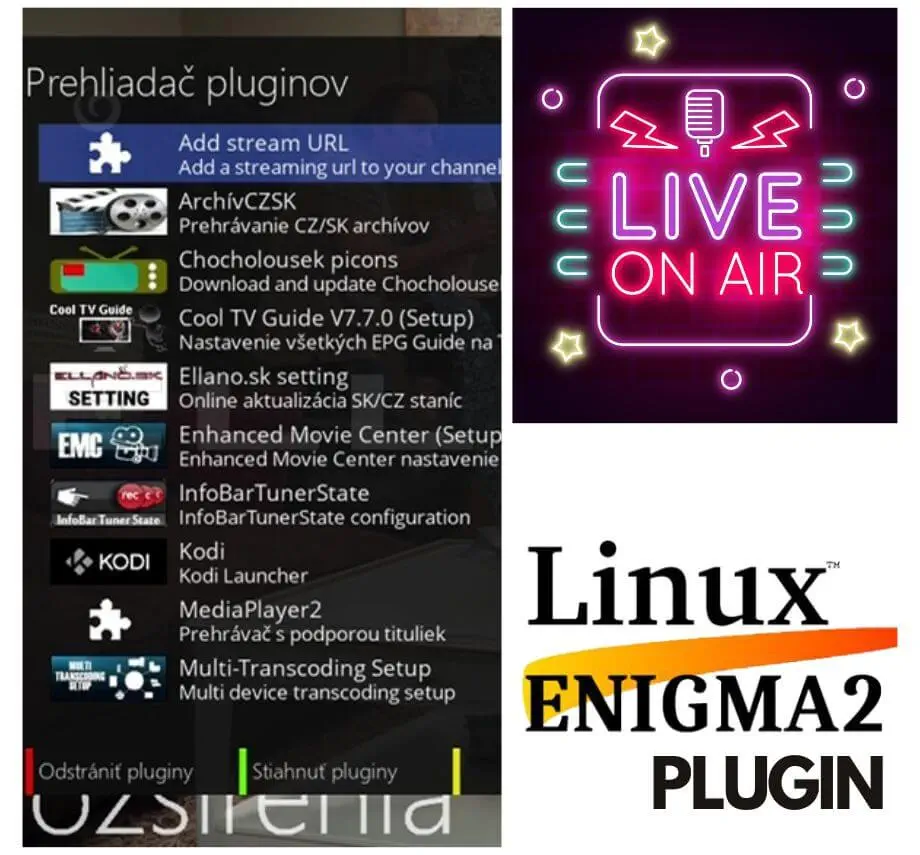
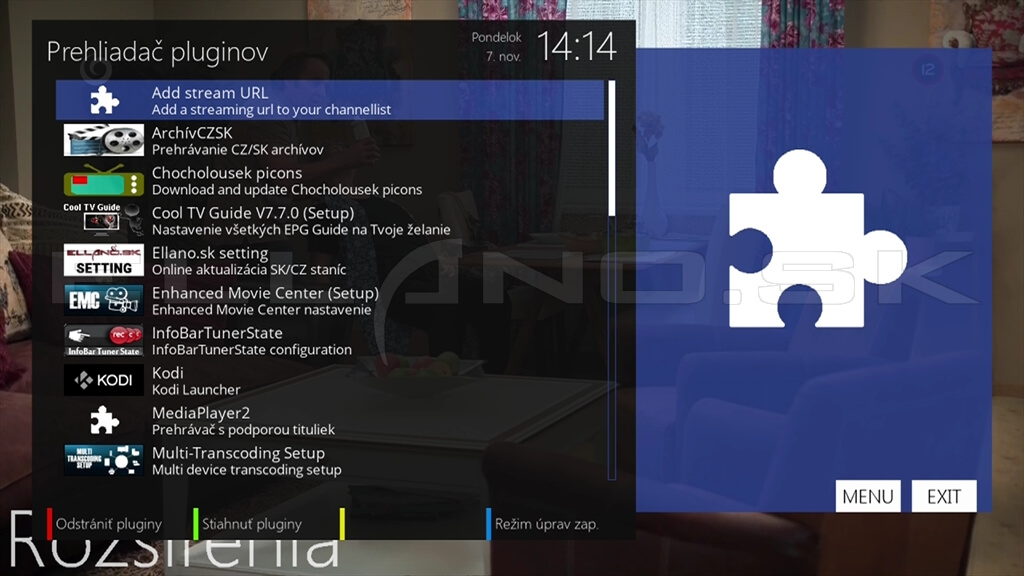
Po nainštalovaní sa Vám plugin zobrazí medzi nainštalovanými pluginmi v menu/pluginy:
Spustenie a obsluha pluginu Add Stream URL
Vojdite do menu/pluginy a nadíďte na plugin Add stream URL a stlačením tlačidla OK na diaľkovom ovládaní ho spustite.
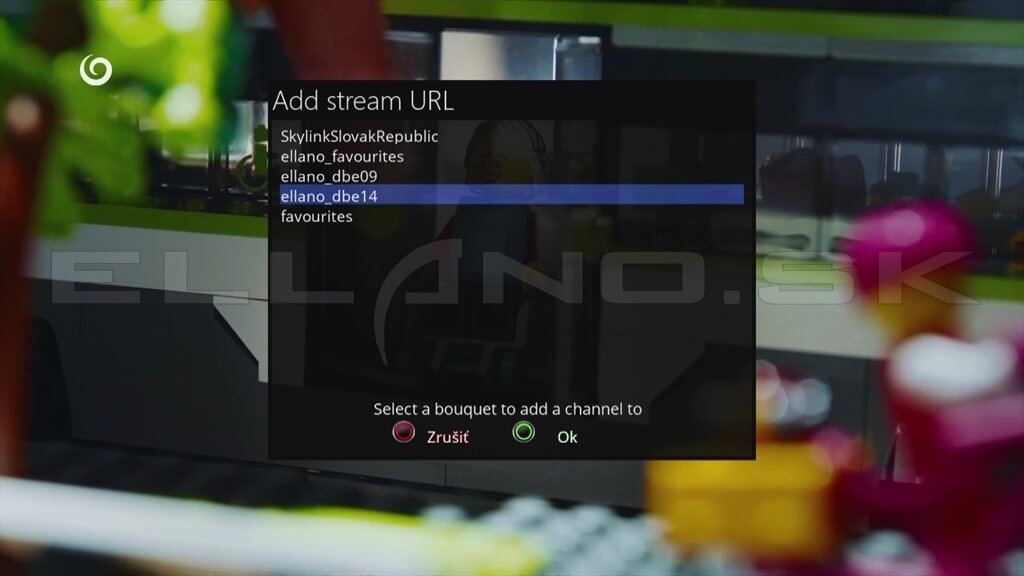
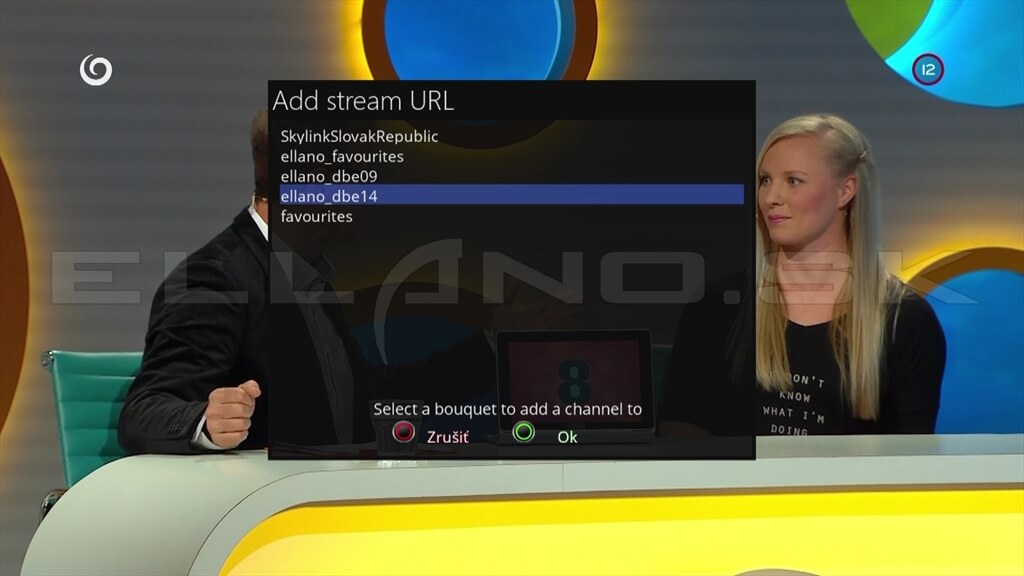
Po spustení pluginu sa Vám otvorí okno, ako je vidieť na obr. nižšie. V ňom sa Vám načítajú všetky FAV skupiny staníc, nainštalované vo Vašom prijímači.
Výber a určenie FAV skupiny
Tvorca pluginu žiaľ zvolil dosť nešťastný spôsob zobrazenia názvu FAV skupín v plugine. Nezobrazia sa s názvami, aké vidíte v zozname FAV skupín v prijímači, ale zobrazia názvy súborov jednotlivých FAV skupín (názvy súborov zoznamu staníc = settingu). Tieto názvy súborov zobrazené pluginom sú našťastie zoradené v rovnakom poradí, ako máte reálne zoradené FAV skupiny vo Vašom prijímači, takže aspoň podľa toho sa dá orientovať.
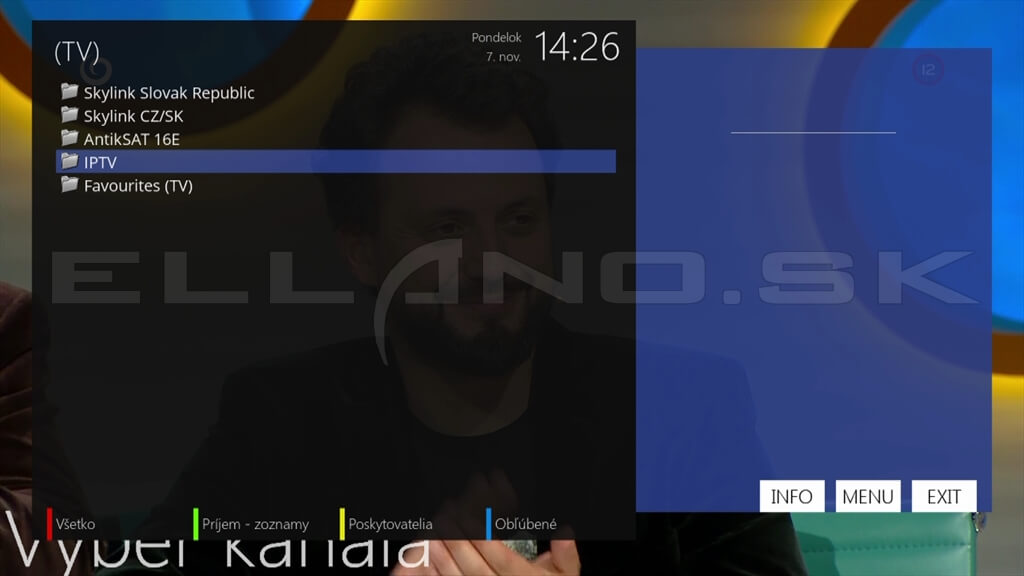
Na obr. nižšie vľavo, máte zobrazený náš príklad FAV skupín v menu prijímača a v pravom obr. nižšie sú zobrazené názvy súborov enigmy pre jednotlivé FAV skupiny.
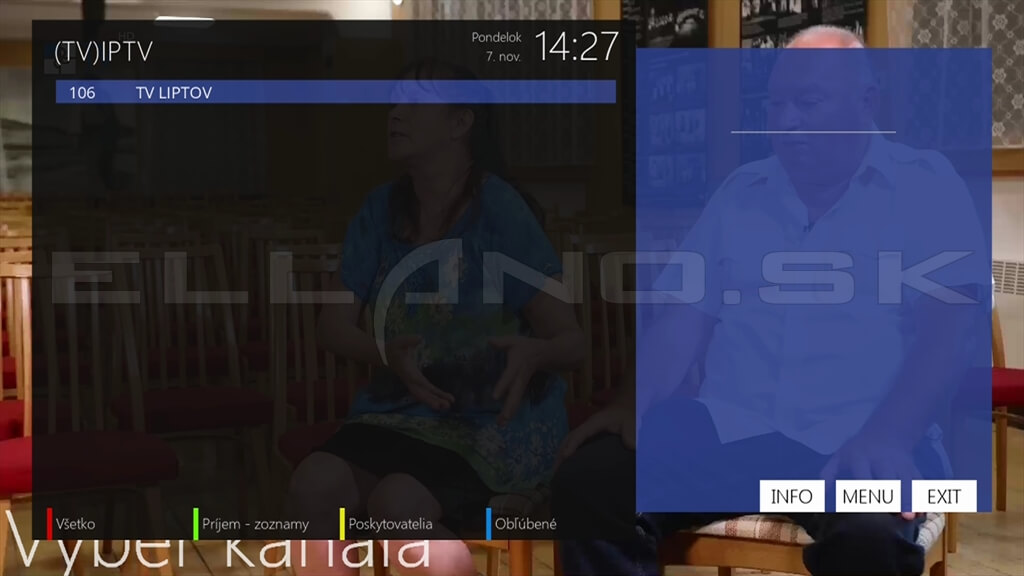
Z toho ľahko určíte, do ktorej FAV skupiny si chcete pridať URL adresu so sieťovým zdrojom. Na obr. vľavo nižšie má 4. riadok FAV skupiny názov "IPTV" a to sa rovná 4. riadku názvu súboru v plugine "ellano_dbe14". V tomto príklade používame FAV skupinu s názvom „IPTV“, ktorá slúži len ako používateľsky pomenovaná skupina pre vlastné URL zdroje. Názov skupiny nemá súvis s poskytovaním IPTV služby.
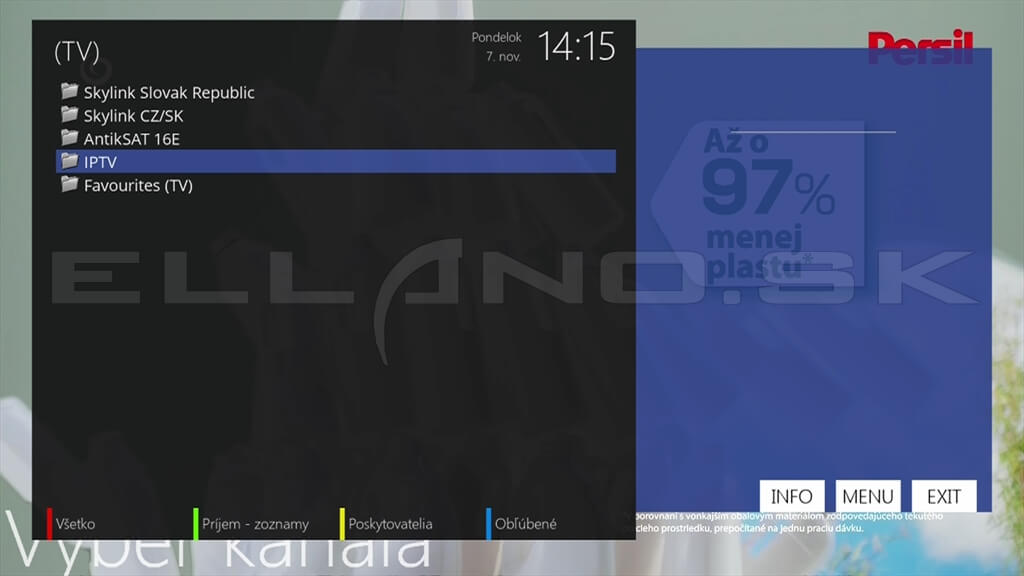
Čiže v našom prípade sú FAV skupiny a názvy súborov zobrazené pluginom nasledovne:
| FAV skupina programov | Názov súboru FAV skupiny | |
| Skylink Slovak Republic | = | SkylinkSlovakRepublic |
| Skylink CZ/SK | = | ellano_favourites |
| Antiksat 16E | = | ellano_dbe09 |
| IPTV | = | ellano_dbe14 |
My budeme v našom príklade pridávať url adresu zdroju do FAV skupiny IPTV, čo prináleží súboru zoznamu staníc s názvom ellano_dbe14.
Upozornenie: Pridávať môžete sieťové zdroje do ľubovoľnej FAV skupiny, okrem FAV skupín Fastscanu, ako napr. Skylink Slovak republic a to preto, že pri automatickom dolaďovaní by Vám Vaše úpravy Fastscan vždy premazal!
Pridanie URL adresy zdroja
1. Ako prvé, po spustení pluginu, nadídete na FAV skupinu (podľa vyššie uvedených inštrukcií), do ktorej chcete url zdroj pridať a potvrdíte ju zeleným tlačidlom na diaľkovom ovládači. V našom prípade ideme pridávať url zdroj do FAV skupiny s reálnym názvom "IPTV" a tak vyberieme v plugine položku zoznamu "ellano_dbe14" (obr. vľavo nižšie) .
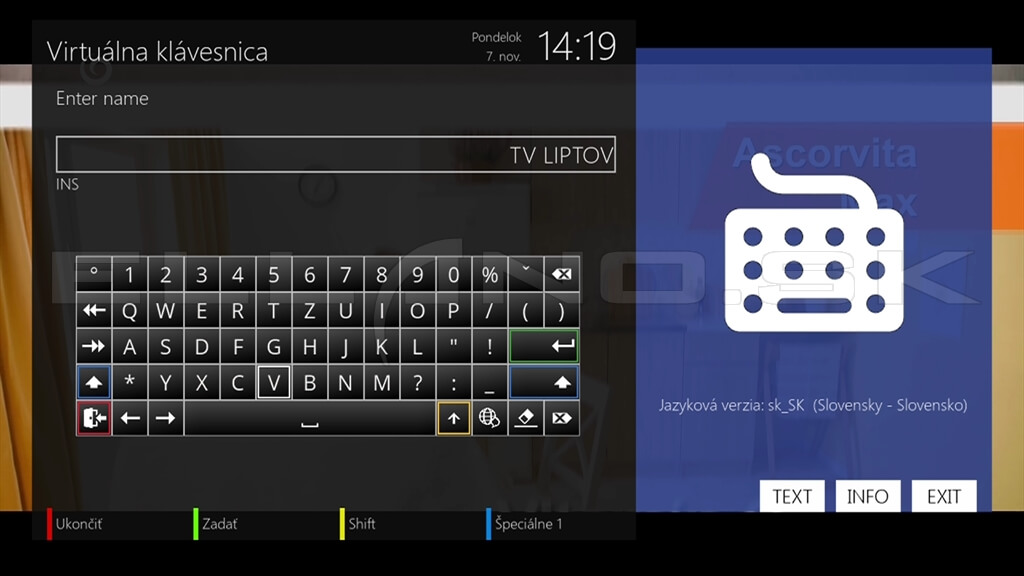
2. V ďalšom okne (obr. vpravo nižšie) sa Vám otvorí virtuálna klávesnica, cez ktorú napíšete názov pridávaného url zdroja. Tento názov bude mať potom pridaný URL zdroj v zozname. Po zadaní názvu ho uložíte zeleným tlačidlom diaľkového ovládania.
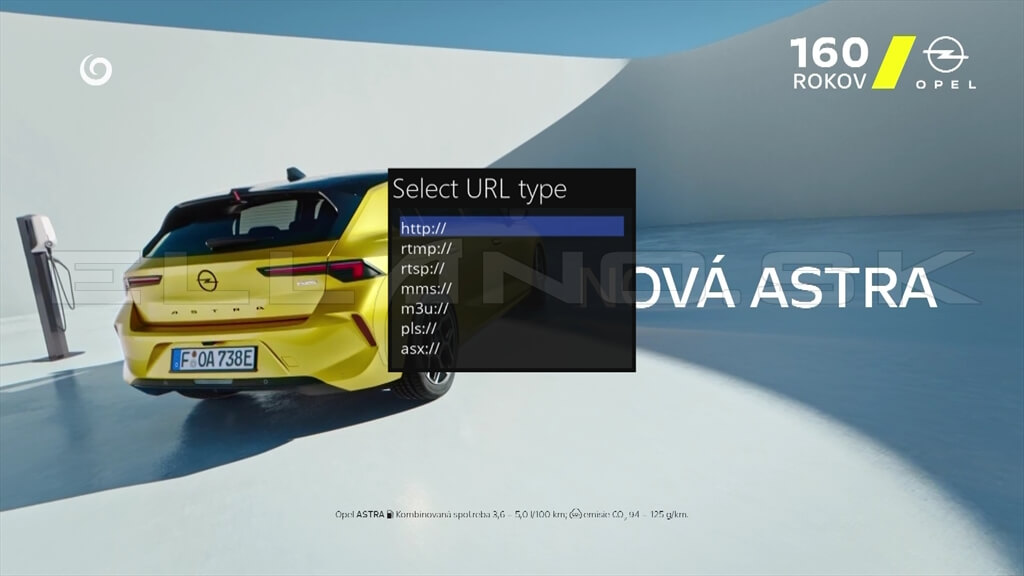
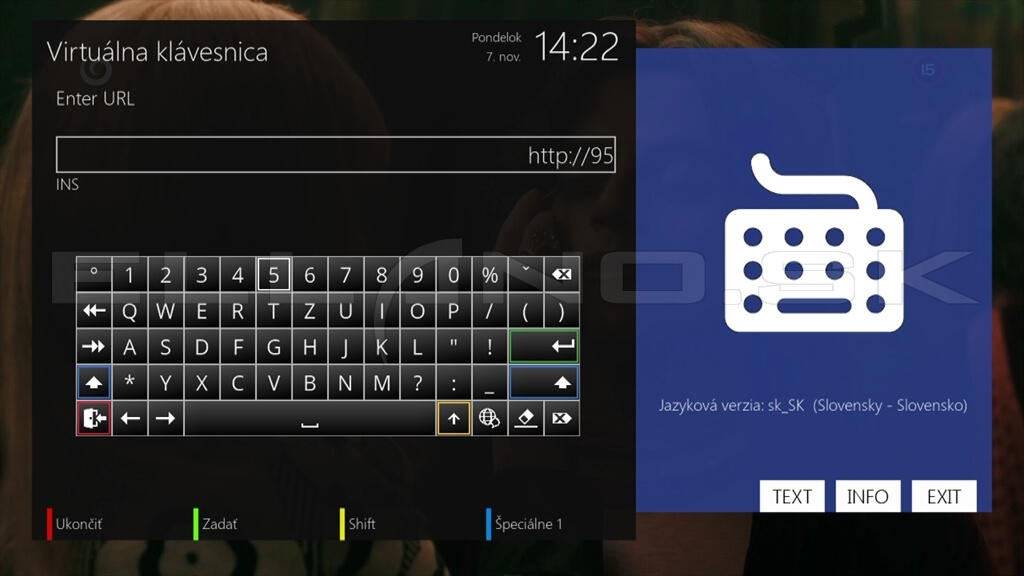
3. V ďalšom okne Vám ponúkne na výber protokol, čiže formu adresy linku Vami zadávaného url zdroja. Čiže ak Vami zadávaný url zdroj začína http:// tak vyberiete túto možnosť a potvrdíte ju tlačidlom OK na diaľkovom ovládači. Plugin Vám doplní do riadku v ďalšom okne virtuálnej klávesnice, v ktorej sa zadáva URL adresa, Vami vybranú predponu linku v našom prípade je to http:// - ako je vidieť na obr. vpravo nižšie.
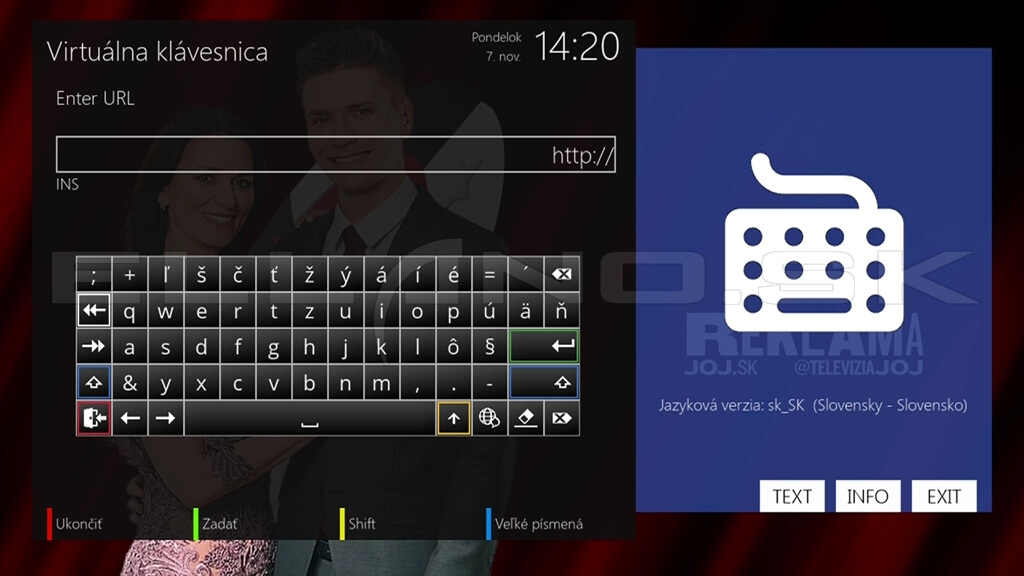
4. V zobrazenom okne na zadanie URL (obr. vpravo vyššie) dopíšete cez virtuálnu klávesnicu zvyšnú časť URL adresy sieťového zdroja. Počas písania sa Vám môže stať, že na klávesnici nebude požadovaný znak, anpr. podtržník, lomítko a pod. V takom prípade si prepnete opakovaným stlačením modrého tlačidla na diaľkovom ovládaní iný typ klávesnice. K dispozícii sú 3 typy znakov klávesnice, ktoré si môžete vyvolať.
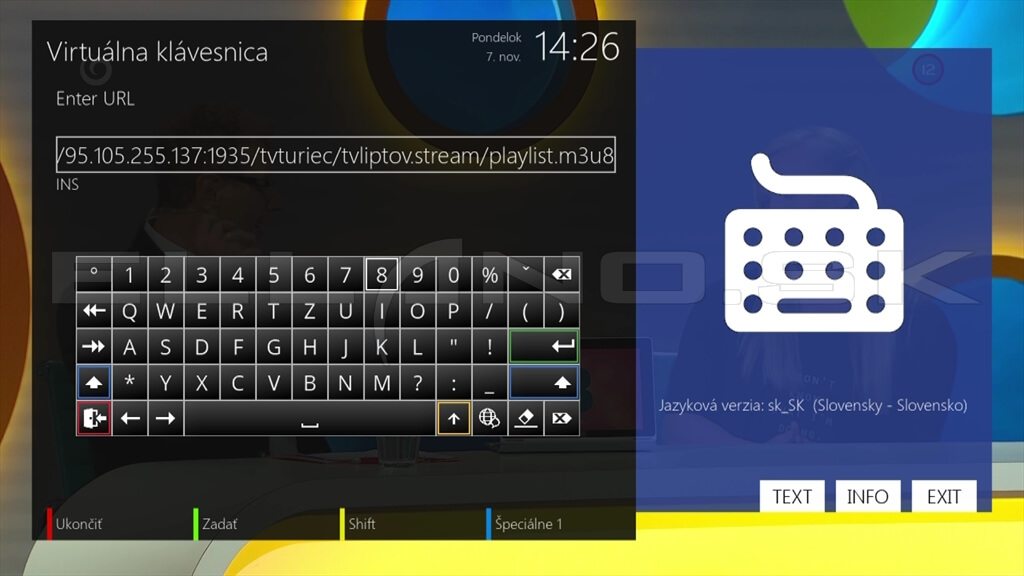
5. Po zadaní úplného linku ho uložíte stlačením zeleného tlačidla na diaľkovom ovládaní. V tejto chvíli sa Vami zadaný URL link pridal na koniec zoznamu Vami vybranej FAV skupiny staníc.
Po uložení zadanej stanice Vás vráti na prvé okno pluginu (obr.nižšie), kde môžete zadať ďalší url zdroj. Pokiaľ nechcete zadávať ďalší url zdroj, tak ukončite plugin tlačidlom EXIT na diaľkovom ovládači.
V našom e-shope si môžete zakúpiť plne nakonfigurovaný linuxový prijímač s OS Enigma2. Okrem toho i môžete vybrať aj so širokej ponuky Android prijímačov, multimediálnych centier, televízorov, projektorov a príslušenstva.
Veríme, že sa Vám článok páčil a zostanete naďalej verný nášmu portálu a firme ELLANO.SK.
Ostaňte s nami v kontakte, pridajte si nás na Facebook, kde sa o nových konfiguráciách dozviete najskôr, sledujte nás na Twitteri, Instagrame, či Tik-Toku, alebo sa prihláste na odber nášho newsletteru. Video návody, testy a recenzie nájdete na našom Youtube kanáli, dajte nám odber.
Video k článku
No video selected.Súvisiace články
- Ako prehrávať IPTV streamy cez mediaplayer v E2?
- Prehrávanie IPTV cez zoznam staníc v Enigma 2
- Chromium2
- Ako vygenerovať m3u8 playlist FAV skupiny v Enigma 2?
- Fastscan v Enigma 2
- Plugin Skins LED Channel
- Plugin Permanent Clock
- Nová verzia pluginu Ellano Setting v4.0
- Plugin E2 pre zobrazenie KODI v hlavnom menu Súvisiace linky
- Pozrieť ponuku linuxových prijímačov Enigma2 s konfiguráciou v cene Galéria