
Bluetooth na Android TV boxe: pripojenie a riešenie problémov
NÁVOD, TIPY A RIEŠENIA NAJČASTEJŠÍCH PROBLÉMOV
Myslíte si, že pripojenie Bluetooth zariadenia k Android TV boxu je otázka pár sekúnd? Niekedy áno, no často narazíte na problémy, kvôli ktorým slúchadlá, reproduktor či ovládač jednoducho nefungujú tak, ako by mali.
Zdroj: Canva AI | Grafika: redakcia
Rýchly prehľad
- Ktoré zariadenia sa dajú pripojiť cez Bluetooth k Android TV boxu
- Ako prebieha párovanie v Android TV aj Google TV
- Čo robiť, keď Bluetooth nefunguje správne alebo sa odpája
- Ako zlepšiť stabilitu Bluetooth pripojenia
Bluetooth pripojenie je dnes bežnou výbavou mnohých moderných multimediálnych centier, Android TV boxov aj Google TV boxov. V praxi to znamená, že k nim môžete bez káblov pripojiť napríklad Bluetooth slúchadlá, Bluetooth reproduktor, herný ovládač, klávesnicu, air mouse alebo kompatibilné diaľkové ovládanie.
V tomto článku si ukážeme ako pripojiť Bluetooth zariadenie k Android TV alebo Google TV boxu krok za krokom, ale nezostaneme len pri samotnom párovaní. Pozrieme sa aj na to, čo robiť, keď Android TV box nevidí Bluetooth zariadenie, alebo sa pripojenie z rôznych dôvodov prerušuje.

Ako pripojiť Bluetooth zariadenie k Android TV boxu alebo HDMI sticku
Samotné pripojenie Bluetooth zariadenia k Android TV boxu alebo HDMI sticku je vo väčšine prípadov jednoduché a zaberie len chvíľu. Postup je veľmi podobný pri systémoch Android TV aj Google TV, pričom sa môže mierne líšiť len názov niektorých položiek v menu.
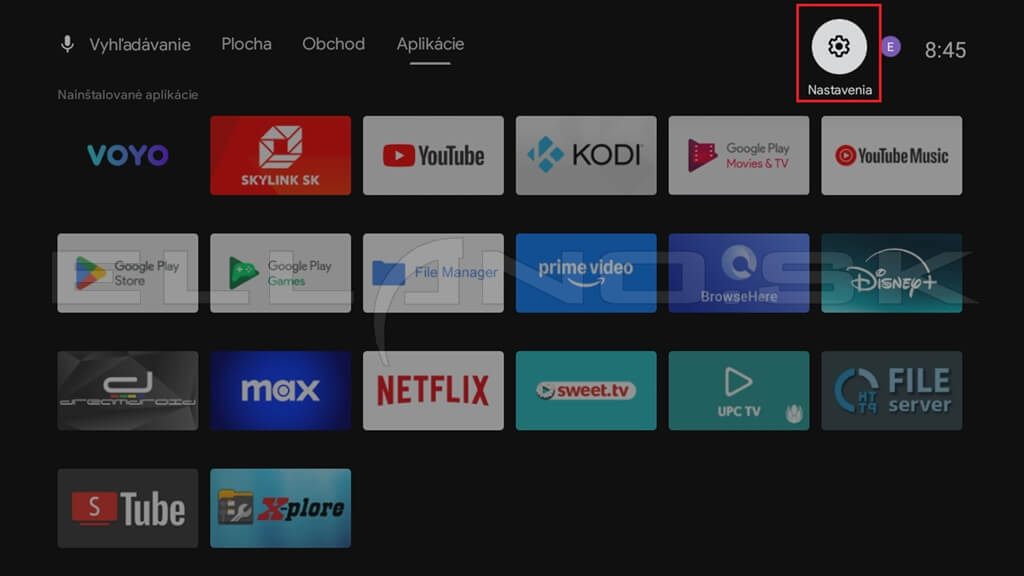
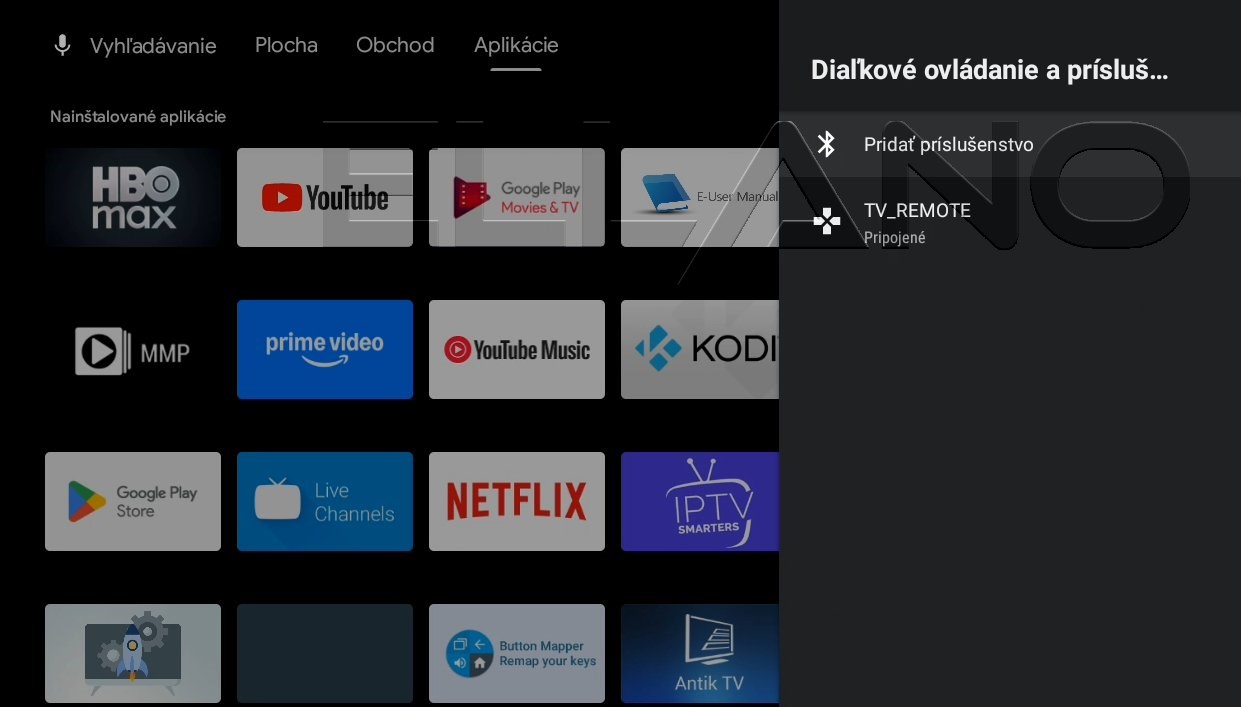
Vojdite do menu - Nastavenia cez ikonu ozubeného kolieska na domovskej obrazovke. Následne prejdite na položku Diaľkové ovládanie a príslušenstvo alebo Bluetooth a potvrďte ju tlačidlom OK.
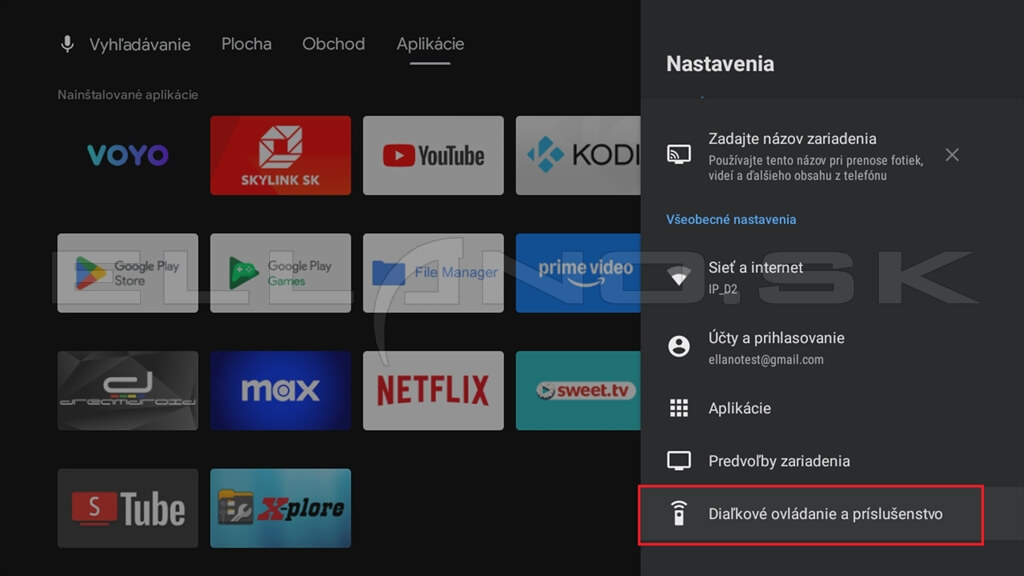
Bluetooth zariadenie, ktoré chcete pripojiť, prepnite do režimu párovania podľa návodu od výrobcu. Bez aktívneho párovacieho režimu ho multimediálne centrum v zozname zariadení nemusí nájsť.
V ďalšom kroku potvrďte tlačidlom OK možnosť Pridať príslušenstvo. Zariadenie začne vyhľadávať dostupné Bluetooth príslušenstvo a zobrazí zoznam zariadení, ktoré sú pripravené na spárovanie.
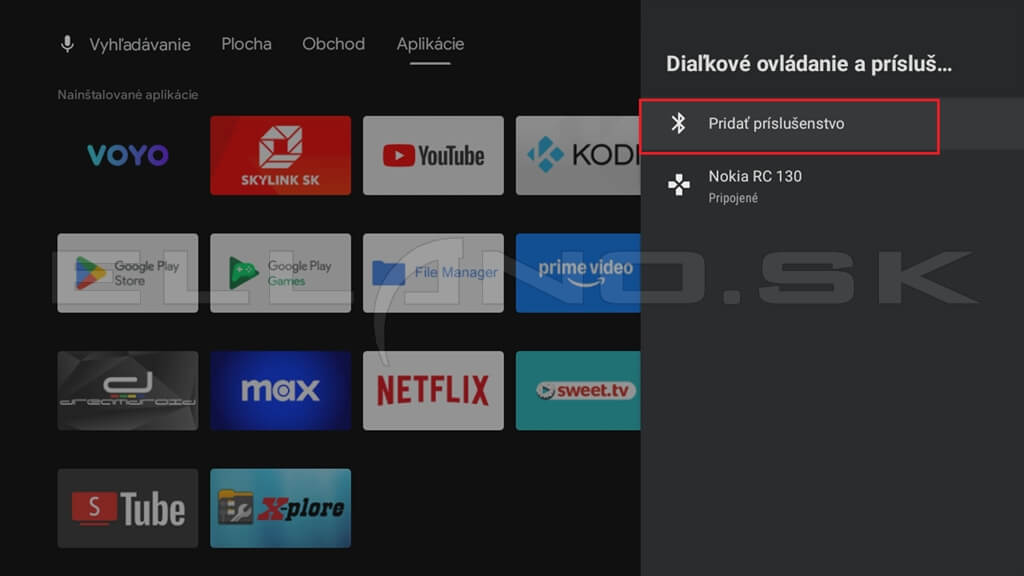
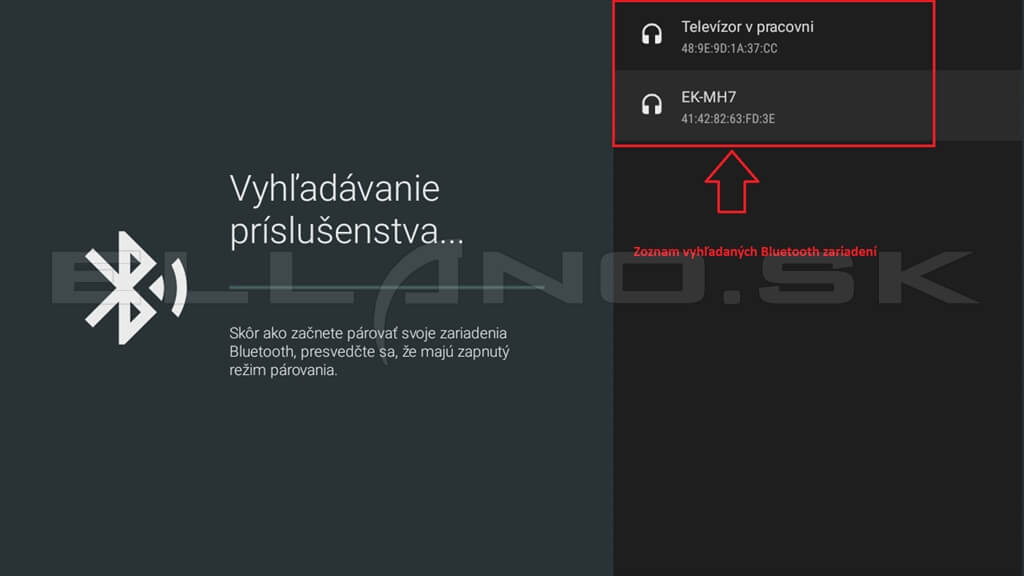
V zozname vyberte zariadenie, ktoré chcete spárovať, a potvrďte ho tlačidlom OK. V nasledujúcom okne potom potvrďte voľbu Párovať.
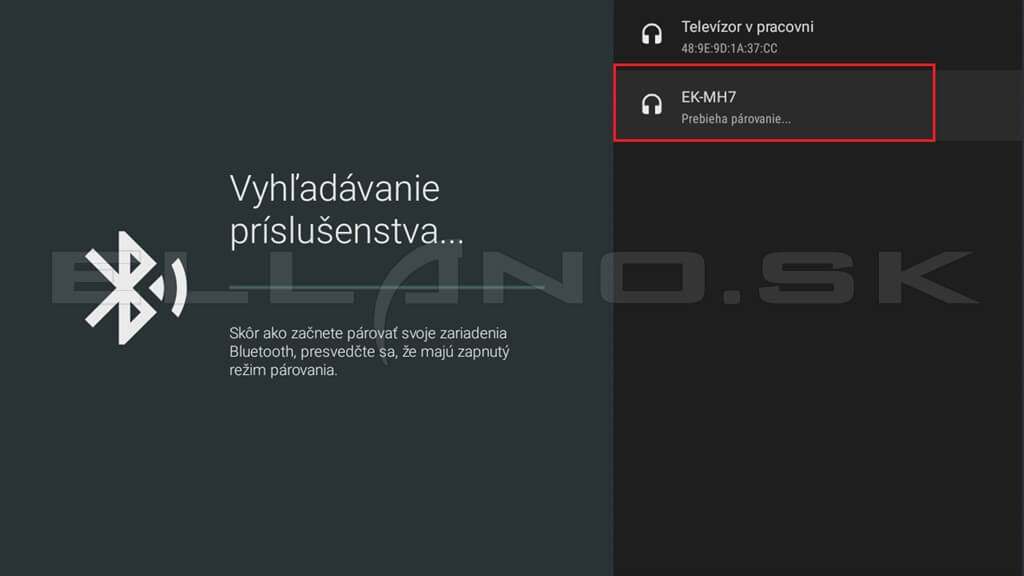
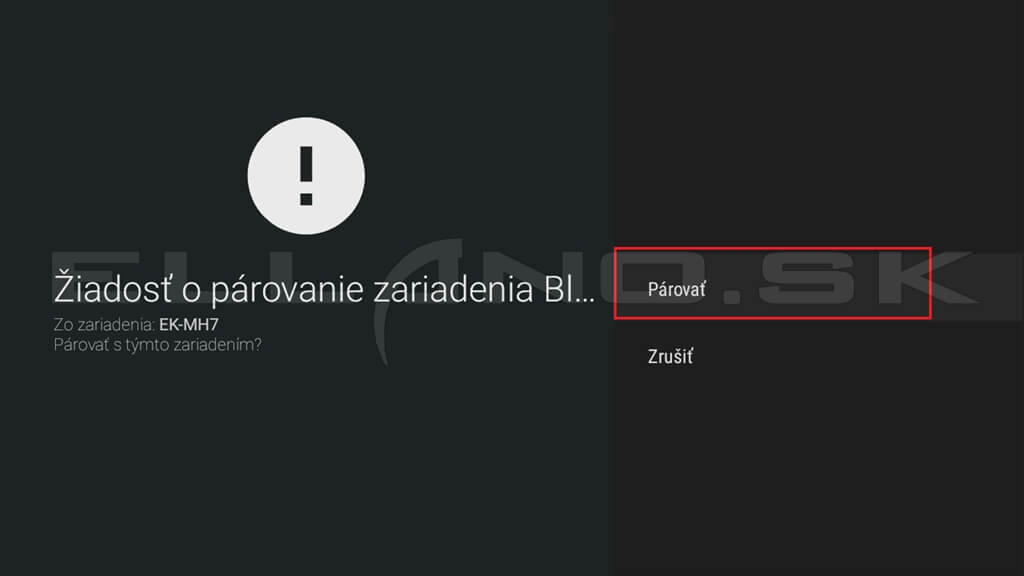
Počas párovania sa pri názve zariadenia zobrazí stav Prebieha pripájanie. Po úspešnom spojení sa zobrazí označenie Pripojené, čo znamená, že zariadenie je pripravené na používanie.
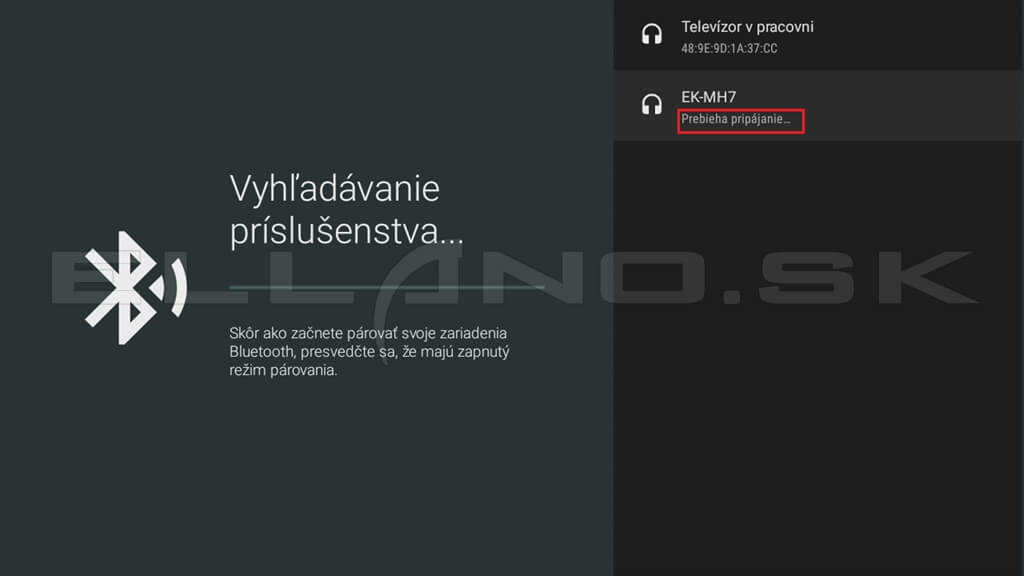
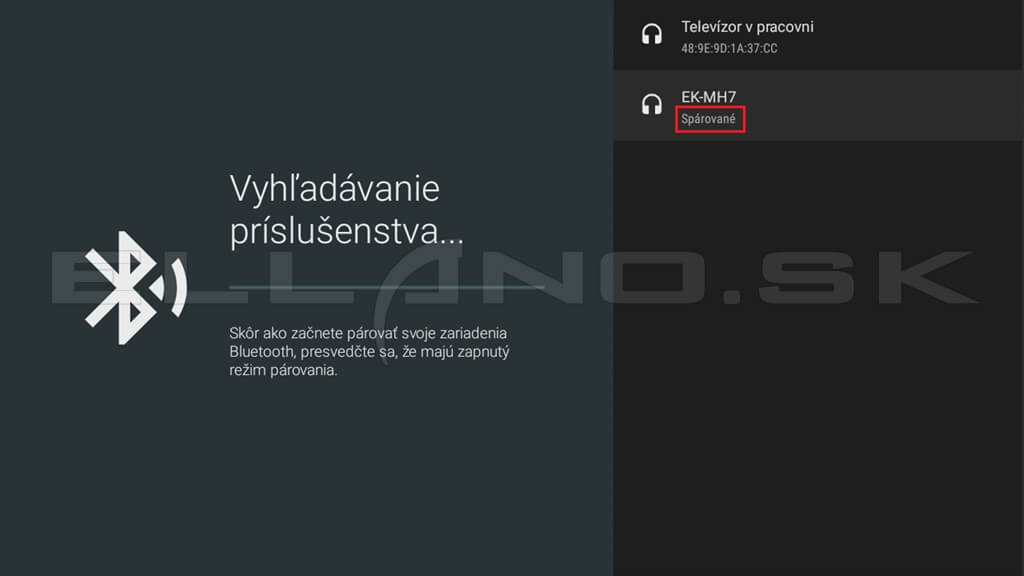
Po úspešnom spárovaní môžete zariadenie začať ihneď používať. Takto je možné pripojiť napríklad Bluetooth slúchadlá, reproduktor, gamepad, klávesnicu alebo kompatibilné diaľkové ovládanie.
Ak sa zariadenie nechce pripojiť na prvý pokus, skúste reštartovať multimediálne centrum aj pripájané príslušenstvo a následne celý postup zopakovať. Pri niektorých zariadeniach pomôže aj opätovné zapnutie režimu párovania.
Najčastejšie problémy s Bluetooth na Android TV boxe a ich riešenia
Samotné pripojenie Bluetooth zariadenia k Android TV boxu býva jednoduché, no v praxi sa opakujú stále tie isté problémy. Najčastejšie ide o oneskorenie zvuku, zariadenie sa nezobrazí v zozname, spojenie sa prerušuje alebo sa po prebudení zo standby nepripojí Bluetooth ovládač. Nižšie nájdete konkrétne riešenia, ktoré má zmysel skúsiť ako prvé.
Oneskorenie zvuku v Bluetooth slúchadlách alebo reproduktore
Ak zvuk v Bluetooth slúchadlách alebo reproduktore mešká oproti obrazu, problém býva najčastejšie v samotnom spôsobe prenosu zvuku cez Bluetooth. Toto sa prejavuje hlavne pri filmoch a seriáloch, kde pohyb pier nesedí so zvukom.
Ak box ponúka v nastaveniach zvuku rôzne režimy výstupu, vyskúšajte najprv vypnúť Dolby processing, prípadne prepnúť zvuk z priestorového režimu na základný stereo výstup.
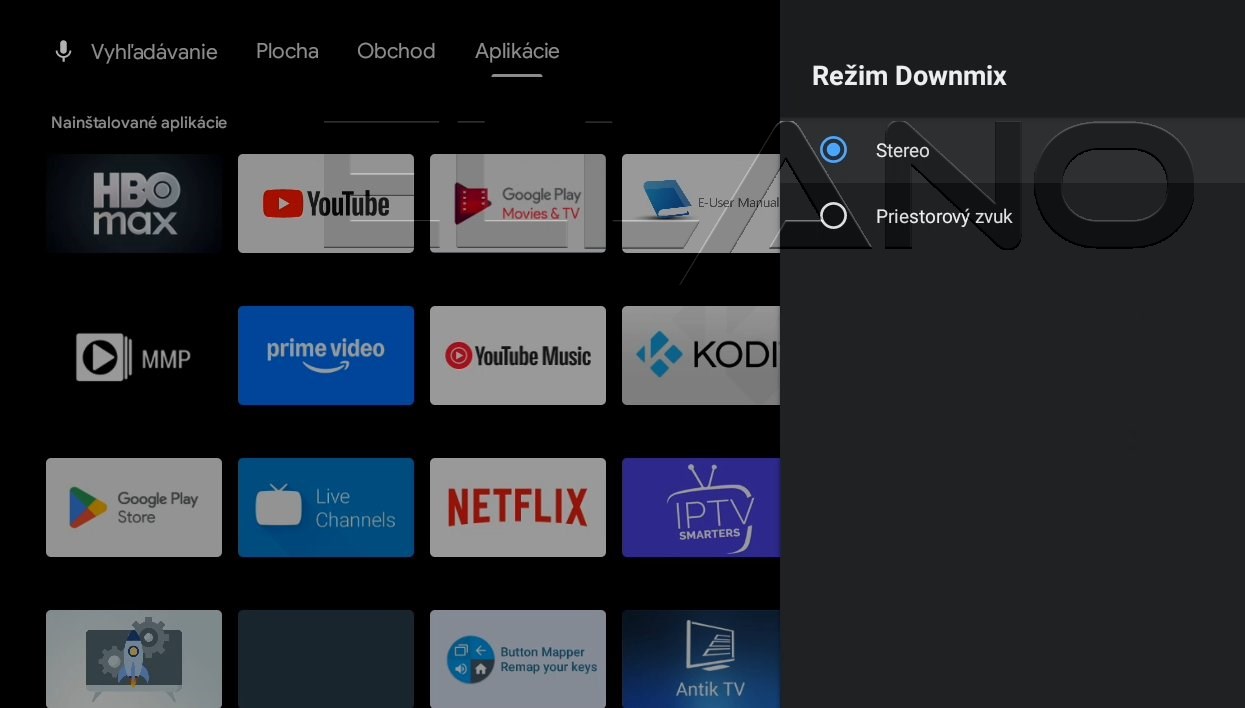
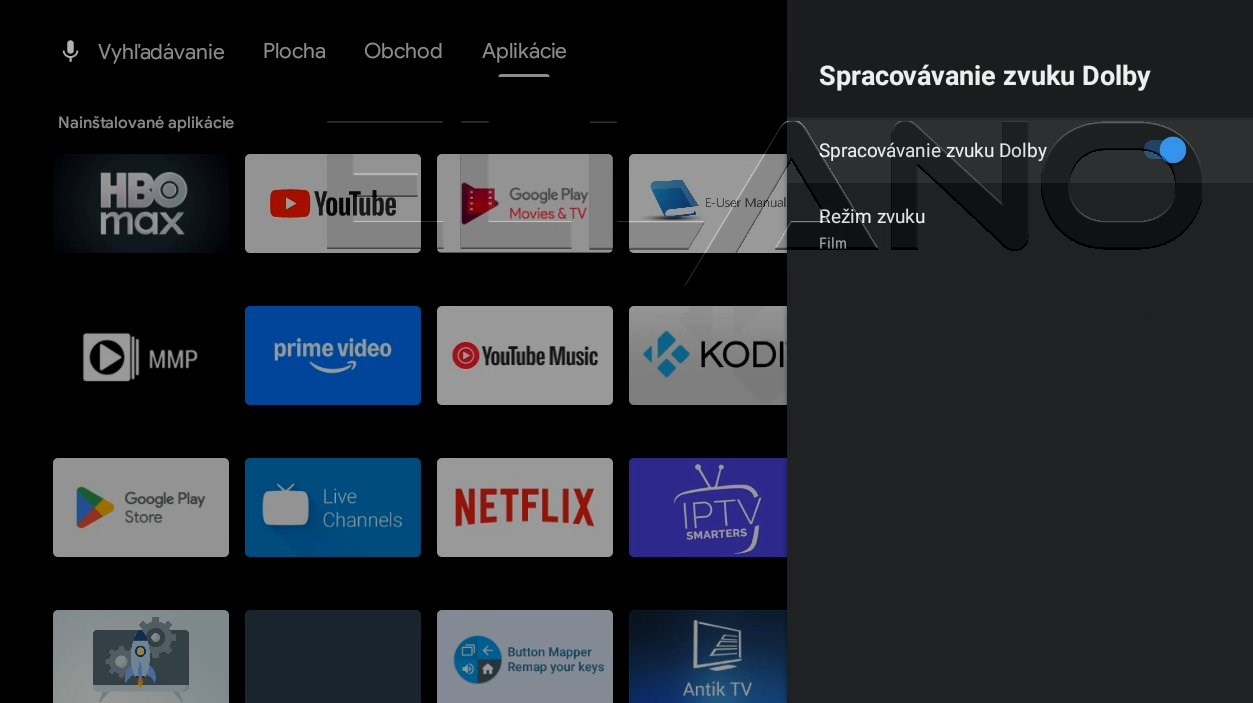
Ak používate Bluetooth soundbar alebo slúchadlá hlavne na filmy, vyhnite sa lacným zariadeniam so starším Bluetooth čipom. Pri boxoch so staršou verziou Bluetooth treba rátať s tým, že mierne oneskorenie zvuku sa nie vždy dá odstrániť úplne.
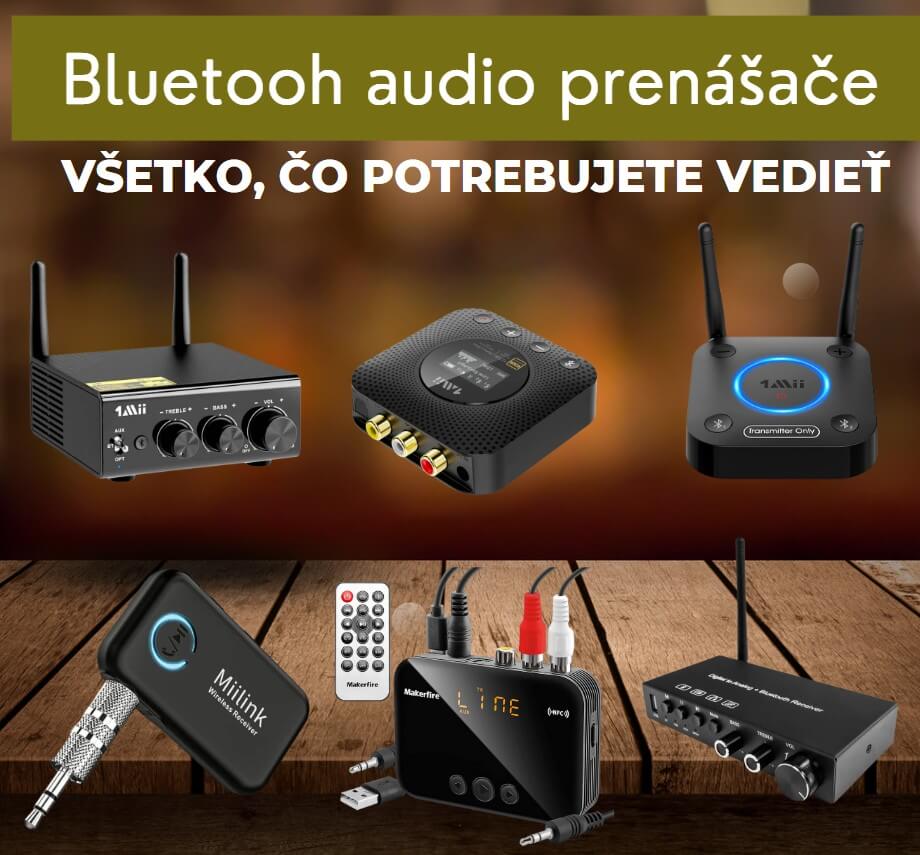
Ak vám záleží na čo najmenšom oneskorení, spoľahlivejším riešením býva Bluetooth audio prenášač, ktorý je na bezdrôtový prenos zvuku určený priamo.
Zariadenie sa nezobrazuje v zozname alebo sa nedá spárovať
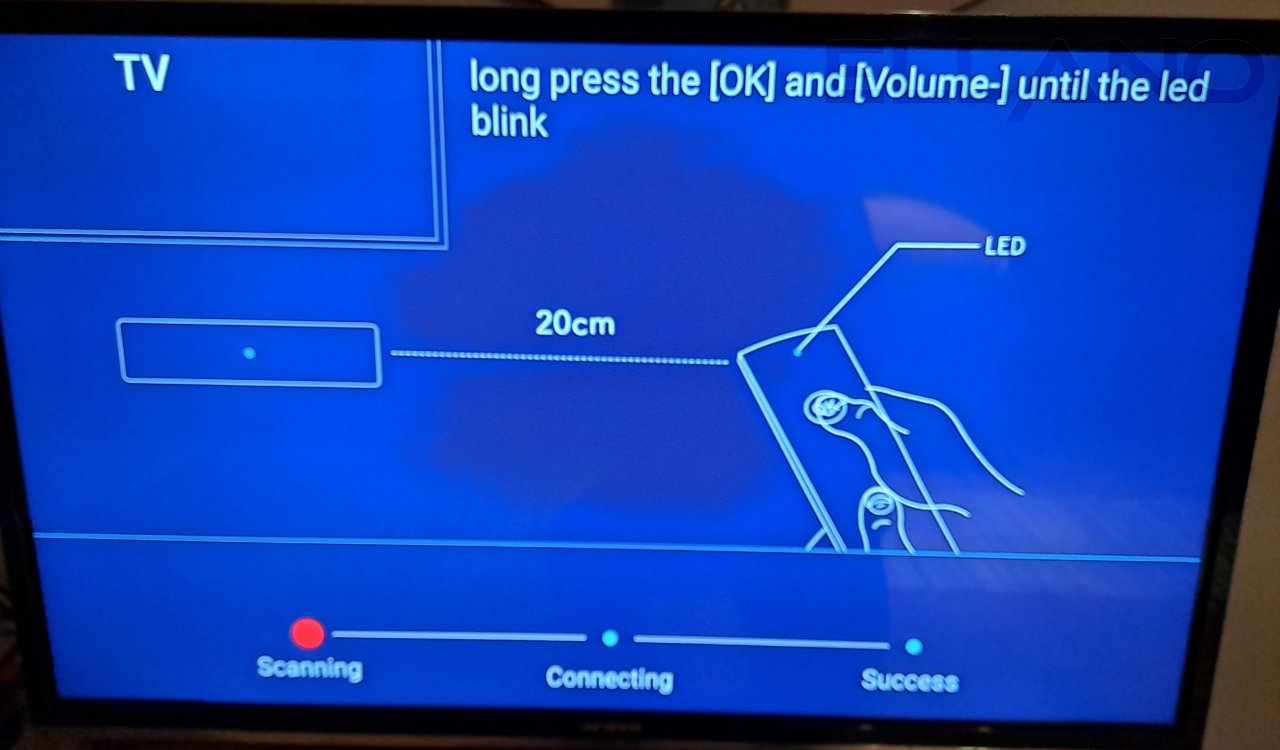
Ak Android TV box nevidí Bluetooth zariadenie, nemusíte hneď robiť reset celého boxu. Najprv skontrolujte, či je pripájané zariadenie skutočne v režime párovania. Pri slúchadlách alebo ovládačoch nestačí, že sú zapnuté. Musia byť prepnuté do párovacieho módu, inak sa v zozname vôbec nemusia zobraziť, čo sa obvykle vykonáva dlhým stlačením jedného, alebo kombináciou dvoch tlačidiel na zariadení.
Ak sa Bluetooth zariadenie stále nezobrazuje v zozname alebo Android TV box hlási chybu pri párovaní, často pomôže jednoduché „vyčistenie“ Bluetooth nastavení. Najskôr odstráňte všetky staré Bluetooth zariadenia zo zoznamu spárovaných zariadení, ktoré už nepoužívate, a následne reštartujte multimediálne centrum.
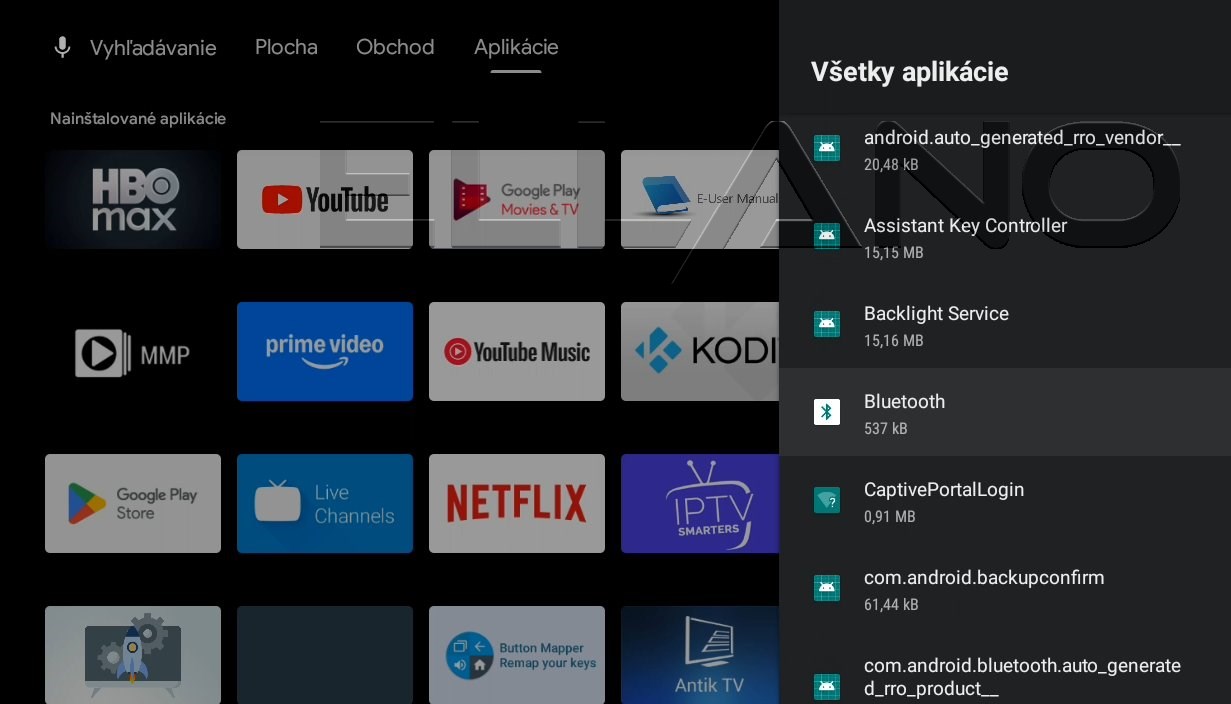
Po opätovnom spustení prejdite do menu Nastavenia - Aplikácie - Zobraziť systémové aplikácie - Bluetooth, kde vymažte cache a v prípade potreby aj dáta aplikácie Bluetooth. Potom už stačí skúsiť párovanie Bluetooth zariadenia znova od začiatku.
Bluetooth sa odpája alebo zvuk seká
Ak sa Bluetooth spojenie prerušuje, seká alebo vypadáva zvuk, príčina býva často mimo samotného boxu. Najčastejšie ide o rušenie v pásme 2,4 GHz, ktoré používa Bluetooth aj Wi-Fi siete.
Menej známa, ale reálna príčina je aj rušenie z USB 3.0 portov. Znie to možno neuveriteľne, ale je to tak, niektoré USB 3.0 zariadenia alebo disky dokážu vytvárať elektromagnetické rušenie, ktoré môže zhoršiť stabilitu Bluetooth spojenia.
V praxi fungujú tieto opatrenia:
- ak môžete, prepnite domácu Wi-Fi sieť iba na 5 GHz
- neumiestňujte TV box tesne k routeru
- ak je box schovaný za televízorom alebo v skrinke, presuňte ho na voľnejšie miesto
- ak máte k boxu pripojený externý disk alebo iné príslušenstvo cez USB, skúste ho na chvíľu odpojiť a overte, či sa správanie nezlepší
Tip: Ak sa ukáže, že Bluetooth funguje lepšie bez priamo pripojených USB 3.0 zariadení, pripojte k boxu USB predlžovací káblik, do ktorého následne pripojte USB zariadenie.
Bluetooth ovládač sa po prebudení zo standby nepripojí
Toto je častý problém hlavne pri lacnejších alebo menej odladených boxoch. Po prebudení zo standby sa Bluetooth diaľkový ovládač nepripojí automaticky, alebo správne a box reaguje až po reštarte alebo opätovnom párovaní.
V takom prípade odporúčame skontrolovať nastavenia napájania. V menu Predvoľby zariadenia hľadajte Výkon a energia, Šetrič energie a v nich položky ako Power saving mód, Úsporný režim, Standby alebo podobne pomenované nastavenie (záleží od verzie Androidu). Ak nájdete, že je zapnutý režim, pri ktorom box po nejakej dobe nečinnosti prechádza do hlbšieho uspania alebo úplného vypnutia, vypnite ho.
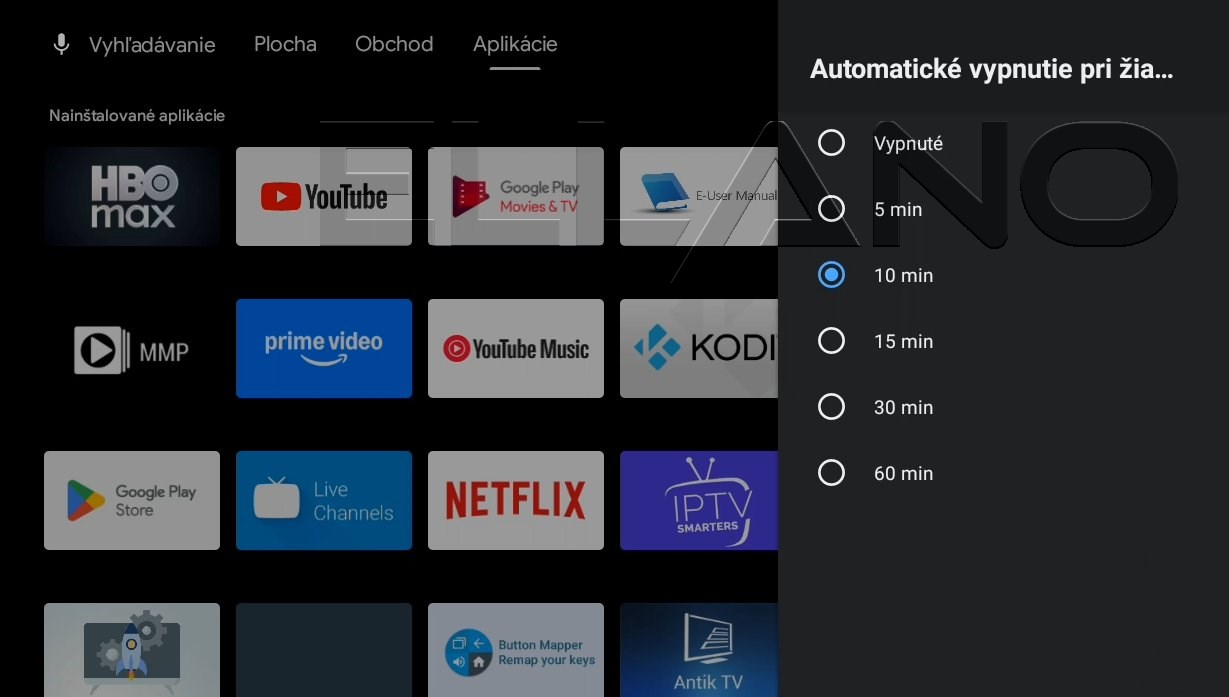
Box by následne mal zostať v bežnom standby režime, nie v úspornom režime s hlbokým uspaním. Práve ten často spôsobuje, že sa Bluetooth modul po prebudení nenaštartuje včas a ovládač sa nepripojí.
Rušenie bluetooth signálu a slabý dosah
Ak Bluetooth funguje len na krátku vzdialenosť alebo je nestabilný, problém býva často v umiestnení boxu. Ak je multimediálne centrum zasunuté za televízorom, v kovovej skrinke alebo natlačené medzi ďalšou elektronikou, signál sa zbytočne tlmí.
Platí jednoduché pravidlo: čím voľnejšie miesto okolo boxu, tým stabilnejšie Bluetooth spojenie. Ak máte problémy s dosahom, nezačínajte výmenou príslušenstva. Najprv skúste presunúť samotný box.
Tip: Ak sa vám v zozname Bluetooth zariadení objavujú neznáme zariadenia alebo sa box pokúša o spárovanie, ktoré ste nevyvolali, pozrite si aj náš článok o tom, ako zastaviť nevyžiadané párovanie Bluetooth v Android TV boxe.
Nie každý Android TV box má (funkčný) Bluetooth
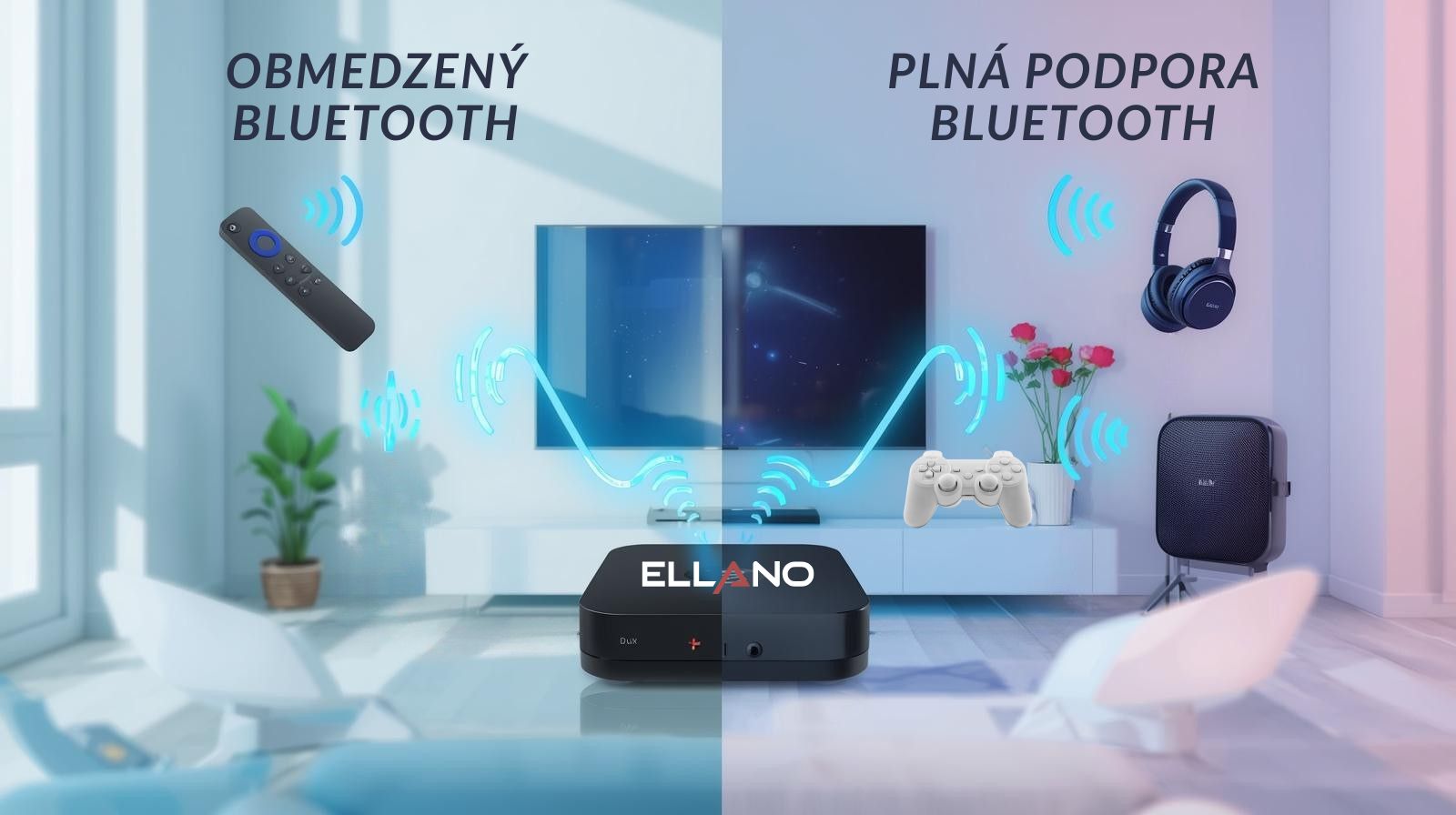
Aj keď je Bluetooth pripojenie dnes veľmi rozšírené, pri Android TV boxoch to neznamená automaticky plnú podporu všetkých zariadení. Väčšina moderných multimediálnych centier Bluetooth síce má, no pri niektorých lacnejších alebo necertifikovaných modeloch môže úplne chýbať, prípadne funguje len obmedzene - iba pre originálny diaľkový ovládač.
V praxi sa potom stáva, že ovládač funguje bez problémov, ale Bluetooth slúchadlá, reproduktor alebo gamepad už zariadenie nenájde alebo ich nedokáže spárovať. Niektoré boxy majú Bluetooth implementovaný len minimálne a výrobca ho používa výhradne pre vlastný ovládač.
Rozdiel medzi verziami Bluetooth
Okrem samotnej prítomnosti Bluetooth zohráva dôležitú úlohu aj jeho verzia. V technických parametroch multimediálnych centier sa môžete stretnúť napríklad s označením Bluetooth 4.2, 5.0, 5.1 alebo 5.2. Každá novšia generácia prináša určité zlepšenia v stabilite spojenia, dosahu aj spotrebe energie.
Staršie zariadenia s Bluetooth 4.2 sú stále použiteľné napríklad pre ovládače alebo klávesnice, no pri bezdrôtovom prenose zvuku už môžu byť náchylnejšie na rušenie alebo výpadky. Novšie modely s Bluetooth 5.0, 5.1 alebo 5.2 majú spravidla lepší dosah a stabilnejšie spojenie pri používaní Bluetooth slúchadiel alebo reproduktorov.
Rozdiel sa prejaví hlavne v domácnostiach s väčším množstvom bezdrôtových zariadení. Novšie verzie Bluetooth si lepšie poradia s rušením a zvládnu stabilnejšie spojenie aj v prostredí, kde beží viac Wi-Fi sietí alebo inej bezdrôtovej techniky. Ak chcete bezdrôtový zvuk používať pravidelne, je lepšie siahnuť po Android TV boxe s novšou verziou Bluetooth.

Keď Bluetooth nefunguje podľa predstáv
Bluetooth je pri moderných Android TV a Google TV boxoch veľmi praktická funkcia, no jeho stabilita závisí od viacerých faktorov - verzie Bluetooth, umiestnenia zariadenia aj rušenia signálu. Novšie multimediálne centrá s modernejšou verziou Bluetooth bývajú stabilnejšie a menej náchylné na výpadky. Ak však chcete dosiahnuť čo najlepší bezdrôtový prenos zvuku, často sa oplatí použiť aj samostatný Bluetooth audio prenášač, ktorý je na tento účel navrhnutý priamo.
Ako zlepšiť stabilitu Bluetooth pri Android TV boxe v skratke:
- Neumiestňujte Android TV box za televízor alebo do uzavretej skrinky.
- Odstraňujte pravidelne staré alebo nepoužívané Bluetooth zariadenia zo zoznamu.
- Wifi 2,4Ghz a USB 3.0 zariadenia môžu rušiť Bluetooth - pomôže krátky USB predlžovací kábel a prechod iba na 5Ghz Wifi.
Ak si chcete pozrieť zariadenia, ktoré podporujú stabilné Bluetooth pripojenie a sú vhodné na používanie so slúchadlami, reproduktormi alebo hernými ovládačmi, nájdete ich v našej ponuke multimediálnych centier. Dodávame kompletne nakonfigurované a s technickou podporou v cene.
Ak sa vám napriek tomu nedarí zariadenie správne pripojiť alebo Bluetooth spojenie nefunguje stabilne, pokojne sa na nás obráťte. Radi poradíme s výberom aj s nastavením.
Ostaňte s nami v kontakte, pridajte si nás na Facebook, sledujte nás na Twitteri, Instagrame, Tik-Toku. Nájdete nás však aj na Pintereste a Threads. Alebo sa prihláste na odber nášho newsletteru!
Video k článku
No video selected.- Značky: Android TV, android tv box, audio bluetooth, Bluetooth, digitálna škola, Google TV, google tv box, multimediálne centrum, nastavenia, TV box