
Ako prehrávať IPTV streamy cez mediaplayer v E2?
digitálna škola
Internetové streamy a IPTV playlisty je možné na prijímačoch s operačným systémom Enigma2 prehrávať aj bez samostatnej IPTV aplikácie. Jednou z možností je vstavaný alebo doinštalovaný MediaPlayer, ktorý dokáže pracovať so súbormi M3U a M3U8 obsahujúcimi adresy kompatibilných sieťových streamov.

Čo potrebujete na prehrávanie IPTV streamu v Enigma2?
Potrebujete Enigma2 prijímač, funkčný MediaPlayer alebo kompatibilný prehrávací plugin, sieťové pripojenie a playlist s adresami streamov, ku ktorým máte oprávnený prístup.
MediaPlayer býva súčasťou mnohých Enigma2 image. Ak ho v prijímači nemáte, dostupné pluginy môžete podľa konkrétneho image nainštalovať z jeho feedu. Podrobný postup nájdete v našom článku Ako nainštalovať a odinštalovať pluginy v E2.
Ak používate novší OpenATV, oplatí sa sledovať aj naše aktuálne Enigma2 konfigurácie a zálohy OpenATV.
Čo je M3U a M3U8 playlist?
Playlist je obyčajný textový súbor, v ktorom sú uložené názvy položiek a adresy jednotlivých streamov. Najčastejšie sa používa prípona .m3u alebo .m3u8. Druhá z nich sa bežne používa pri playliste uloženom v kódovaní UTF 8.
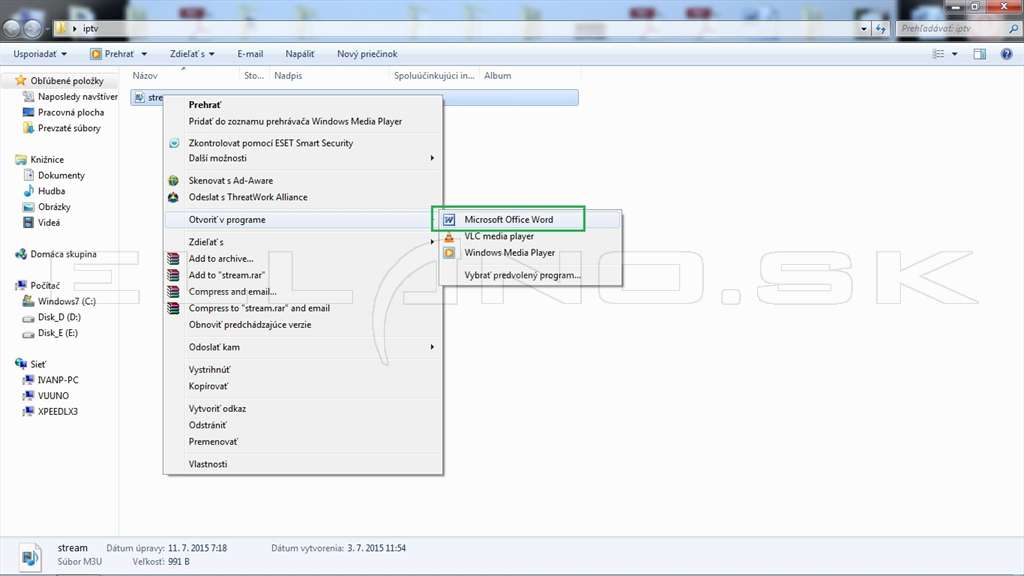
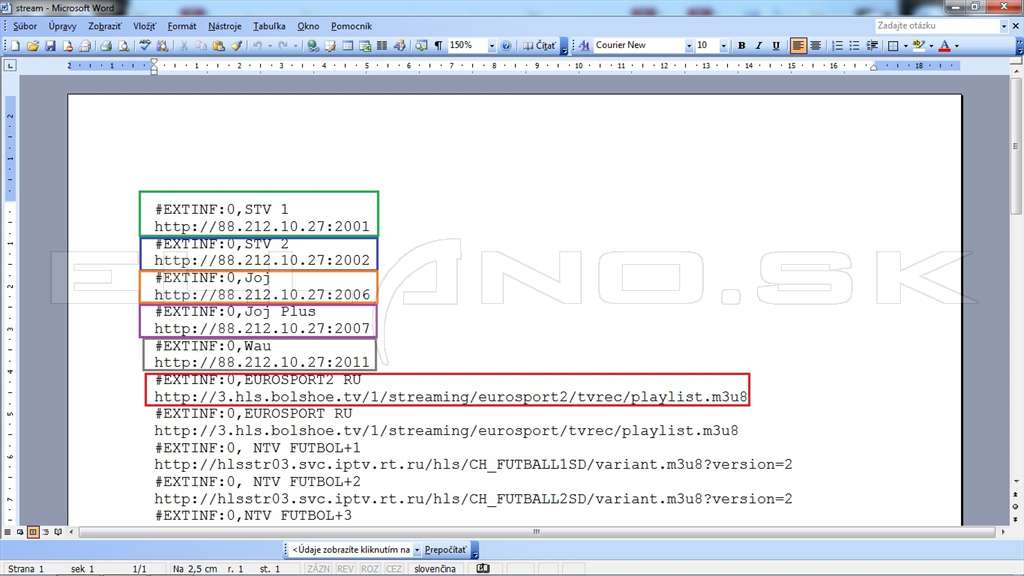
Playlist môžete upraviť v jednoduchom textovom editore. Na tento účel je vhodnejší klasický textový editor než textový procesor, pretože Word môže do súboru vložiť formátovanie alebo zmeniť jeho kódovanie.
Základná štruktúra playlistu
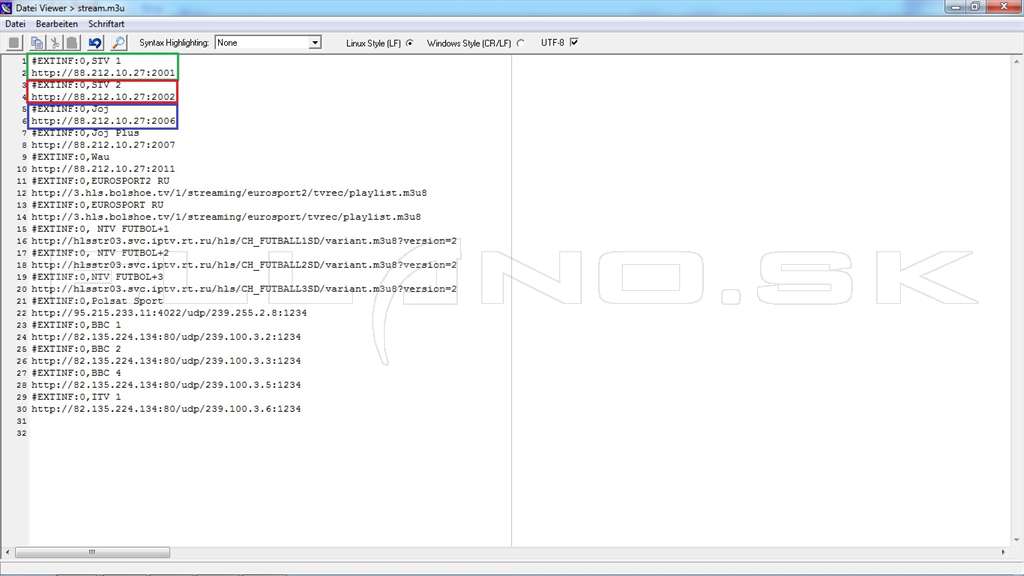
Jednoduchý playlist môže vyzerať napríklad takto:
#EXTM3U
#EXTINF:-1,Názov streamu
https://example.com/vlastny-stream.m3u8
Riadok #EXTINF obsahuje informácie o položke a ďalší riadok obsahuje samotnú adresu streamu. Pri viacerých programoch sa tento dvojriadkový blok opakuje.
Ako upraviť M3U playlist v počítači?
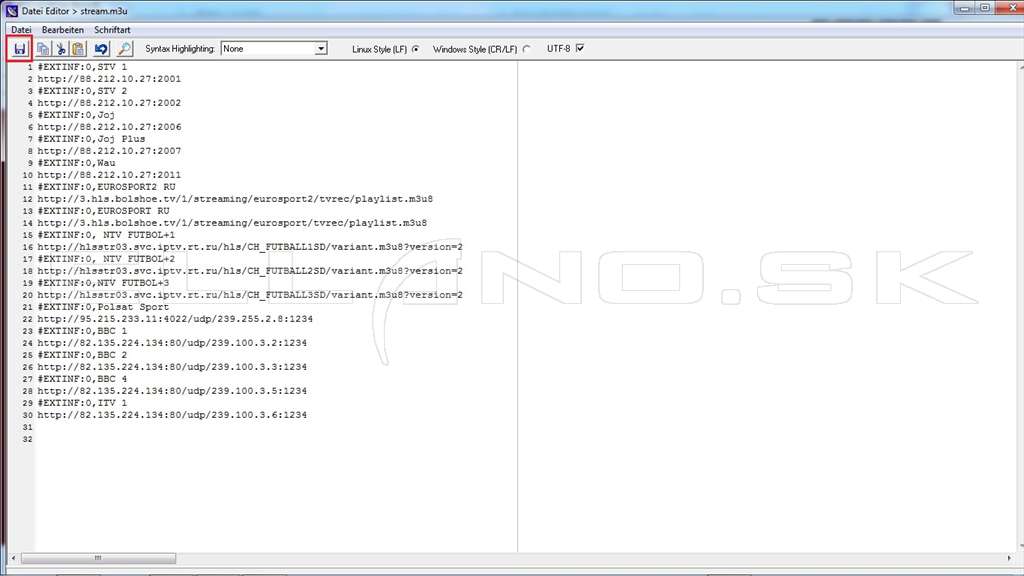
Playlist si uložte do počítača a otvorte ho v textovom editore. Každému streamu môžete zmeniť zobrazovaný názov alebo pridať ďalšiu oprávnene získanú URL adresu. Po úprave súbor opäť uložte s príponou M3U alebo M3U8.
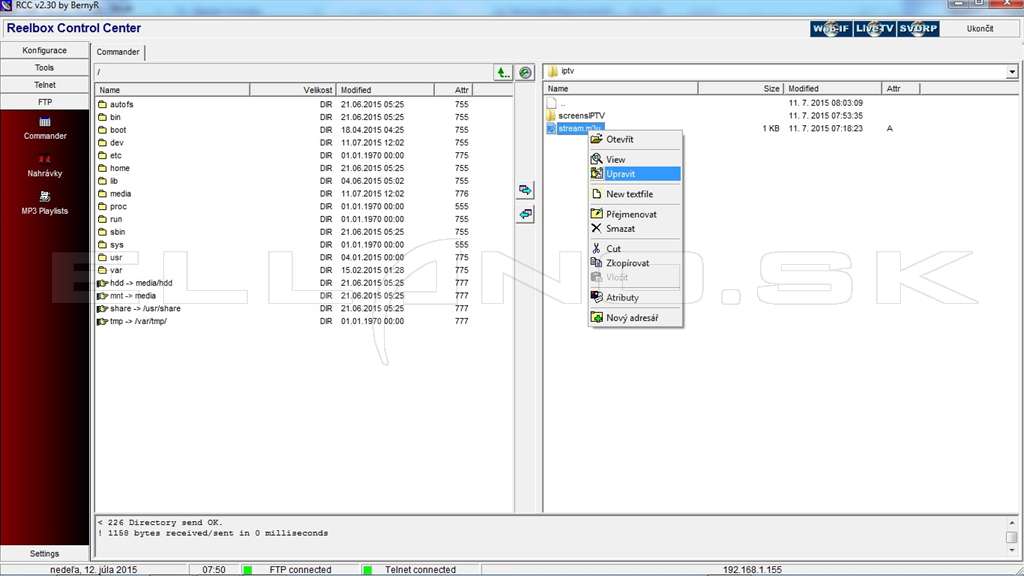
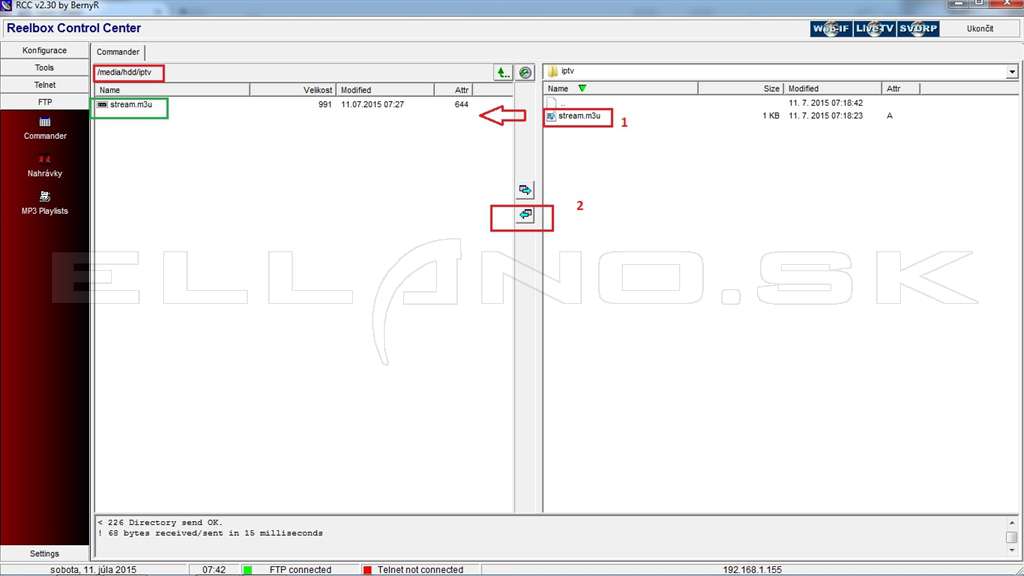
Pôvodný návod používal na správu súborov programy DCC a RCC. Ak ich stále používate so starším prijímačom, playlist je možné upraviť aj cez ich správcu súborov. Pri dnešných zostavách však môžete použiť ľubovoľný bezpečný spôsob prenosu súboru do prijímača.
Overenie playlistu vo VLC
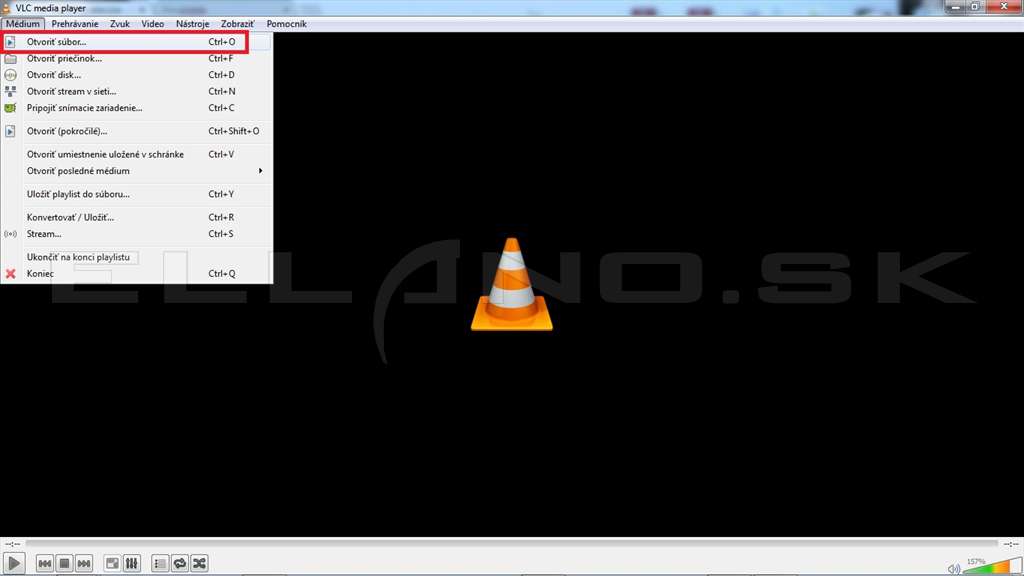
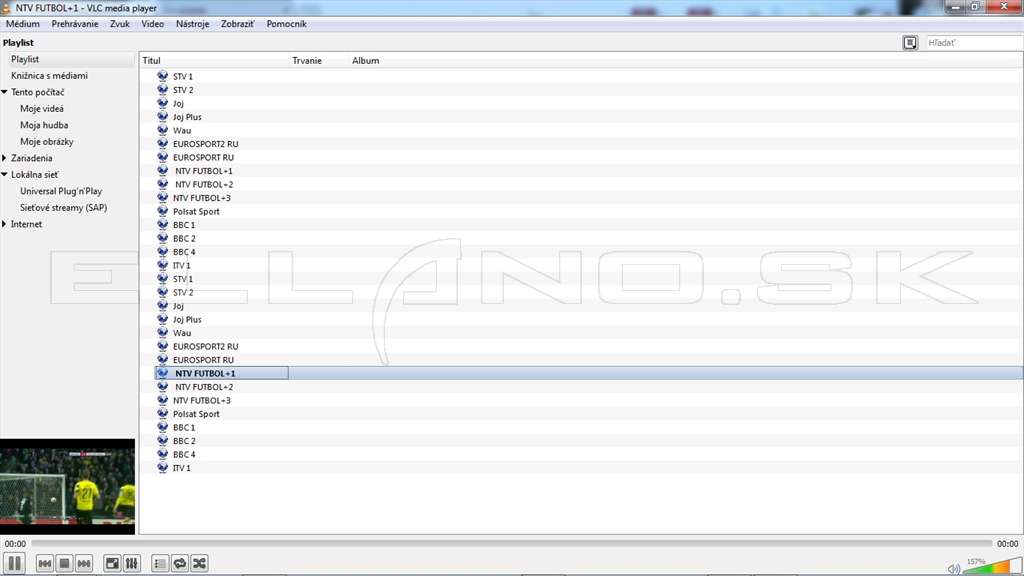
Pred kopírovaním do prijímača je praktické playlist otestovať v počítači. VLC dokáže otvoriť lokálny M3U alebo M3U8 súbor a prehrať sieťové adresy, ktoré podporuje.
Vo VLC otvorte playlist ako súbor. Ak obsahuje viac položiek, zobrazte zoznam skladieb a postupne overte jednotlivé streamy. Ak stream nefunguje ani vo VLC, problém spravidla nie je v Enigma2 MediaPlayeri, ale v adrese, dostupnosti zdroja alebo podporovanom formáte.

Ako dostať playlist do Enigma2 prijímača?
Funkčný playlist môžete uložiť do internej pamäte prijímača alebo na pripojený USB kľúč, USB disk či interný HDD. Nie je nutné používať presne ten istý priečinok ako v starom návode. Dôležité je vedieť, kam ste súbor uložili, aby ste ho následne našli v MediaPlayeri.
Pôvodný príklad používal priečinok /media/hdd/iptv/ na internom HDD prijímača.
Načítanie M3U playlistu v Enigma2 MediaPlayeri
1. Spustite MediaPlayer
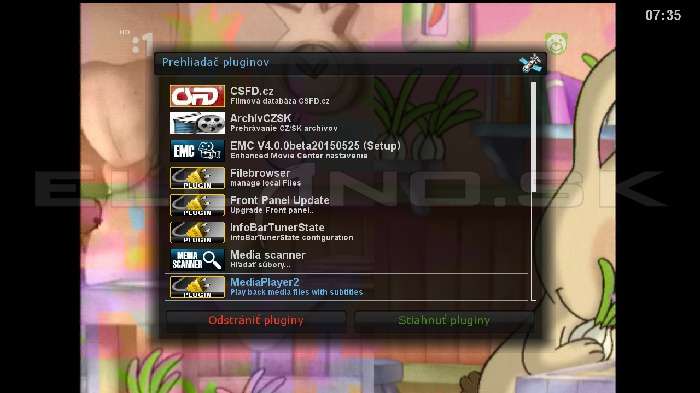
MediaPlayer nájdete podľa použitého image v zozname pluginov alebo v multimediálnej časti menu. Ak ho prijímač nemá, skontrolujte dostupné rozšírenia v jeho pluginoch.
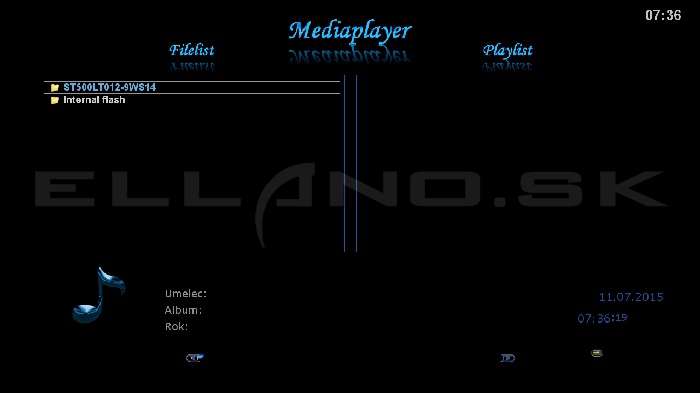
2. Nájdite uložený playlist
V ľavej časti MediaPlayera prejdite do úložiska, kam ste súbor nakopírovali. Môže ísť o internú flash pamäť, HDD alebo USB médium.
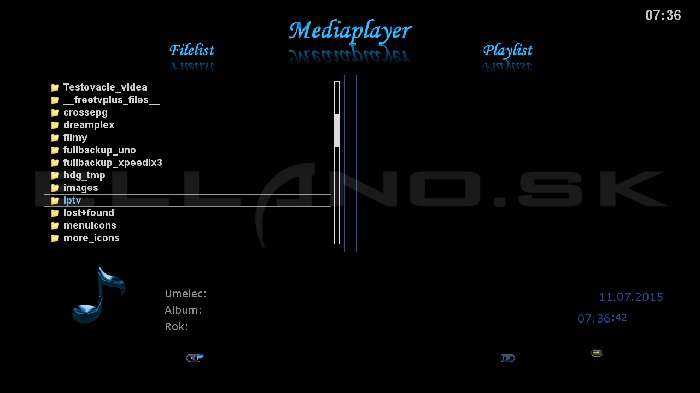
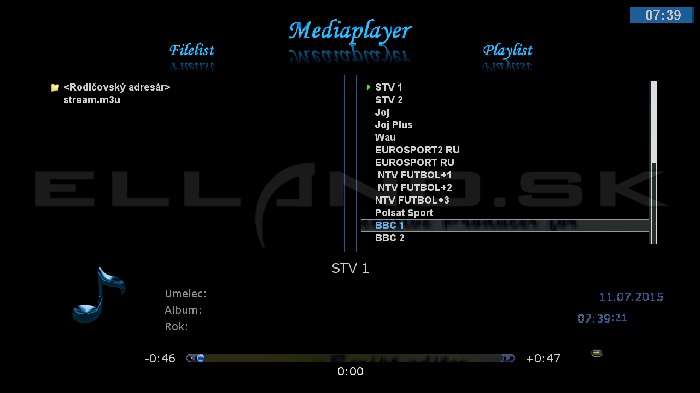
3. Načítajte položky playlistu
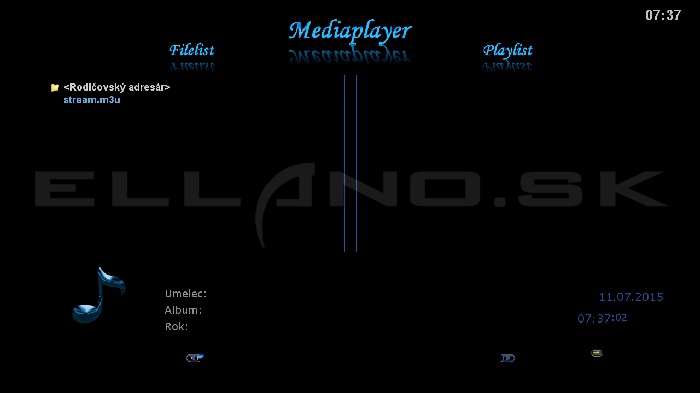
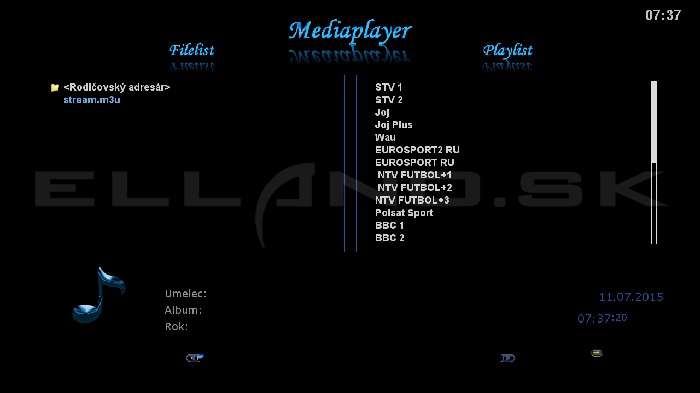
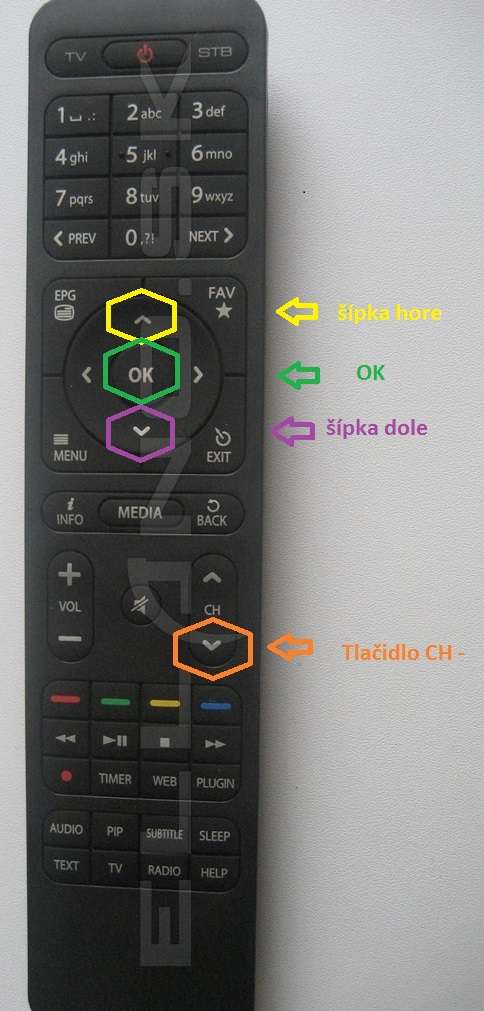
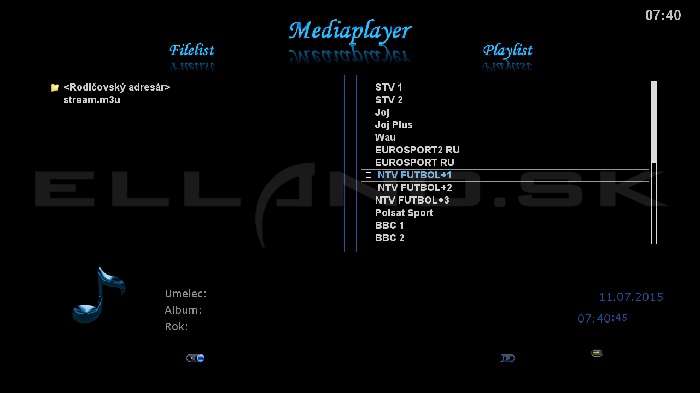
Označte súbor playlistu a potvrďte ho tlačidlom OK. MediaPlayer načíta jeho položky do zoznamu. V starších verziách sa medzi ľavou a pravou časťou okna prepínalo tlačidlom CH.
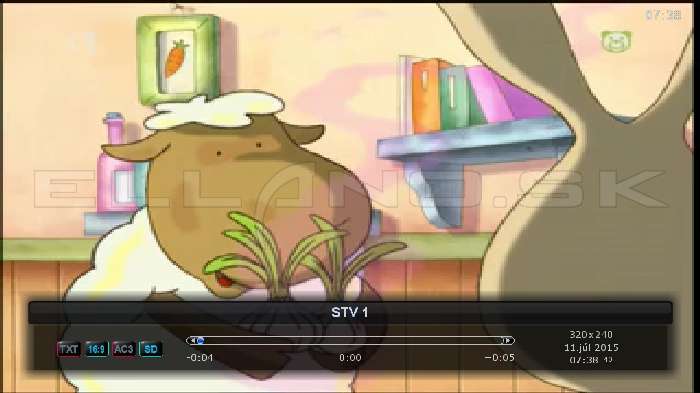
4. Vyberte stream a spustite prehrávanie
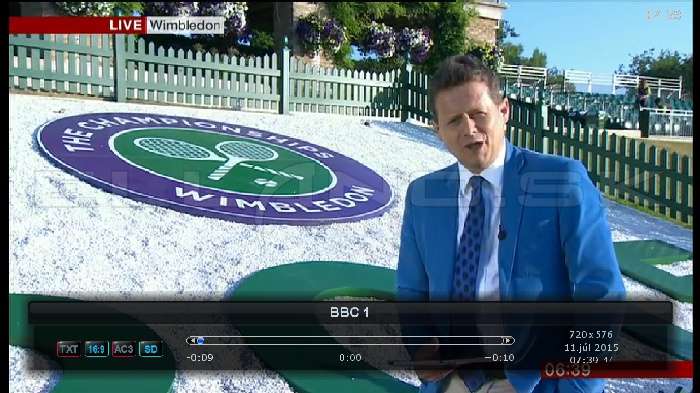
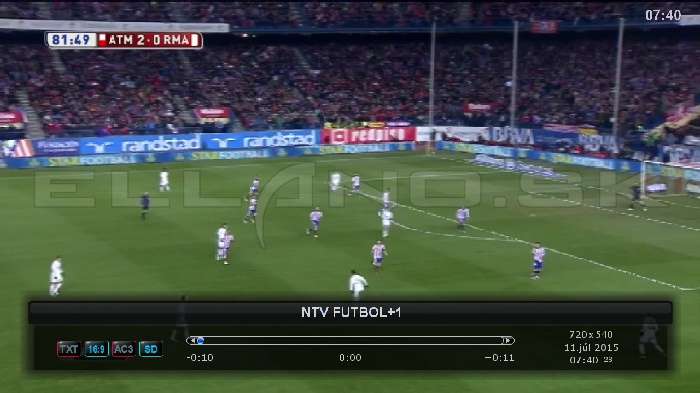
Šípkami vyberte požadovanú položku a potvrďte ju tlačidlom OK. Čas potrebný na spustenie závisí od typu streamu, odozvy servera, sieťového pripojenia a výkonu prijímača.
Ak playlist obsahuje viac položiek, medzi nimi sa môžete pohybovať šípkami na diaľkovom ovládači.
Ovládanie MediaPlayera
Rozloženie tlačidiel sa môže líšiť podľa diaľkového ovládača a image. Pôvodný návod používal nasledujúce ovládanie:
Ako odstrániť načítaný playlist z MediaPlayera?
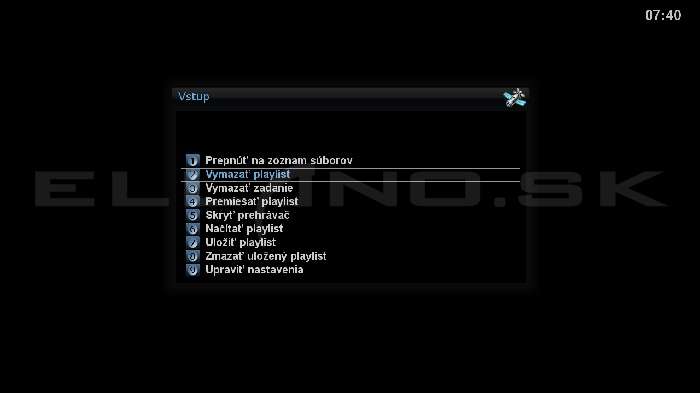
V staršom MediaPlayeri bolo možné zoznam odstrániť z jeho aktuálnej pamäte bez vymazania samotného M3U súboru. Postup bol nasledovný:
- Prepnite sa do zoznamu položiek playlistu.
- Stlačte tlačidlo Menu.
- Vyberte voľbu Vymazať playlist.
Táto operácia odstráni iba načítaný zoznam z MediaPlayera. Pôvodný súbor uložený na HDD, USB alebo vo flash pamäti zostane zachovaný a môžete ho neskôr znovu načítať.

Čo robiť, ak sa stream neprehráva?
Ak sa položka nespustí, postupujte od najjednoduchšieho:
- Overte rovnakú URL adresu alebo celý playlist vo VLC.
- Skontrolujte, či je prijímač pripojený do siete.
- Overte, či má stream platnú a aktuálnu adresu.
- Skontrolujte, či formát videa a audia podporuje váš konkrétny prijímač a image.
- Pri lokálnom streame skontrolujte dostupnosť zariadenia, ktoré stream poskytuje.
Pri starších Enigma2 prijímačoch môže byť obmedzením aj výkon procesora alebo staršia multimediálna vrstva systému.
Legálne používanie IPTV playlistov
Samotný formát M3U ani prehrávanie sieťového streamu nie sú problémom. Rozhodujúce je, odkiaľ stream pochádza a či máte právo ho používať.
Bezpečným príkladom je stream z vlastného zariadenia v domácej sieti, verejný stream zverejnený samotným vysielateľom, stream poskytnutý vaším poskytovateľom služby alebo vlastný multimediálny obsah.
Nepoužívajte playlisty, ktorých pôvod nepoznáte alebo ktoré bez oprávnenia sprístupňujú platené televízne stanice. Zároveň rešpektujte licenčné a zmluvné podmienky konkrétneho poskytovateľa.
Záver
M3U playlist je jednoduchý spôsob, ako dostať kompatibilné sieťové streamy do Enigma2 MediaPlayera. Výhodou je, že rovnaký playlist si môžete najskôr overiť na počítači, potom ho uložiť do prijímača a spúšťať jednotlivé položky diaľkovým ovládačom.
Ak používate starší Enigma2 prijímač, pôvodné obrazovky v tomto návode vám pomôžu zorientovať sa v MediaPlayeri. Pri novšom zariadení sa môže vzhľad menu líšiť, princíp práce s playlistom však zostáva podobný.
Aktuálne modely nájdete v kategórii Enigma2 prijímače na Ellano.sk. Ak chcete zariadenie primárne na IPTV, VOD a sieťové prehrávanie bez potreby satelitného tunera, pozrite si aj naše multimediálne centrá.
Potrebujete poradiť, či je pre vás vhodnejší Enigma2 prijímač alebo multimediálne centrum?
Napíšte nám, podľa spôsobu príjmu a používaných služieb vám odporučíme vhodné riešenie.
Stiahni súvisiaci súbor k článku
DownloadVideo k článku
No video selected.- Značky: Ako, cez, E2, enigma2, internetové, IPTV, iptv enigma 2, mediaplayer, prehrávať, streamy, v





















Komentáre (13)
JohnCenaWWE
Odpovedať
Ivan.P
Viem aj o takej možnosti streamovania aj k tomu sa dostaneme :).
Odpovedať
JohnCenaWWE
#EXTINF:-1,/nasiel som a nete ceske aj slovenske lokalne atd tv.../
skusal som aj 0 a idu obydve
Odpovedať
Lubo
?
Dakujem, Lubo
Odpovedať
Ivan.P
Odpovedať
Lukas Zburin
Odpovedať
IvanP
Odpovedať
Lubos
dokaze nejaky prehravac si zistit zo siete streamy ako vlc cez "Network Streams (SAP)" funkciu a prehrat to?
Odpovedať
IvanP
Ja osobne nepoznám žiadny taký plugin.
Odpovedať
miro
Odpovedať
IvanP
Je možné si vytvoriť aj IPTV list vo forme zoznamu programu ten je rýchlejší video nájdete tu:
https://www.14dd5266c70789bdc806364df4586335-gdprlock/watch?v=aY8LSFYc9vc
Odpovedať
martin
Odpovedať
IvanP
To zrejme v enigme nepôjde. Vy máte playlist s viacerými streamami. Tu musíte zadávať každý link streamu zvlášť.
Odpovedať